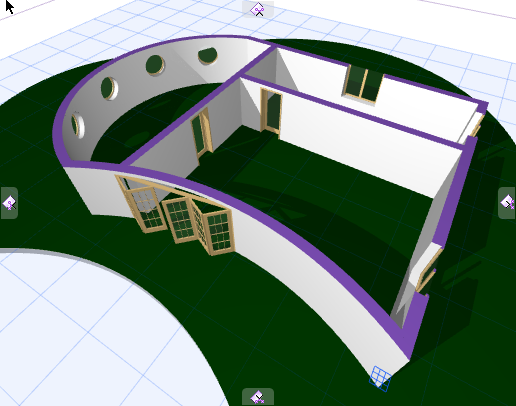
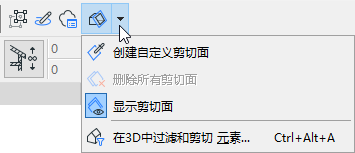
在3D視窗中建立一個3D剖切

  1. 確保3D剖切是開的狀態。

    參見顯示或隱藏3D切除。

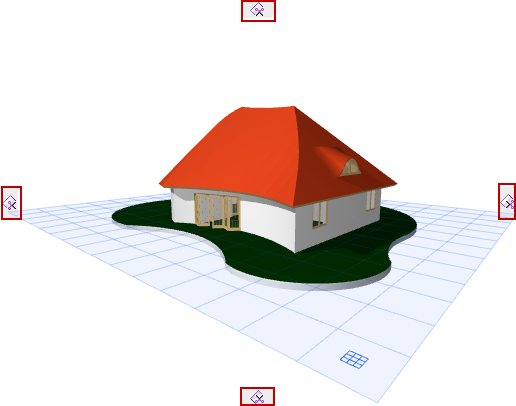
  2. 該視窗將顯示螢幕所有四條邊上的剖面圖製表符。

    3DCutPlaneTabs.png
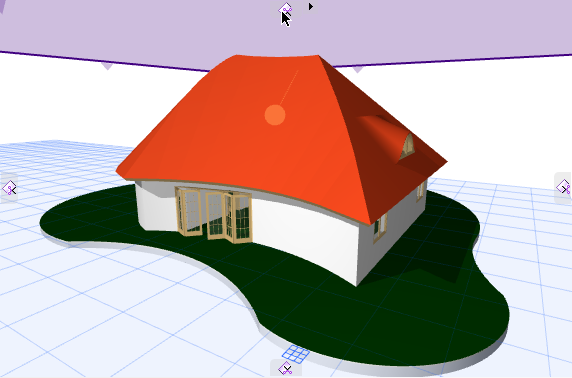
  3. 將滑鼠懸停在任一製表符上來查看在那個位置上的正交剪切平面。

    3DCutPlaneTop.png
  4. 一旦您點擊了一個製表符,您將看到模型的邊界框。預定義的剖面圖將在與該邊界框平行的平面圖上剪切模型。
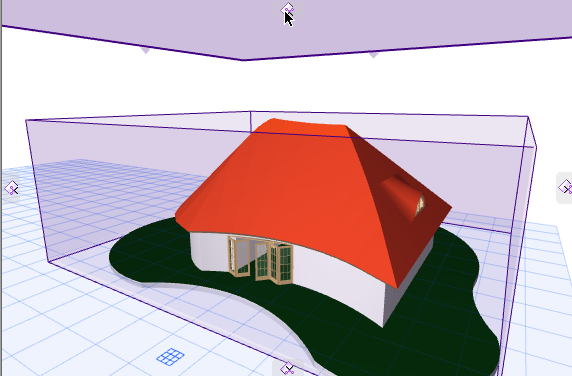
    3DCutPlaneTop2.png
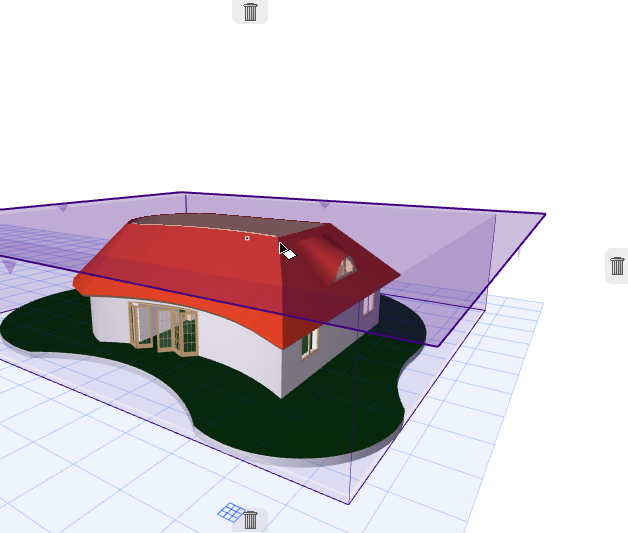
  5. 拖動製表符來正交剪切3D模型。

    見在3D視窗中建立自定義剪切平面。


    3DCutDrag.png

    取消操作:注意進入垃圾桶的所有四條邊的製表符:如果您在拖動時改變想法,只將剪切平面搬回垃圾桶(或按Esc鍵) 來取消操作。

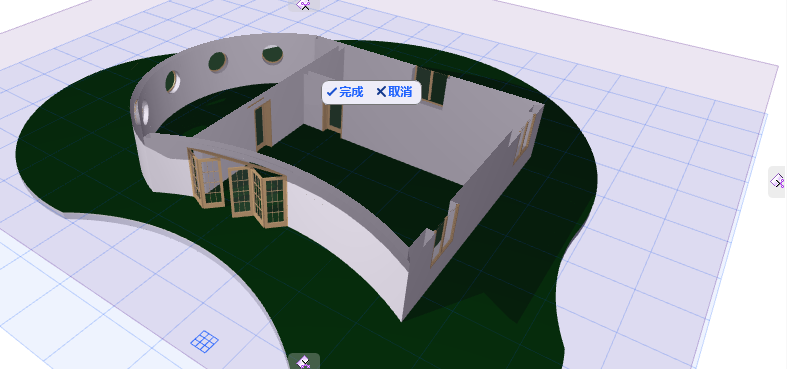
  6. 當剪切平面在正確的位置時點擊。完成 浮動命令出現。

    Finalize1.png
  7. 點擊 完成,或取消 來撤銷此次操作。
  8. 查看生成的3D剖切。

    Finalize2.png

為隱藏剪切平面:

參見隱藏3D剪切平面。

在3D視窗中建立自定義剪切平面

如果您希望從超過預定義的正交方向的不同方向剪切模型,您可以建立一個自定義的剪切平面。

確保3D剖切是開的狀態。
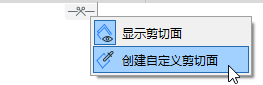
  1. 從四個剪切平面製表符中點擊任意一個調出索引選單。
  2. 選擇 建立自定義剪切平面。

    CreateCustomCuttingPlane00222.png
    註: 在標準工具列中的該命令也可用。

    CreateCustomCuttingPlaneTB00223.png
  3. 通過操作下列中的一個來定義自定義剪切平面方向:
    • 使用一個元素的平面 (例如,一個屋頂平面)
    • 點擊一個現有元素的平面來定義剪切平面的角度。矩形幫助查看該平面。
    • 再次點擊來定義剪切平面的位置。
    • 使用一個邊作為平面的旋轉軸
    • 用梅賽德斯游標點擊現有的邊來定義旋轉軸
    • 點擊可以接觸到剪切平面上的任一點;這可以定義剪切平面的位置
    • 點擊任意三個點 (例如三個元素熱點)來定義一個平面
    • 點擊兩個點來定義旋轉軸
    • 點擊可以接觸到剪切平面上的任一點;這可以定義剪切平面的位置
  4. 當剪切平面在正確的位置時點擊。完成 浮動命令出現。如果您對剪切平面滿意,點擊 完成。
  5. 查看生成的3D剖切。

觀看視頻