3D視窗
3D視窗以實像透視圖或軸測圖顯示模型:它提供了建築物裡外最終真正看見的最佳全景。
在3D視窗中可使用任意的結構工具,在透視圖或平行視圖中直接編輯模型及建立新的結構元素。
3D視窗是直接鏈接到平面圖及剖面圖/立面圖/室內立面圖視窗的:在平面圖或剖面圖/立面圖/室內立面圖中所做的修改都會在3D視窗中看見,反之亦然。
3D文檔 可以從3D視窗源或平面圖中獲得。如果改變了投影、剖面圖、縮放層或3D源視窗所選的/選取框選取的/過濾的專案,就可相應地重新定義3D文檔。
使用3D視窗中特殊的瀏覽技術瀏覽模型,會比其它視窗的技術更為自由。
獨立結構元素的3D顯示由其設定對話框模型面板的選項來控制。
影響顯示3D視窗參數的常規設定是3D 樣式。
對元素在3D中的顯示,產生影響的命令在層級選單視圖>3D視圖中的元素和視圖>3D視圖選項中。
這些命令也可在3D視覺化工具列中訪問。

開啟3D視窗
要開啟或啟動3D視窗,執行下列操作之一:
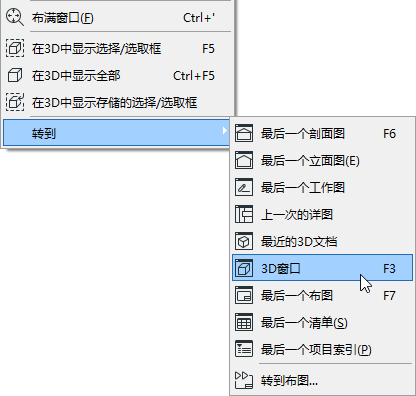
在3D中顯示全部
要在3D中顯示整個模型,而不管任何當前的選擇,使用視圖>3D視圖中的元素>顯示全部選項。或從上下文選單中使用相同的命令。
這個命令的快捷鍵是Ctrl+F5。
由 全部顯示 命令產生的完全模型的顯示可以通過在3D對話框中過濾和剪切元素的過濾標準來限制。
在3D中的預設顯示
如果未使用任何特定的3D顯示命令,而僅是簡單轉換到3D視窗,3D視窗將不考慮其它任何視窗的選定,顯示最後一次3D視窗所顯示的內容。