複雜截面的組件面積
當列示一個截面元素的組件時,您可以選擇
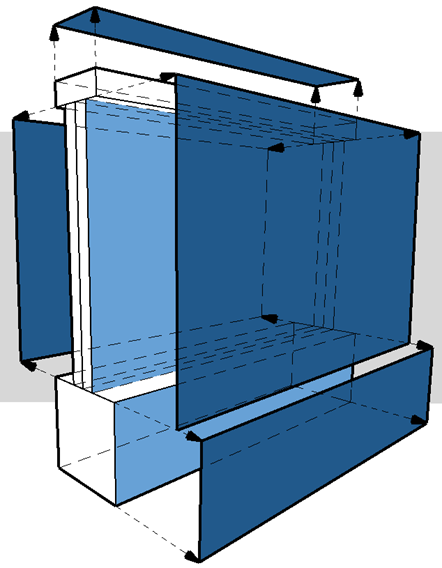
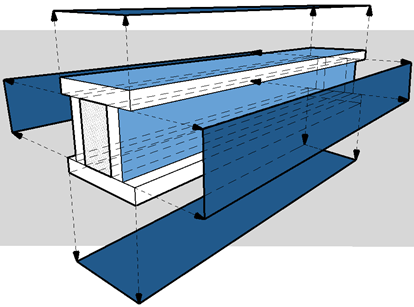
選擇用於面積列表的截面組件
- 選擇一個截面元素。
- 點擊上下文選單中的編輯選定的複合元素/截面.
- 在“截面編輯器”視窗中,選擇一個填充(代表一個組件)。
- 在截面管理器(選項 > 複雜截面 > 截面管理器),啟動用於每個組件的您 想列出其面積的列表組件面積 對話框。
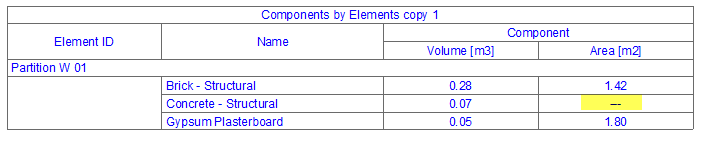
在這個例子中,我們編輯了磚牆 w 基礎元素。表面飾材的複選框被選中,因此表面飾材的面積會包含在清單中。但是,基座面積是不相關的,並且其對話框關閉。
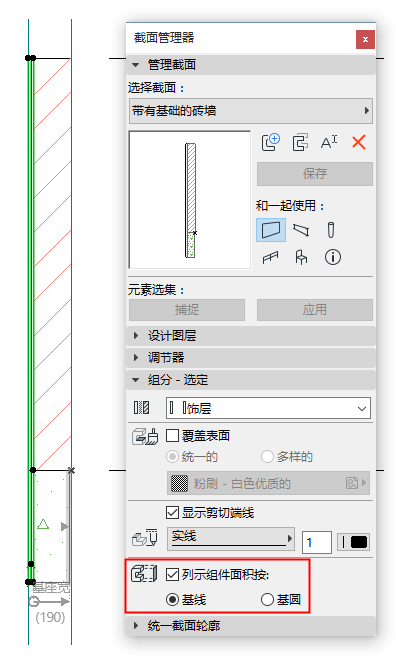
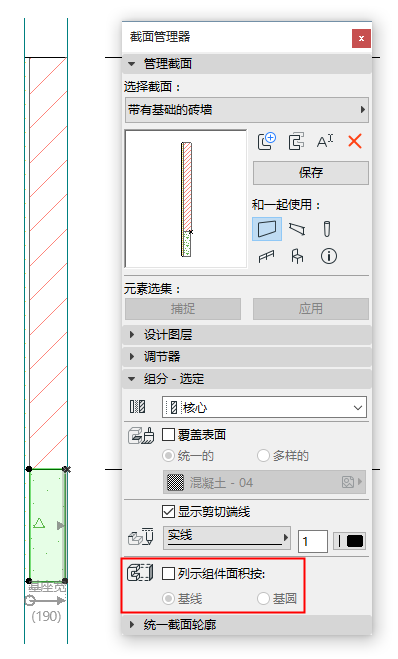
列表組件面積:對表面飾材開啟,對基礎關閉
- 點擊儲存截面來儲存修改。
- 清單中不包括混凝土基座組件的面積。
選擇用來計算面積的平面
每個組件的投影面積的計算基於一個基線或基圓,如“截面編輯器”所示。
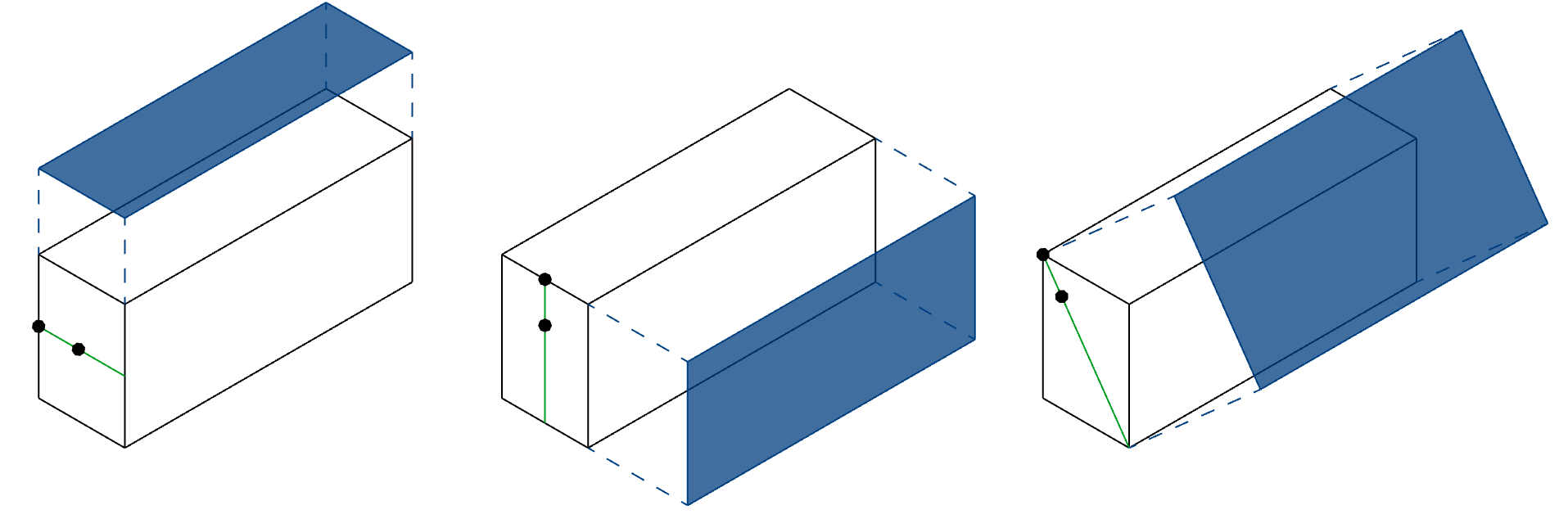
您可以從圖形上編輯基線/圓:這會改變用來計算組件面積的平面。
在此例中,您需要了解水平表面上常用柱的面積。
- 在截面編輯器中,選擇組件。
- 啟動列表組件面積對話框。
您可以看到組件的基線是垂直的,這不是您所需要的面積。
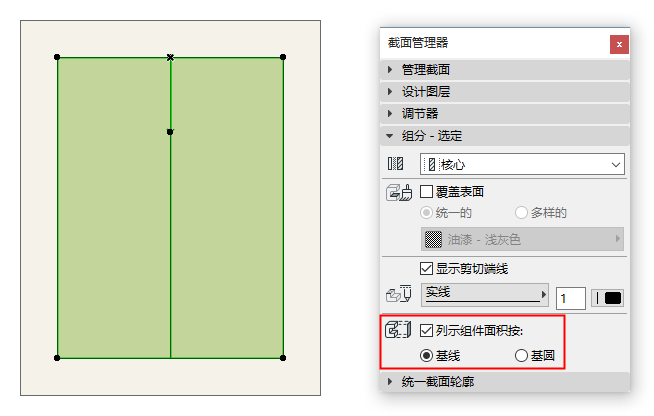
- 在截面編輯器視窗,選擇基線並將其旋轉到水平位置。
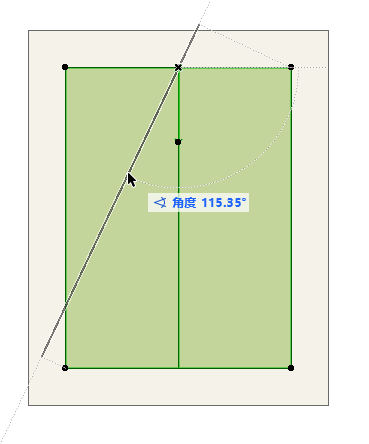
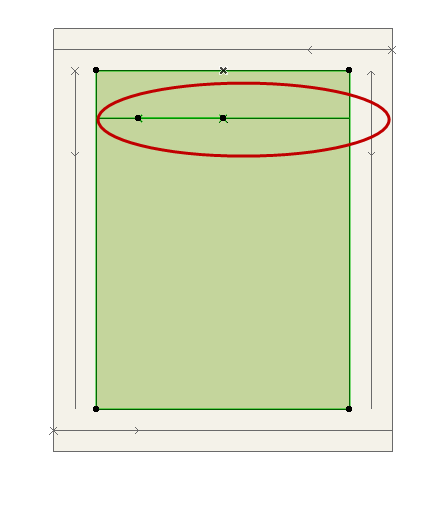
- 點擊儲存截面來儲存修改。
- 柱的水平面積已包含在清單中。
在截面管理器中編輯的更多訊息,見截面管理器(R)。