建立變更
從變更管理器面板中用選定的元素建立變更
- 在任意模型視窗中,選擇變更中包含的您希望用檔案證明的元素。
- 在變更管理器中,點擊建立新變更。
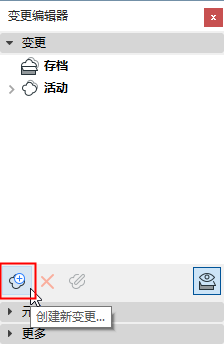
- 出現新變更對話框。如果需要,輸入一個變更ID (必須的),名稱,以及任何自定義的數據。
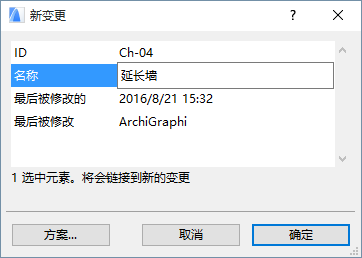
- 點擊確定來建立變更。
新的變更在變更管理器中列出。選定的元素與變更有關並且在面板下列出。
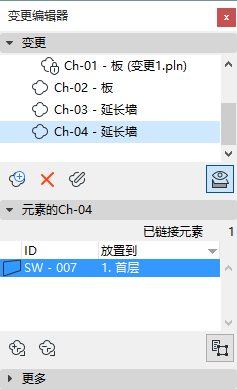
從變更管理器面板中用沒有選定的元素建立變更
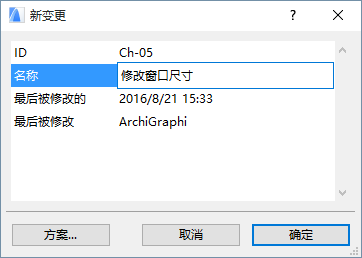
新的變更在變更管理器中列出。注意,在專案中它沒有被鏈接到任何元素;沒有被鏈接的元素在變更管理器的底部列出。因此,該變更沒有自動出現在任何佈圖修訂中。
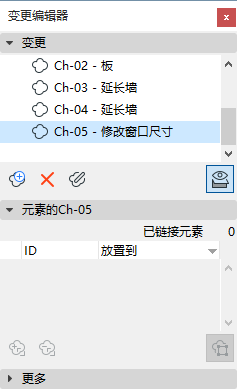
要在每個受影響的佈圖上自動檢測“變更”,則必須將這些“變更”鏈接到一個或多個元素。
參見鏈接元素到變更。
使用變更工具建立新的變更
使用變更工具將變更標記 (雲和/或標記)放置在下列視窗的任何一個:平面圖;剖面圖;立面圖;室內立面圖;3D文檔;工作圖;詳圖;或佈圖視窗。
- 變更元素 (雲和/或標記)可以被鏈接到一個新的或現有的修個, 或者是一個非鏈接圖形元素。如果它被鏈接,那麼變更標記在變更管理器中列出,並且被自動添加到每個受影響的佈圖修訂中。
- “變更標記”的可見性是以全局的形式在“傳遞集詳情”對話框中為每一個傳遞集定義。
- 啟動變更工具
- 在變更工具設定中,輸入變更 ID或變更名稱。
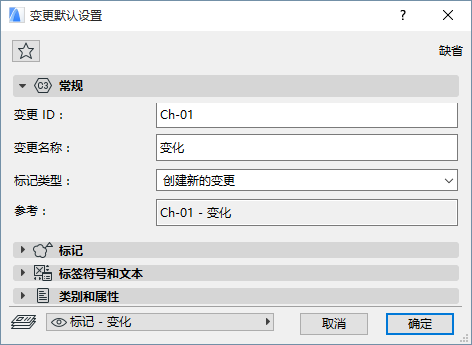
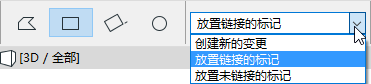
標記類型:預設情況下,變更工具被設為建立一個新的變更 (另一個選項 - 在訊息框中也可用 - 要放置被鏈接的或非鏈接的標記)。

- 從變更工具設定或訊息框中,選擇您想要放置的組件:雲加上標記頭,或非此即彼。

- 從訊息框中,選擇用於標記中雲部分的幾何法(如果您使用了一個雲):

- 在專案中放置變更標記。
- 在變更管理器中立即出現一個新的變更。變更標記被鏈接到您剛剛放置的變更上。
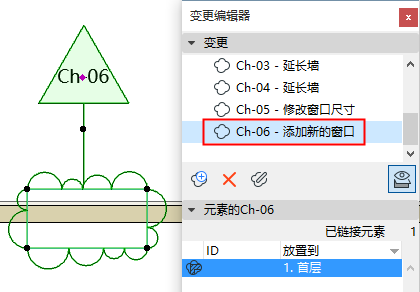

新的變更在變更管理器中列出。
將新的變更標記鏈接到現有的變更上
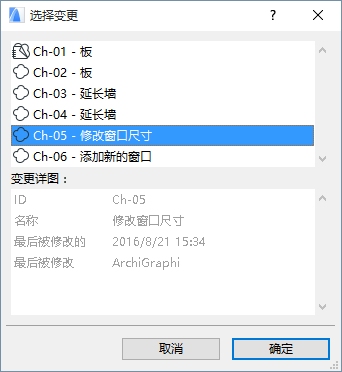
在佈圖修訂中建立新的變更
您可能希望在佈圖修訂中手動註解變更。例如,如果一個新的圖形被添加到佈圖中;或在佈圖上的圖形命令已經被變更;或如果主佈圖被變更。
- 在佈圖設定的修訂歷史面板中,點擊 新的變更。
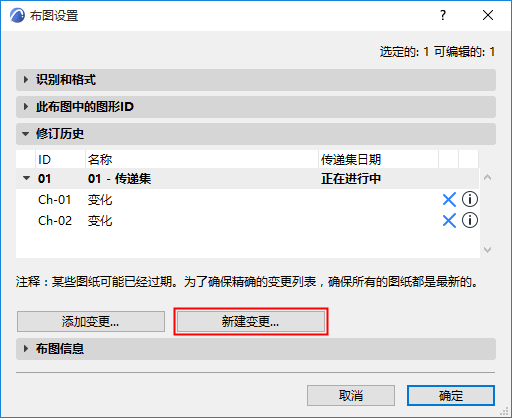
- 在新的變更對話框中,如果需要,輸入用於變更的數據。(參見 新的變更詳圖: 。)
- 點擊確定來建立變更並把它添加到佈圖修訂中。
新的變更在變更管理器中列出。注意,在專案中它沒有被鏈接到任何元素;沒有被鏈接的元素在變更面板的底部列出。
另一種方法做同樣的事: