3D文檔視窗中線性標註

在3D文檔視窗中,使用線性標註工具按需放置標註。所有線性標註選項除弧線長之外,均有效。

僅在3D文檔視窗中, 可以限制標註線放置的位置。見下面部分。

在3D文檔視窗中選擇標註平面

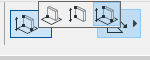
如要在3D文檔視窗中為線性標註選擇一個平面限制,在線性標註工具訊息框中選擇一個選項:

ChoosePlane.png
  • 水平平面
  • 垂直平面
  • 任何平面選項(預設選項,給您最大的自由度)

例子

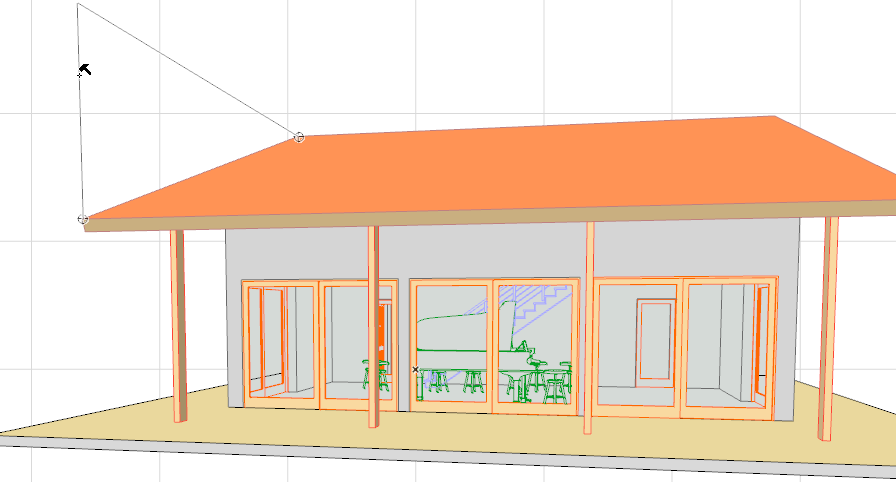
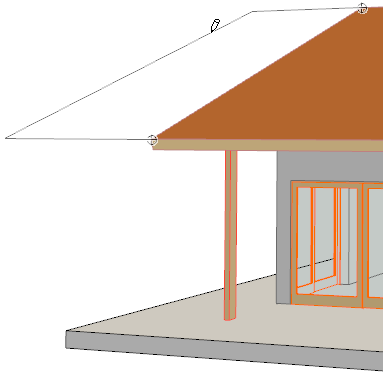
在3D文檔中對一個屋頂的山牆端長度進行標註:

  1. 啟動線性標註工具。
  2. 在訊息框中,選擇"任意平面"幾何方法以及"任意方向"選項。

    DimPlaneTool.png
  3. 點擊屋頂的兩端,然後雙擊來完成輸入。

    DimRoof1.png
  4. 將游標移到您希望對齊的屋頂平面上(您將看到對齊情況的反饋)。
  5. 點擊來定義平面。(如果沒有檢測到平面,這一步將被跳過,對齊方式將預設為垂直或水平)。
  6. 再點擊一次,將標註放置在其最終位置。

    DimRoof3.png

偏移標註平面

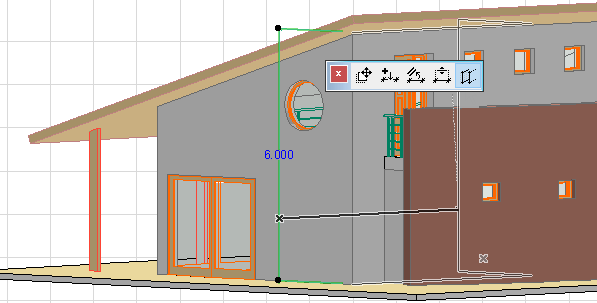
一旦在3D文檔視窗中放置了標註線,就可在當前平面內偏移標註線。此選項僅對3D文檔中的標註有效。

OffsetDimensionPlane.png

通常的標註線編輯選項同樣可在彈出式小面板(插入/合併標註點,拖動或對齊標註線)中可用。

參見編輯 標註。