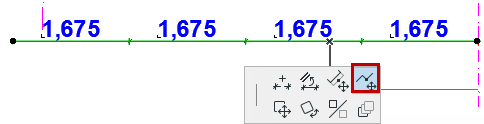
選擇標註
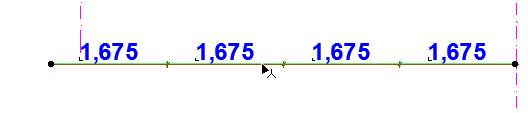
選擇標註鏈
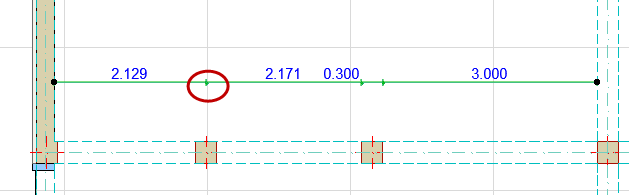
用人字形 游標點擊帶打勾標記的標註線上的任何“自由點”。
選擇標註單元
用箭頭 游標點擊帶打勾標記的標註線的中點。
選擇標註文字
插入新建標註點
- 選擇整個標註鏈(點擊標註線上的“自由點光源”)。
- 執行下列其中一個操作:
- 從彈出式小面板中,選擇插入/合併標註點命令,然後點擊您想要添加標註的元素,或直線外的任何地方。
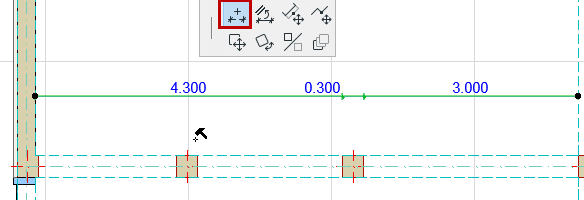
- 選擇標註工具,然後Ctrl/Cmd-點擊您想要添加標註的元素,或直線外的任何地方。
編輯標註點
點擊該點。然後執行下列任意操作:
- 再次點擊來訪問一個彈出式小面板。
- 訪問用於選定點的標註設定:僅有的可用選項用來編輯標註線長度。
刪除標註點
選擇標註點,然後刪除。
又或者:
- 選擇整個標註鏈(點擊標註線上的“自由點光源”)。
- Ctrl (Cmd)+點擊任意單獨的點來刪除它。
移動標註點
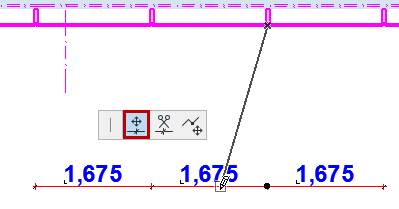
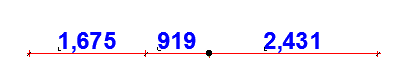
- 選擇標註點。
- 執行下列其中一個操作:
- 從彈出式小面板中,選擇移動標註點。將選定的標註點移動到其新位置。
- 在新位置上Ctrl (Cmd)+點擊來移動標註點。
刪除標註單元
執行下列其中一個操作:
- Ctrl + 點擊 一個單元以刪除:
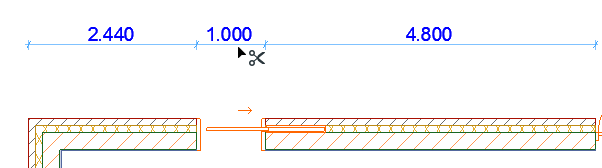

- 選擇一個標註文字並刪除。
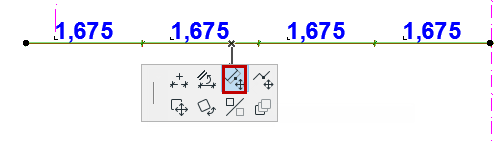
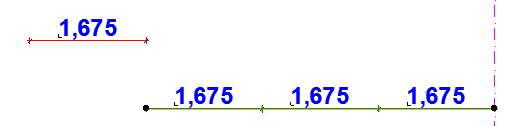
打破並偏移標註線
該命令在線性標註線的內部點或線段上可用。
- 在您想要打破的直線的點或線段上點擊。
- 從彈出式小面板中選擇打破標註線。
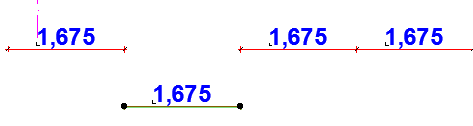
分割尺寸線
該命令在線性標註線的內部點上可用。
- 點擊您想要分割的標註線上的點。

- 從彈出式小面板中選擇分割標註線。
- 在您想要保持選定的直線一邊點擊眼球游標。
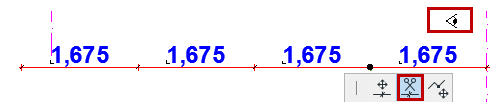

觀看視頻
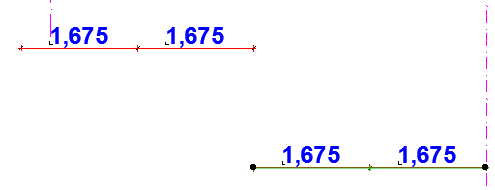
合併標註鏈
為合併兩個單獨的標註鏈(直的或彎的),執行下列操作之一:
- 選擇一個鏈(點擊標註線的“自由點光源”),然後Ctrl/Cmd-點擊其他標註鏈。
- 選擇一個鏈(點擊標註線的“自由點光源”),從彈出式小面板中提出插入/合併標註點命令,然後點擊其他標註鏈來合併它。


觀看視頻
移動/旋轉/鏡射標註鏈
- 選擇整個標註鏈(點擊標註線上的“自由點光源”)。
- 從彈出式小面板中使用移動、旋轉或鏡射命令。
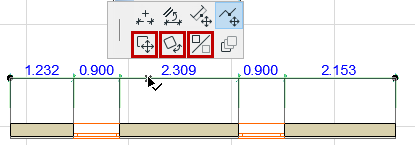
注意:
- 可以將標註鏈作為一個整體進行拖動或旋轉。單位或點不能被單獨的拖動、旋轉或者鏡射而離開其所在的標註鏈。
- 相關聯的標註鏈僅可沿著它們的標註線方向移動。
- 旋轉之後,所有參考點將自動重新標註,並沿著新方向投影。
對齊標註線到邊緣
- 選擇整個標註鏈(點擊標註線上的“自由點光源”)。
- 從彈出式小面板中提出對齊標註線命令
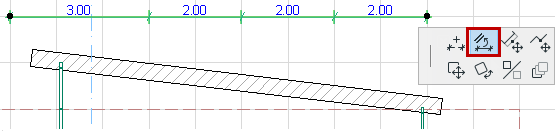
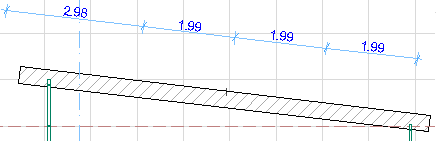
- 在直邊或線上點擊。選定的標註鏈將與被點擊的邊緣對齊。
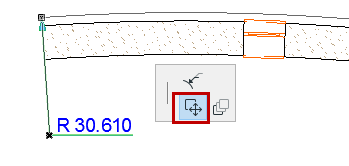
拉伸或移動半徑標註
通過彈出式小面板的幫助,可以調整一個已放置的半徑標註:
使用拉伸半徑標註圖標拉伸標註。
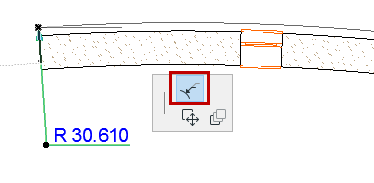
使用移動半徑標註圖標移動它。