任何插入自動文字

  1. 啟動文字工具
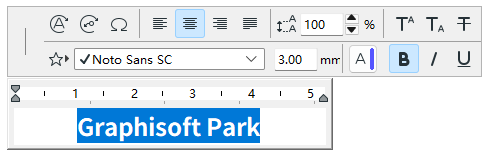
  2. 點擊兩次繪製文字框。格式面板和文字編輯器出現。
  3. 執行下列其中一個操作:
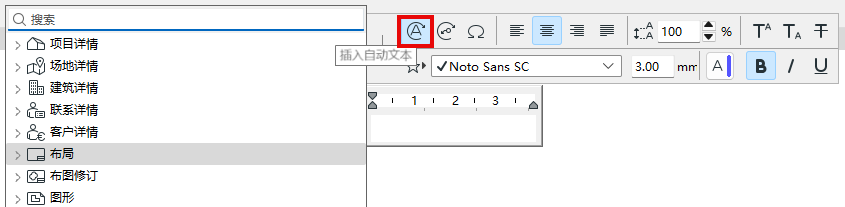
    • 點擊格式面板中的 插入自動文字 按鈕

      AutotextMenu.png
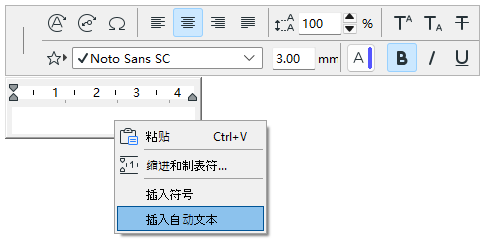
    • 右鍵點擊文字編輯器內的插入點並選擇插入自動文字:

      AutotextContext.png   InsertAutoText1.png

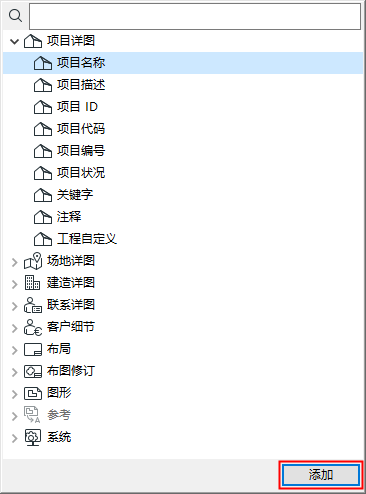
  4. 選擇一個或多個自動文字專案。雙擊,或點擊 添加 以將它們加入到文字編輯器。

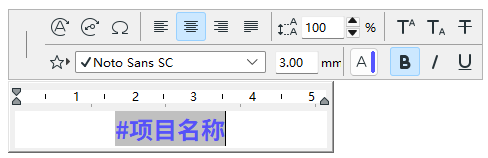
如果已經定義了自動文字參考,則會出現相應的文字。


InsertAutoText2.png

如果參考訊息不可用,將看見佔位符文字。


InsertAutoText4.png

當缺少的訊息變得可以使用的時候,佔位符立即被相關數據更新。

可添加任何數量的自動文字,以及可在相同的文字框中鍵入附加的靜態文字。

當前的文字設定將會被應用。要格式化一個文字框內的單獨字符或文字部分,使用格式化面板和文字編輯器的控制項。

參見格式面板和文字編輯器控制項。

自動文字源

多個自動文字源:

  • 特定於專案的訊息,例如專案名稱(不一定與檔案名相同),建築師的名稱,傳遞集的日期或在檔案>訊息>專案訊息對話框中輸入的任何其他訊息 。

    見專案訊息。

  • 佈圖特定訊息,如佈圖的名或ID、子集的名稱或ID、圖冊中的佈圖編號。
  • 包括名稱、圖形比例和圖形的縮放因子的圖形特定訊息。
  • 來自特定圖形(定義為的自動文字參考圖形)的訊息。

    見自動參考圖形。

  • 系統依賴訊息(檔案名、路徑、建立和變更日期等等)。

將自動文字添加到GDL物件

當要添加GDL物件的腳本時,可以使用自動文字。

例如,如果使用放在樣板佈圖的GDL物件類型標題塊,可編輯標題塊的腳本來顯示專案的名稱。

在GDL腳本視窗,文字編輯器界面(有其自動文字條目的列表)不可用,因此必須使用相應的格式代碼。

對於用於GDL腳本的自動圖文集關鍵字的列表,見自動文字關鍵字。