將圖形放置在佈圖上
以下內容可以作為圖形放在佈圖上
放在佈圖上的視圖會自動成為一個圖形。
從當前專案放置視圖(拖放)
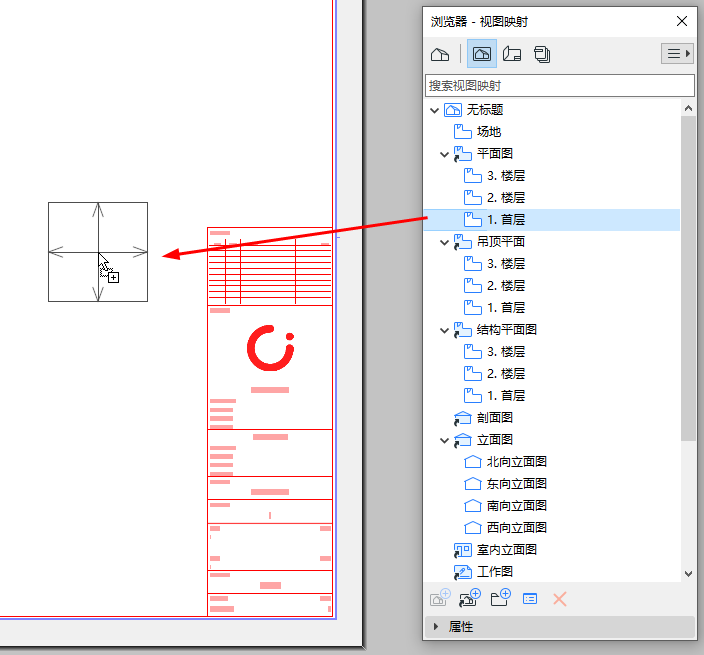
從當前專案放置視圖(圖形工具)
從外部Archicad專案放置視圖(選單命令)
從外部專案(瀏覽器專案選擇)放置視圖
- 開啟活動的專案的瀏覽器或管理器。
- 從專案選擇器按鈕:點擊瀏覽專案或瀏覽團隊工作專案。
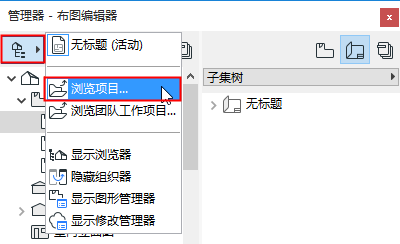
- 選擇外部專案檔案 (版本 17 及以上)。
如果瀏覽一個團隊工作專案:選擇BIMcloud,然後選擇您需要的專案。源專案和主專案必須是同一版本。
如有需要,請登陸BIMcloud。參見 登陸 BIMcloud。
- 點擊開啟。
專案樹狀結構現在顯示在瀏覽器中。
- 將視圖拖放到活動視窗的佈圖上。
放置外部圖形檔案(多種方法)
或者使用這些方法中的任何一種瀏覽檔案系統或BIMcloud。
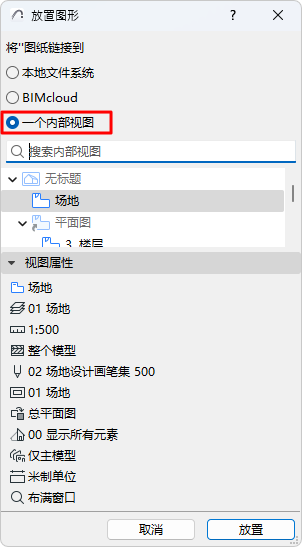
- 啟動圖形工具,然後點擊佈圖。
選擇“本地檔案系統”,然後瀏覽。
- 檔案>外部內容>放置外部圖形
- 檔案>外部內容>從BIMcloud中放置外部圖紙
選擇BIMcloud,然後選擇您需要的專案。
如有需要,請登陸BIMcloud。參見 登陸 BIMcloud。
放置PDF中的選定頁面
如果PDF是用拖放或檔案選單命令放置的,這就可以使用。
如果導入的圖形是一個多頁的PDF:
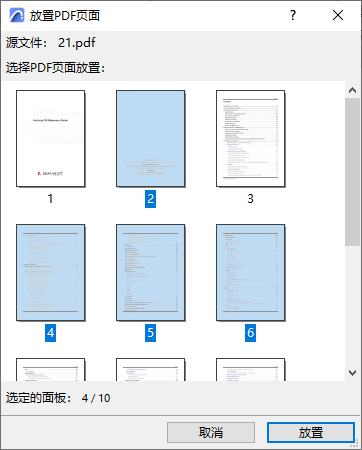
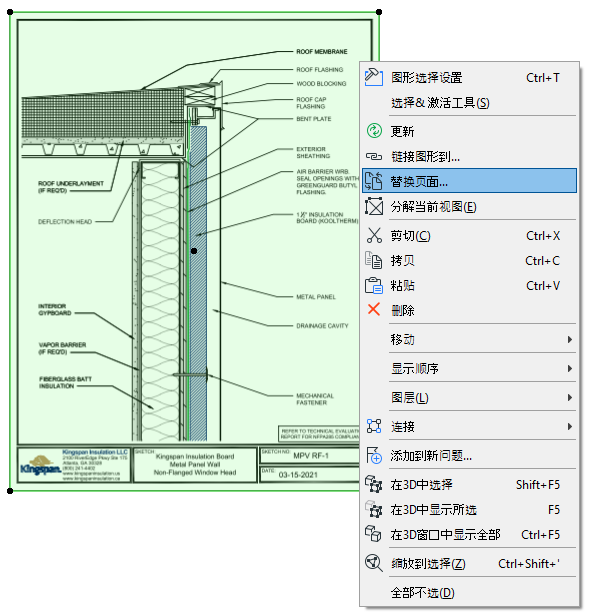
替換 PDF 頁
放置PDF後,使用“替換頁面”右鍵選單命令(來自選定的圖形或圖形管理器)重新鏈接到同一PDF文檔中的另一個頁面。
儲存視圖並放置在佈圖上(命令)
命令可從以下獲得:
該命令將開啟佈圖視窗(最近的活動佈圖,或圖冊中的第一個佈圖)。
點擊來放置圖形。
使用管理器(佈圖編輯器模式)放置圖形
在管理器的佈圖編輯器中,將視點、視圖和外部的檔案從左邊的適當層次列表拖放到右邊圖冊上(或使用管理器左邊的放置圖形命令)。
參見管理器(O)。
圖形的放置遵守下面規則: