在交互式清單中保留(團隊工作)

為交互式清單保留方案

從交互式清單列表視窗中保留元素

保留清單的所有元素

交互式清單視窗中的彩色反饋

為交互式清單保留方案

執行下列其中一個操作:

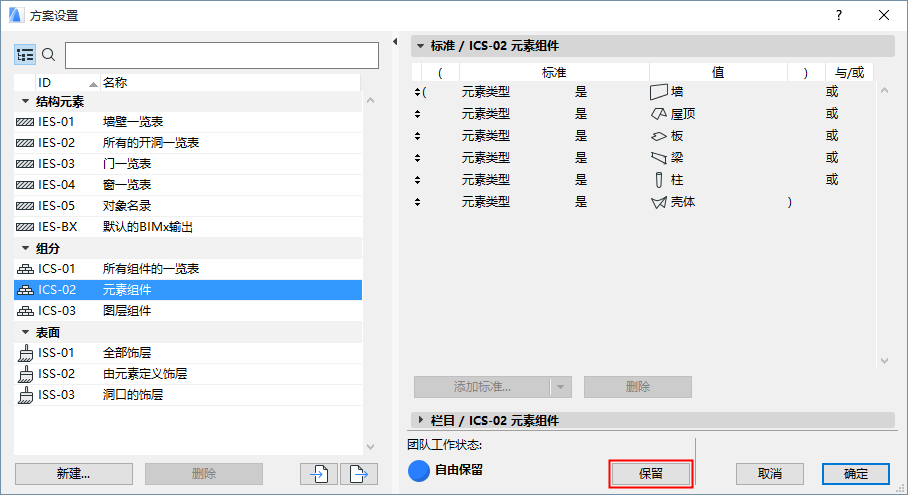
  1. 開啟方案設定。
  2. 選擇要保留的方案
  3. 如果方案為自由保留,則點擊保留。

    ReserveScheme.png

又或者:

  1. 開啟交互式清單視窗。
  2. 點擊左下角的保留。

從交互式清單列表視窗中保留元素

您可以從交互式清單視窗中直接保留任意元素。

  1. 在交互式清單視窗中,選擇要保留的元素。
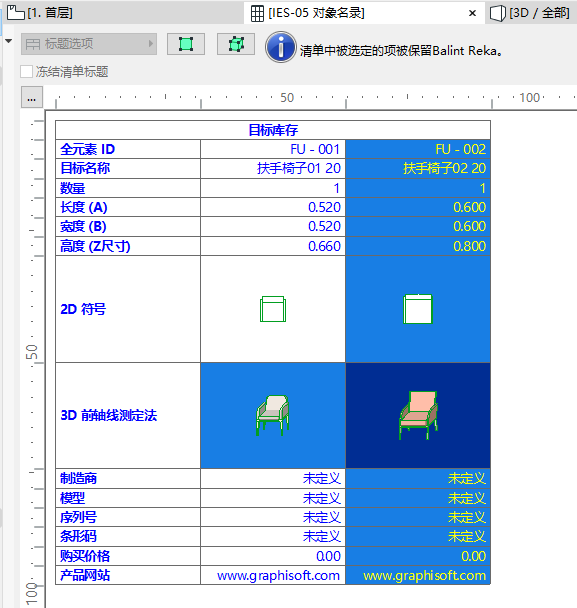
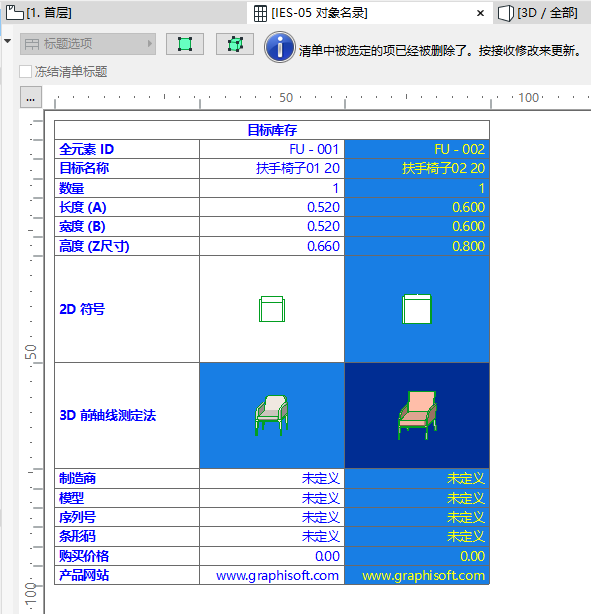
  2. 視窗頂部的消息提供了該元素保留狀態的訊息反饋。

    ItemReserved.png

    ItemDeleted.png

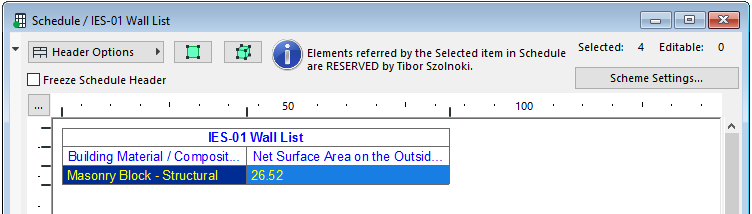
    ReferredElements.png

    “所選項參考的元素”的意思是選定項與獨立項不相符。在上面的圖形中,清單中選定的獨立項(砌築塊)實際指向四個不同元素,如在頂部指示的按“選定:4”訊息。因此,這四個牆中的一個或多個由其他用戶保留;團隊工作面板顯示請求命令。

  3. 如果元素是自由保留,則從團隊工作面板中點擊保留(如果該元素由其他用戶保留,則可請求)。

即使選定元素自由保留或已保留,則該元素仍不可能被編輯。在此情況下,交互式清單視窗將提供關於此問題的訊息,如同下面這些情況中:

  • 如果元素圖層鎖定或隱藏。則在編輯該元素之前,必須解鎖或取消隱藏圖層;
  • 如果沒有編輯該元素所需的存取權限
  • 如果元素不是工作空間中最新的,在可編輯該元素前必需接收修改。

保留清單的所有元素

  1. 開啟交互式清單視窗。
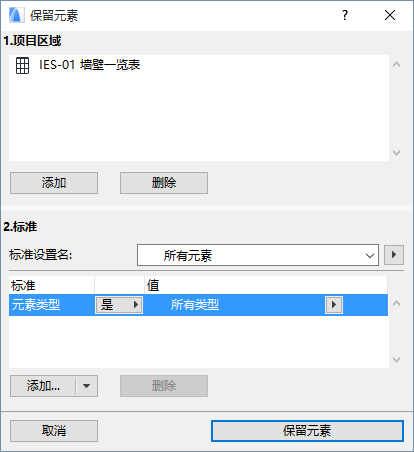
  2. 從團隊工作面板中,點擊保留元素來開啟該對話框。
  3. 專案區域章節包含您的交互式清單。在標準章節,確保“所有類型”作為標準選擇,然後點擊保留元素。

    ReserveISElements.png

    見按標準保留元素(團隊工作)。

交互式清單視窗中的彩色反饋

使用彩色工作空間選項標識元素所有權(例如,通過在團隊工作面板中切換“顯示用戶的保留”選項,可顯示以保留用戶顏色標識的每個清單項)。
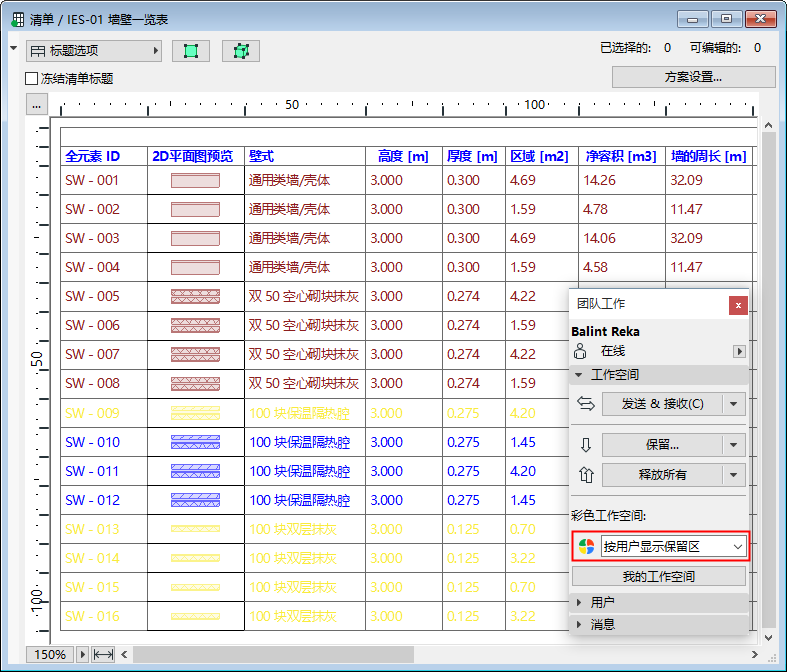

ScheduleItemReserve.png

如果所選清單項是自由保留,則可從團隊工作面板中使用“保留”保留該元素。