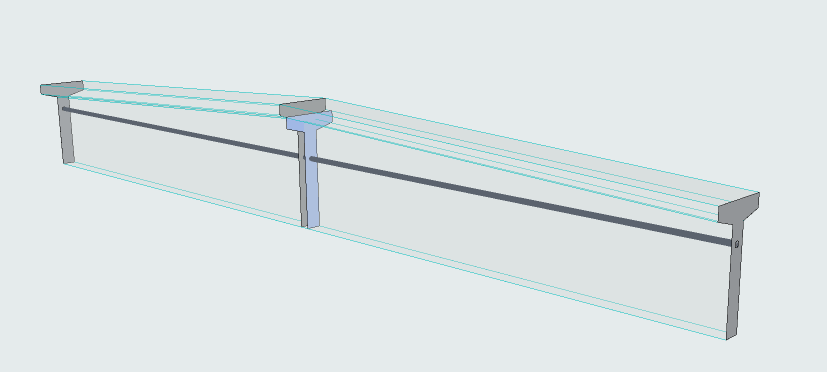
SAF導出中的樑/柱截面

一些柱或樑元素可以使用多個橫截面和/或數個建築材料:

  • 多重分段樑或柱
  • 錐形樑或柱
  • 單個複雜截面,每個末端都有一個不同的截面修飾器

這樣的柱或樑在結構分析模型中生成單個1D構件。然而,處理導出到SAF的橫截面有以下兩種方法:使用單一的替換截面,或導出所有的橫截面。

  1. 轉到樑或柱設定的結構分析參數面板。
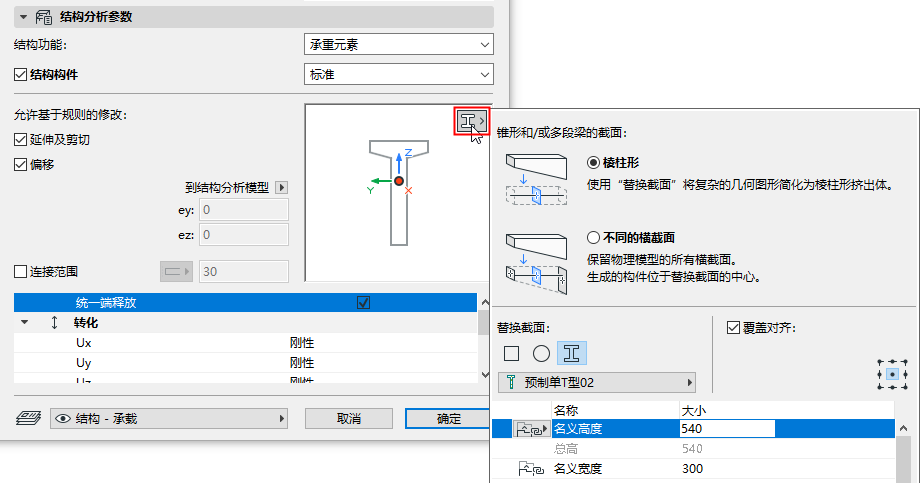
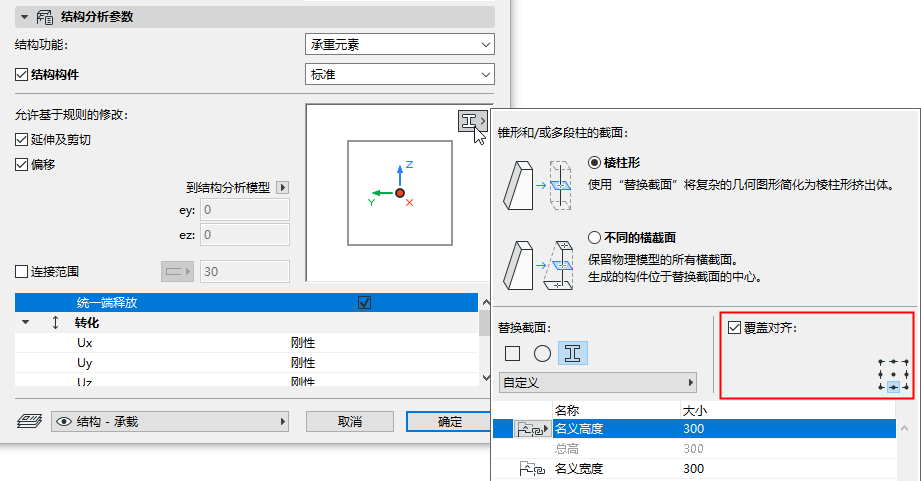
  2. 如果該元素具有多個橫截面:那麼替換截面的彈出小窗會出現在預覽視窗中。

    ReplacementProfile1.png
  3. 選擇如何導出橫截面截面:
    • 稜柱形:導出單個替換截面來代表1D構件的橫截面。(建議用於方案設計的早期階段計算)
    • 不同的橫截面:導出1D元素的所有橫截面,保留物理模型的所有細節。(建議在需要精確計算的專案階段使用)。

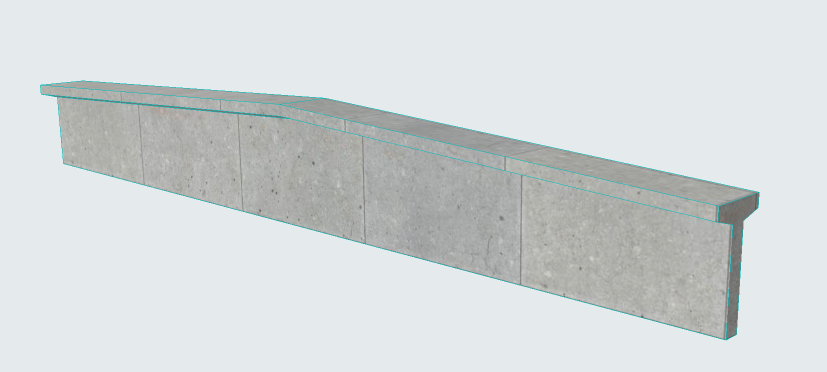
    圖 1. Archicad中的初始物理模型
    PM_varying_AC_solid_1.png

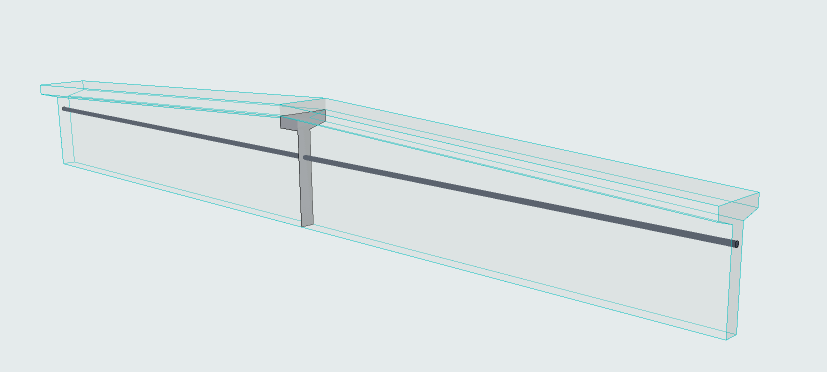
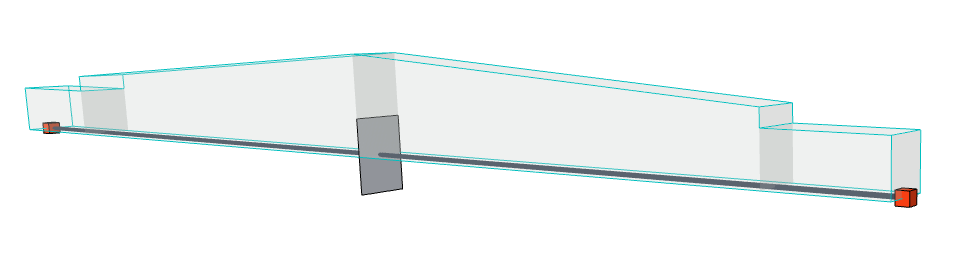
    SAM_replacement_AC_wire_1.png

    稜柱形(使用單一替換截面導出)


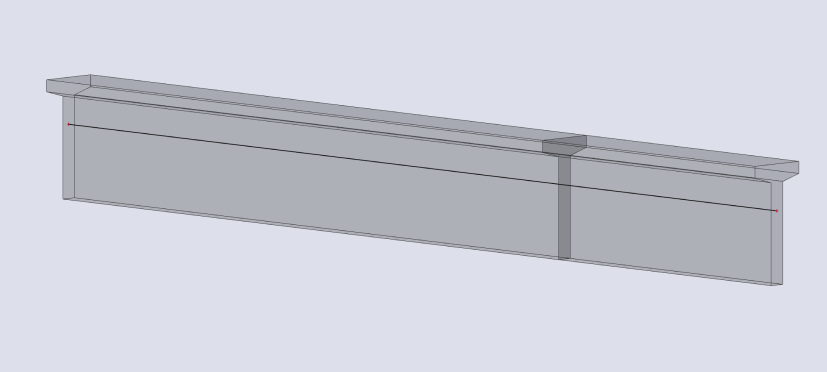
    SAM_replacement_SCIA_wire_1.png

    分析軟體中的稜柱形導出

    圖 2. 不同的橫截面(導出所有橫截面)。
    SAM_varying_AC_wire_1.png

    SAM_varying_AC_wire_100275.png

    分析軟體中的不同橫截面

  4. 為“替換截面”核心選擇一個結構:矩形,圓形,或複雜截面

    複雜截面結構:

    • 選擇一個截面並設定可編輯的參數(如果有的話)。該列表包括:
      • 可用於柱或樑的截面(如適用)
      • 至少包含一個核心組件的截面

        矩形或圓形結構:

    • 選擇建築材料和標註

覆蓋替換截面的對齊

包含稜柱形選項。

預設情況下,替換截面的原點插入在構件的參考線中。
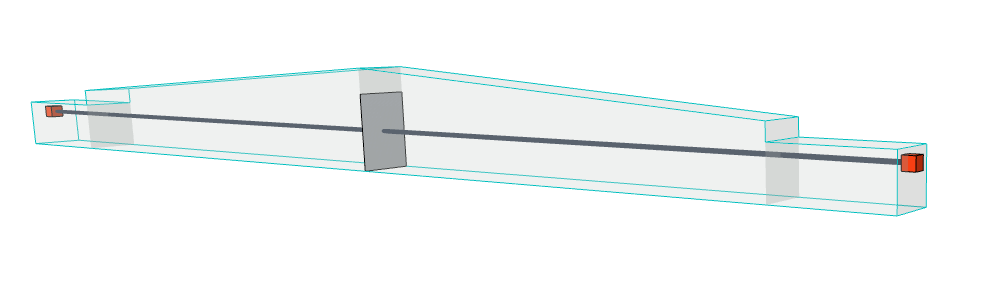
圖 3. 替換截面的預設位置
ReplaceOrigin1.png

如果需要,請重新調整“截面原點”以更好地反映建築結構模型。勾選覆蓋對齊複選框,然後重新選擇一個定位點:

OverrideAlignment.png
圖 4. 覆蓋替換截面的位置
ReplaceOrigin2.png

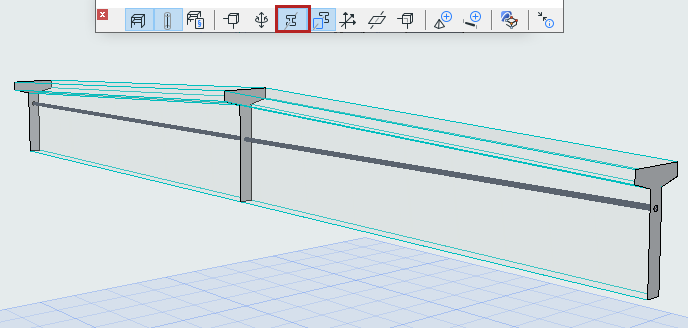
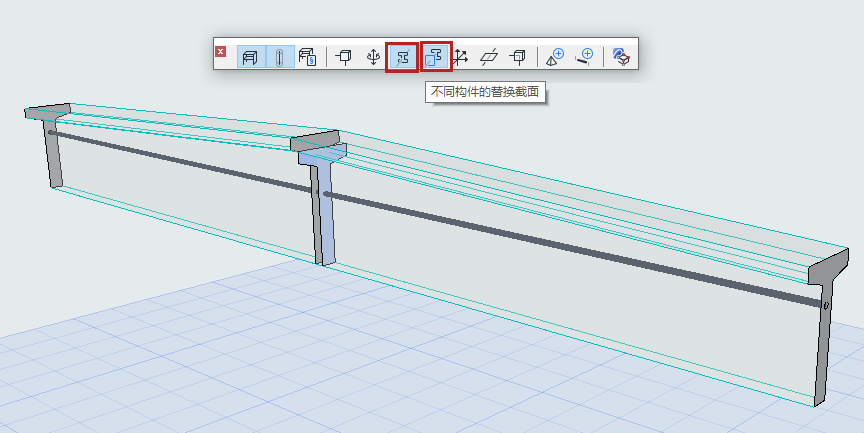
顯示承重中心截面

開啟此選項(在結構分析模型工具欄中)。


ShowProfile1D.png

不同橫截面的替換截面:1D構件的位置

對於不同的橫截面,替換截面僅用於定位在中心生成1D構件。如要查看這個替換截面,請開啟切換鍵。

(顯示截面的切換開關也必須開啟)。

使用這個顯示選項,可以瞭解1D構件在不同橫截面上的位置情況。

RPIconToolbar.png