往復轉換(智能合併)
如果要將DXF或DWG檔案合併回到儲存它的同一個檔案,則使用智能合併(往復轉換)。“智能合併”讓您可以同時在Archicad 和AutoCAD中的同一專案上工作,以及在儘可能減小損失的情況下交換附加訊息。
“智能合併”可處理:
- 在Archicad 或AutoCAD裡添加的新元素。
- 在Archicad 或AutoCAD裡建立的、在另外一個應用程序或同時在兩個應用程序裡修改(拉伸、移動、旋轉、鏡射)的元素。
- 在Archicad 或AutoCAD裡建立的、在其中一個或同時在兩個應用程序裡刪除的元素。
如果同使用AutoCAD(或者其他任何可以經由DXF或DWG格式溝通的CAD程序)的人共事,那麼請使用以下操作過程:
- 在一點上做出整個平面圖的各個建築方面,在那兒可以為夥伴呈現整個佈圖以便他們添加細節(在這一點上,不需要完全完成繪製的部分)。
- 儲存 PLN 檔案。
- 然後為同事儲存一個DXF或DWG檔案。
- 使用檔案 > 另存為,將檔案儲存為 DXF 或 DWG 格式。
- 點擊轉換器旁邊的設定以開啟 DXF-DWG “轉換設定對話框”。
- 在設定面板中,使用儲存平面圖選項:為智能合併準備檔案。
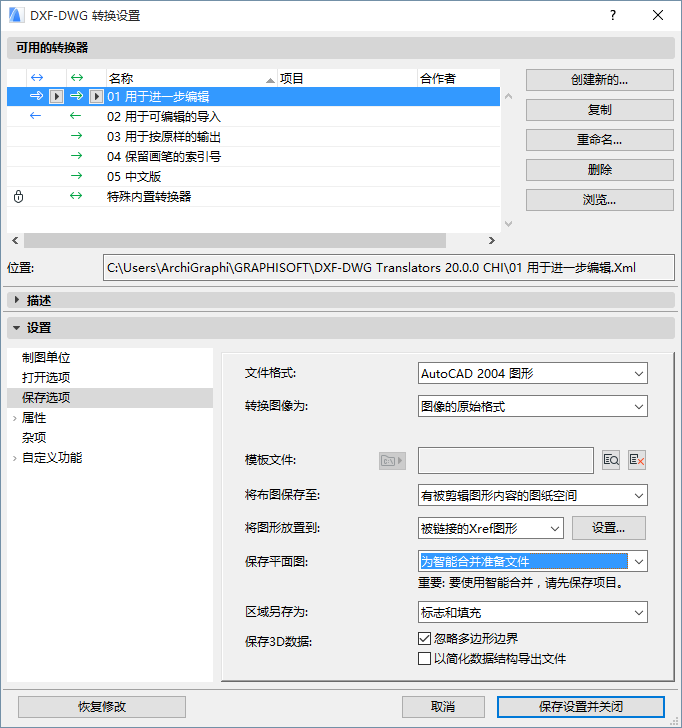
更多訊息,參見儲存平面圖。
- 您可以繼續在初始平面圖上工作,而他/她則在DXF/DWG檔案上工作。
- 在需要進行合併時:
- 檔案>互操作性>合併>從檔案合併
- 瀏覽該檔案,然後點擊“開啟”。
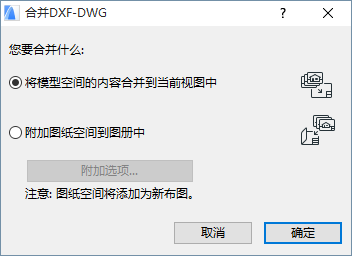
- 從“合併DXF-DWG”對話框中,選擇將模型空間的內容合併到當前視圖選項,然後點擊“確定”。
- 從 DXF/DWG合併對話框中,選擇合併選項,
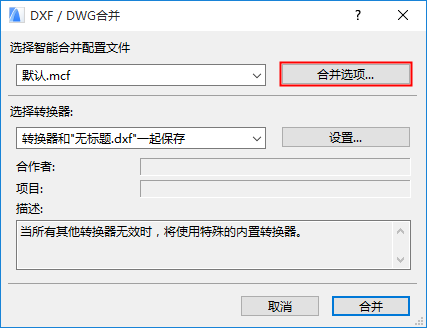
- 智能合併選項對話框出現,允許修改智能合併配置檔案和轉換器選項(如果需要)。
參見智能合併選項。
- 根據需要重複該步驟。