合併DXF-DWG
- 使用檔案 > 互操作性 > 合併, 再選擇從哪裡瀏覽檔案。或者從檔案,或者從BIMcloud。
- 在合併檔案對話框中,瀏覽所需的 DXF 或 DWG 檔案。
- 點擊開啟。
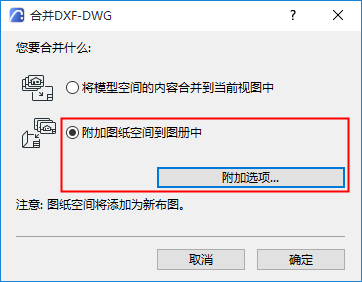
- 合併DXF-DWG對話框出現。您有兩種選擇:
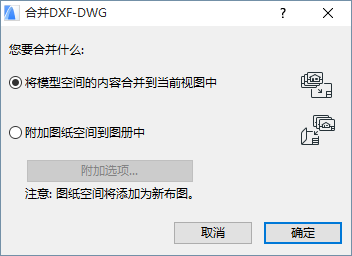
- 將模型空間的內容合併到當前視圖中:選擇此項將 DXF-DWG 檔案的“模型空間”部分合併到專案中。將生成 DXF-DWG 模型空間中 AutoCAD 元素的俯視圖並放置為 2D 元素。
在出現的對話框中進一步設定選項:合併DXF-DWG模型空間對話框.
- 附加圖紙空間到圖冊中:選擇此選項可附加到 Archicad 圖冊的 DXF-DWG 檔案的圖紙空間。
- “圖紙空間”定義將轉換為佈圖。
- 如果 DXF-DWG 圖形包含Archicad 中尚不可用的圖紙空間尺寸定義,則將建立新的主佈圖。
- DXF-DWG 視點內容將轉換為圖形並放置在佈圖上。這些圖形不可編輯;它們將以“嵌入”狀態出現在圖形管理器中。
- 在圖紙空間中繪製的元素將被轉換為 Archicad 元素並直接放置在佈圖上。
點擊附加選項進一步設定:
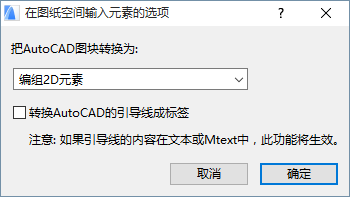
把AutoCAD圖塊轉換為:
選擇一個選項:
轉換AutoCAD的引線成標籤:選中此複選框,在合併過程中執行此轉換。
如果不選擇此複選框,AutoCAD引線將轉換為簡單的2D元素。