幾何圖形轉換用於IFC導出
檔案 > 互操作性 > IFC > IFC轉換器
選擇轉換器以導出和開啟幾何轉換預設。
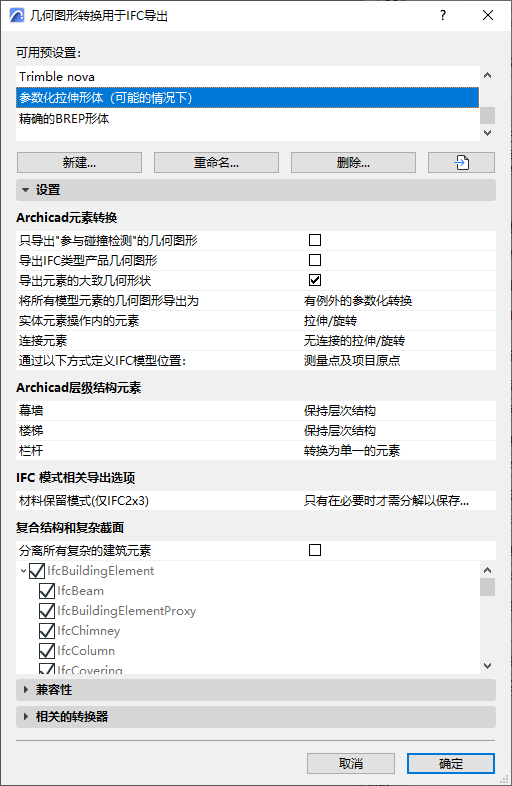
這些設定定義如何轉換導出到IFC的元素的幾何圖形。
轉換設定被分為了幾個類別:
Archicad 元素轉換
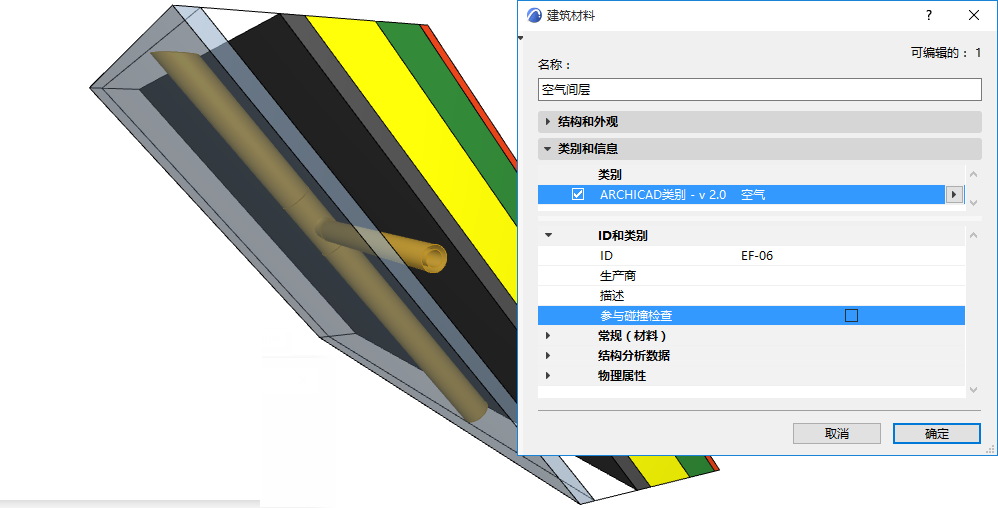
只導出幾何圖形"參與碰撞檢查"
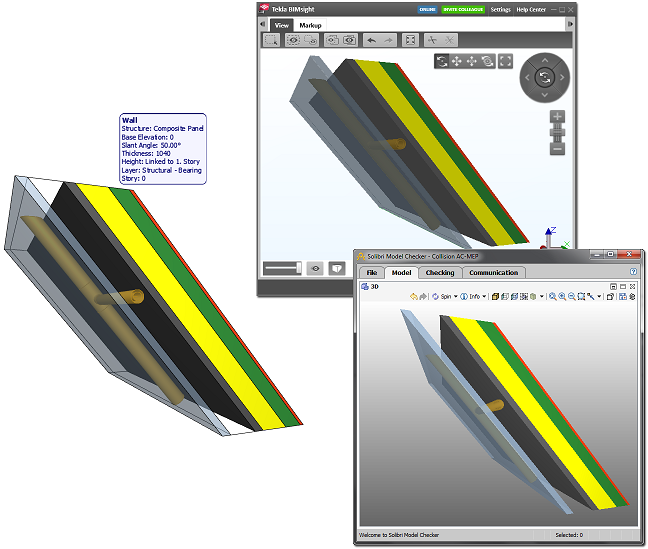
僅導出建築材料包含“參與碰撞檢查”選項開的元素。(這在選項> 元素屬性> 建築材料 > 訊息中設定)。
使用此選項,導出複合元素和複雜截面,它們沒有實體幾何圖形作為真正的空氣間層。這樣,MEP工程師們(接收檔案的人)可不做碰撞檢查,就在間隙處放置水管;只有擁有真正幾何圖形的元素部分將參與到碰撞檢查。
參見碰撞檢查。
導出邊界框
導出建築元素邊界框的緯度。
導出IFC類型產品幾何圖形
為每個類型產品分配一個典型的幾何圖形。(概念設計BIM 2010對此項有要求。)
每個類型(例如IfcFurnishingElementType) 將使用元素的一個屬於它的典型的幾何圖形(例如IfcFurnishingElement)。
導出元素的所有幾何體(單獨導出孔)
包含門,窗和/或洞口的元素將同其所有幾何體導出。比如,主牆體導出時帶有所有幾何體,無需考慮窗戶建立的孔洞。
使用此選項可確保使用IFC模型進行準確的成本計算,其中洞口幾何訊息將單獨考慮。
如果導出所有幾何體選項未選中,則無法使用拉伸來建立元素。在這種情況下,帶孔的拉伸元素將導出為BREP!
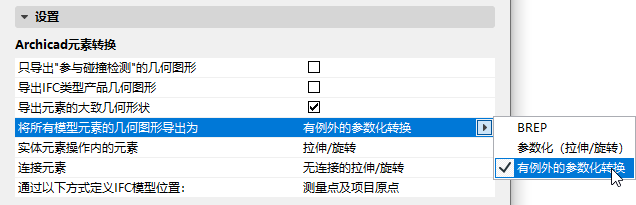
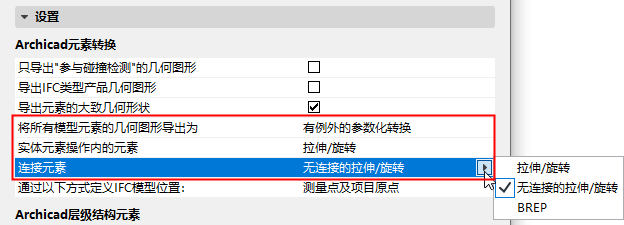
將所有模型元素的幾何圖形導出為:
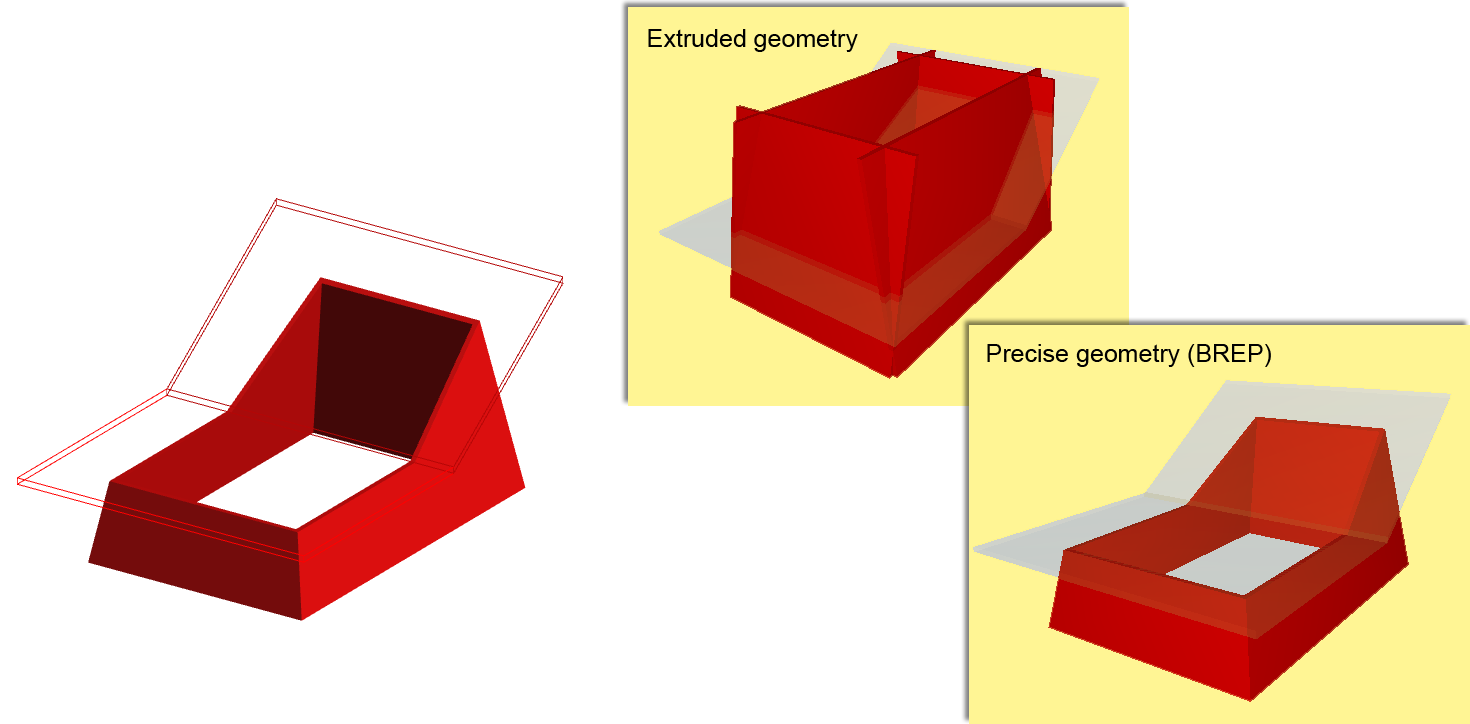
此選項指的是導出的元素幾何圖形的解讀方式。從彈出視窗的三個選項中進行選擇:BREP; 參數化(拉伸/旋轉); 參數化異常。見下圖。
BREP
- 所有模型元素及其連接點均使用BREP(邊界表達)幾何圖形導出。
- 此方式在“參考模型”工作流程中有用。
- 能夠精準複製元素的幾何圖形及其剖面和連接點。
- 導出的元素被轉換為不能編輯的元素,其參數將丟失。
- 元素將以當前視圖中顯示的顏色導出,包括“圖形覆蓋”,“翻新狀態”和“問題高亮顯示”中的顏色。
參數化(拉伸/旋轉)
- 所有模型元素都使用參數化幾何圖形(拉伸/選擇)導出。
- 這是靜態分析程序通常支持的格式,其中元素參數很重要,但它們的特別剪切角度(入一個板的傾斜邊緣)卻不重要。
- 保留元素的參數值(例如厚度,高度,參考線或邊緣的位置)。
- 由於IFC標準有所限制,複合材料的表面結構無法完全保留。
- 某些特殊部分並未保留。
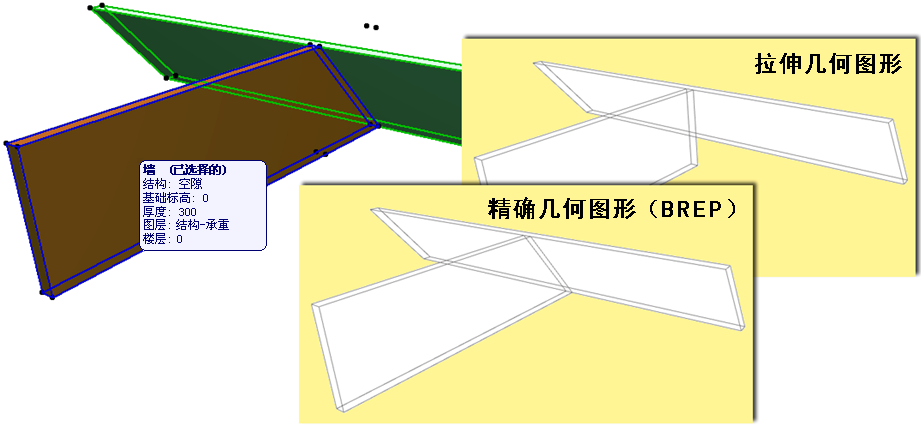
參數化異常
通過以下方式定義IFC模型位置:
選擇在測繪點和/或專案原點或測繪點定位IFC場地實體。
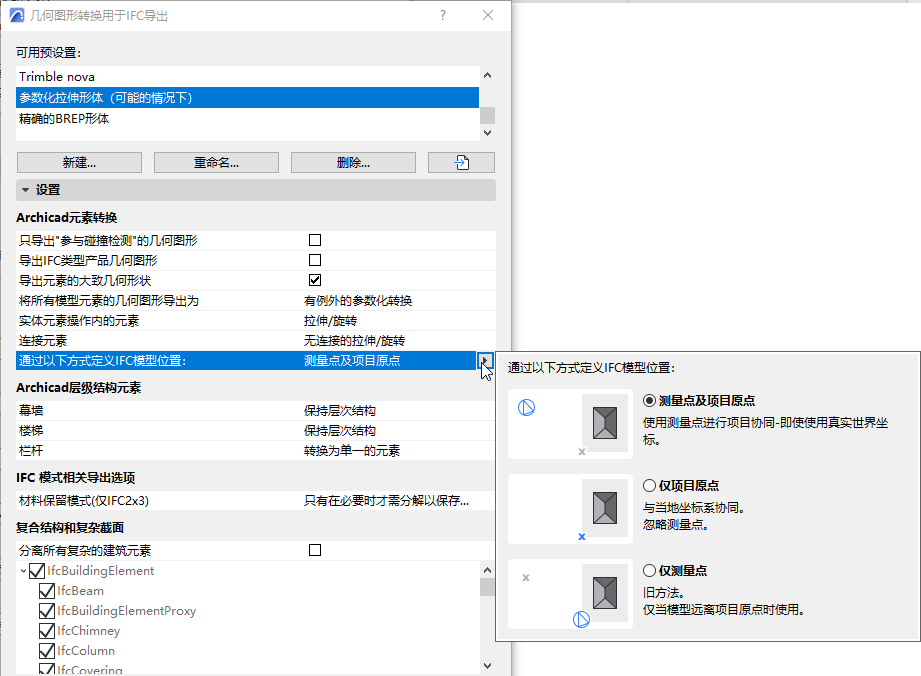
- 測繪點及專案原點(預設):用於大多數協調工作流。
- 僅專案原點:模型位置不重要時(例如,使用模型建立預算計算時),請使用此選項。此工作流在德語市場最為典型。
- 僅測量點:僅當模型遠離專案原點時使用。
注意:
- 即使“測繪點”在導出的視圖中不可見,程序也會予以考慮
- 如要分配地理屬性數據,請使用“測繪點”的地理參考數據。可以通過IFC與任何專案參與者分享這些屬性。
參見測繪點。
導出IFC場地幾何的注意項:
從Archicad 23開始,所有IFC場地幾何元素都將作為實體導出到IFC。
Archicad元素為IFC場地,若它們:
從Archicad和Revit映射IFC位置數據
|
IFC |
Archicad 20 及以上版本 |
Revit |
|
IFC 全局原點 |
測繪點 |
測繪點 |
|
Ifc場地實體的位置 |
專案原點 |
專案基點 |
Archicad 元素分層
為每種類型的分層元素選擇轉換選項:帷幕牆、樓梯、欄杆。
IFC方案相關選項
材料儲存模式(僅IFC2x3)
使用此控件來定義是否以及如何將複雜元素分解為建築元素部件。此選擇取決於是否需要儲存組件的材料定義。
選擇下列任一材料保留模式:
- 從不分解元素。無法保證材料的儲存。
這是預設選項:複雜元素(複合結構和截面)不會分解,因為這樣做會增加IFC中建築元素部件的數量。
- 只有在必要時才需分解以儲存材料。僅在此為儲存其材料定義的唯一方法時,程序才會分解元素。
- 分解所有元素,儲存材料。所有複雜元素都會分解為部件,材料儲存可以確保。
注意:
- 這些材料儲存選項僅與IFC2x3相關。
- 對於 IFC4 或 IFC4.3,請使用下列控件:參見分離所有複雜的建築元素。
複合結構和複雜截面
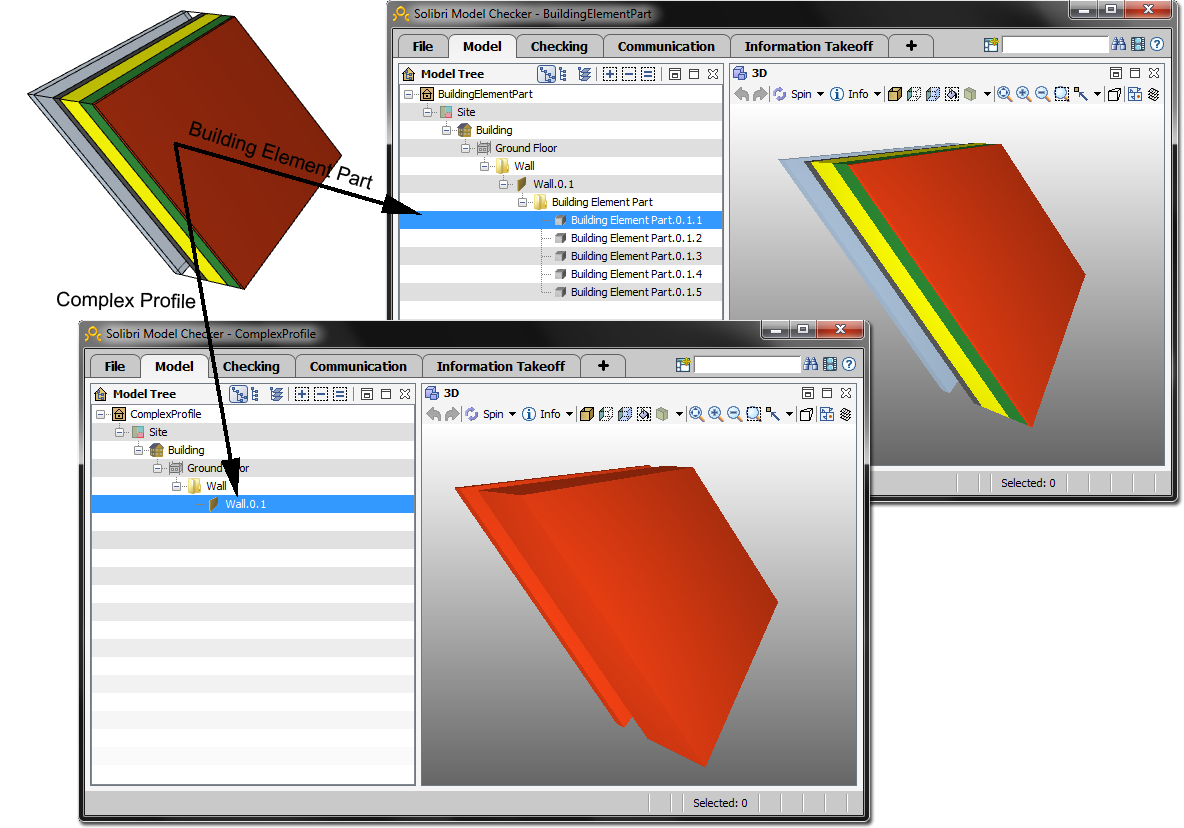
分離所有複雜的建築元素
使用此控件將複雜元素分離為建築元素部件。該選項使得可以遵從IFC4參考試圖的要求。材料定義不受此選項的影響(IFC4會儲存材料定義,無論是否拆分複雜元素。)
此選項可將複合元素和複雜剖面拆分為所謂的“建築元素部件”。通過此選項,接收的結構工程師將知道複合牆包含空期間層組件。
若勾選此項:
若未勾選複選框:複雜元素均不會被分解。