選單自定義對話框
用選項>工作環境>選單對話框定義所有在專案選單的內容和排列。任何命令或選單可以放到如何選單或從選單中刪除;任何選單內的命令順序完全可自定義。
例外情況:上下文選單是不可自定義的。
在此對話框中,在需要時選擇使用分割器,來改變字段的寬度。
自定義選單面板
命令和選單:
對話框左側列出了所有命令和選單。
在列表視窗中定位任何功能或命令:
注意:
- 您可以以五種中的任一種格式顯示此列表:當前選單結構;所有命令按主題;所有命令按字母順序;所有選單按字母順序排列;所有新建命令按字母順序;列表中最後一項是一個分隔符條。
- 如果您在使用兩個所有命令格式中的其中一個格式,您只有在右邊"建立或編輯這個選單"列表中選擇了一個特定的選單(選單條對面),才可以訪問它們(即點擊並拖動到右邊)。
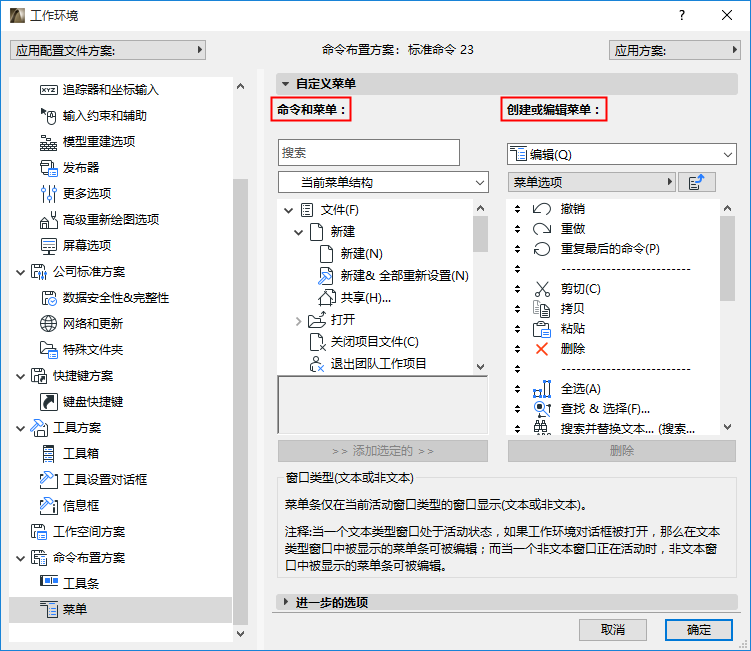
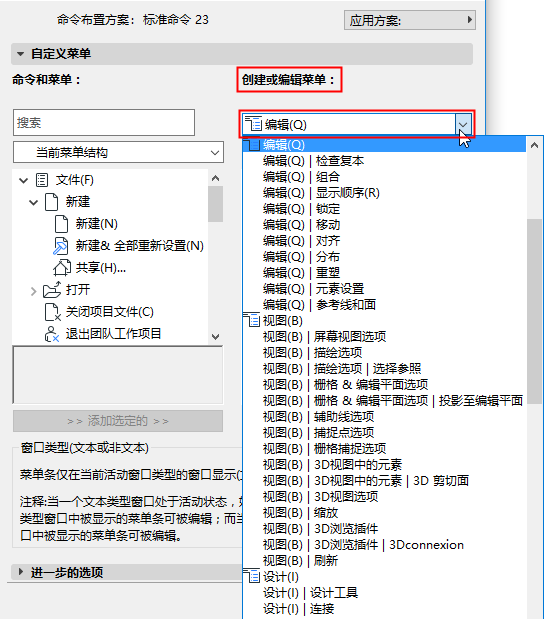
建立或編輯選單:
從該彈出列表中選擇一個要建立或編輯的選單。
更多訊息,參見視窗類型(文字或非文字)。
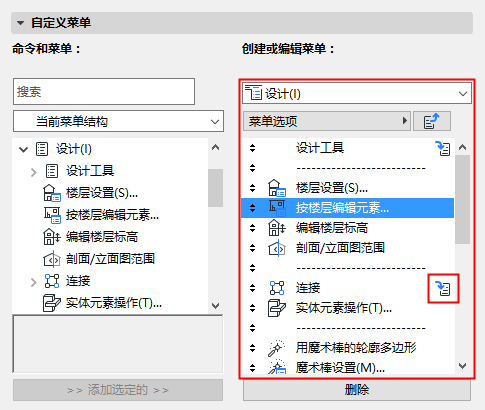
選單內容列表
右側列表視窗中顯示了所選選單的內容,其包括:
一個選單內的選單用一個圖標表示。
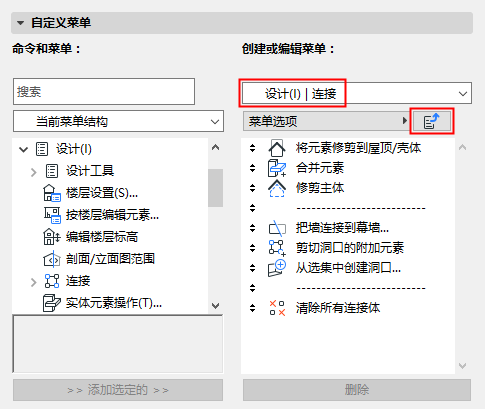
添加/移除/改變選單命令
選單選項
對於選中的選單:
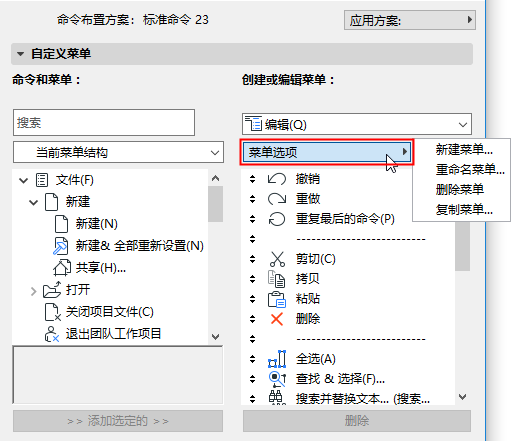
新建選單會在選中選單當中建立一個子選單。
進一步的選項面板
交互式選單選項
在右欄中選擇了選單或命令後,此複選框可用。
選擇該複選框意味著被選定的專案(比如, 新建&重置)將是它上面的專案備選(新建)。(被設定為備選式的專案將縮進到這一對專案的下面。)兩個交互專案中只有一個在任何時間都顯示在選單中。
要在它們之間進行交換, 請點擊那個獨特的修改鍵(這種情況是Alt)。