樓層設定對話框
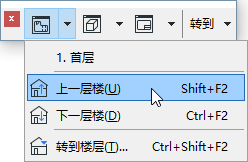
要訪問此對話框,進行下列操作之一:
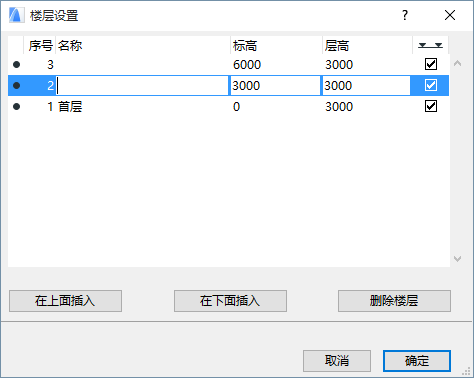
使用頂部的分割條調整列寬。
對話框的靠上部分提供一個設計中當前樓層的滾動列表。當開始一個新專案時,可能有幾個預設建立的樓層。每一個專案至少必須包括一個樓層。
要啟動一個樓層,請在列表中選擇它,並點擊"確定"。平面圖將顯示該選定樓層。
在上面插入/在下面插入:點擊按鈕以在列表中當前選定的樓層上或下建立新的樓層。
當選擇了樓層的名稱時,可以編輯其名稱、標高(到專案零點)、到上面樓層的高度,以及是否顯示剖面圖上的樓層標高線。編號區域是不能手動編輯的。
多重選擇可用,同時一次性為多個樓層編輯這些數值。
樓層高度和標高修改的解釋是不同的:
- 如果您修改一個樓層的高度,那麼這將影響其上(如果樓層編號是正的)或其下 (如果樓層編號是負的)所有樓層的標高。在實踐中,您通過將一個樓層的高度變大或變小來拉伸或縮小整個建築物。其他所有樓層的高度將保持不變。
- 如果您修改一個樓層的標高 ,那麼這將影響它上一層或下一層樓的高度。在建築實踐中,您只改變單獨一層樓的層高,同時保持建築物的剩餘部分不改變。其他所有樓層的標高將保持不變。
參見反轉的元素。
顯示剖面圖上的層高(樓層設定右邊較遠的圖標):選擇此複選框以在剖面圖中顯示此樓層的標高線。

更多訊息,參見顯示/隱藏剖面圖/立面圖/室內立面圖中的樓層標高線。
刪除樓層:點擊此按鈕以刪除所選樓層。