3D樣式
3D樣式是設定(3D引擎、陰影、背景等等)的集合,決定在3D視窗中模型的顯示。
3D樣式使用視圖設定儲存。每次編輯3D樣式時,使用該3D樣式的所有視圖將即刻更新。
參見3D 視窗大小。
應用3D樣式
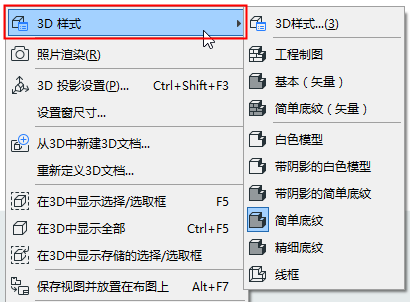
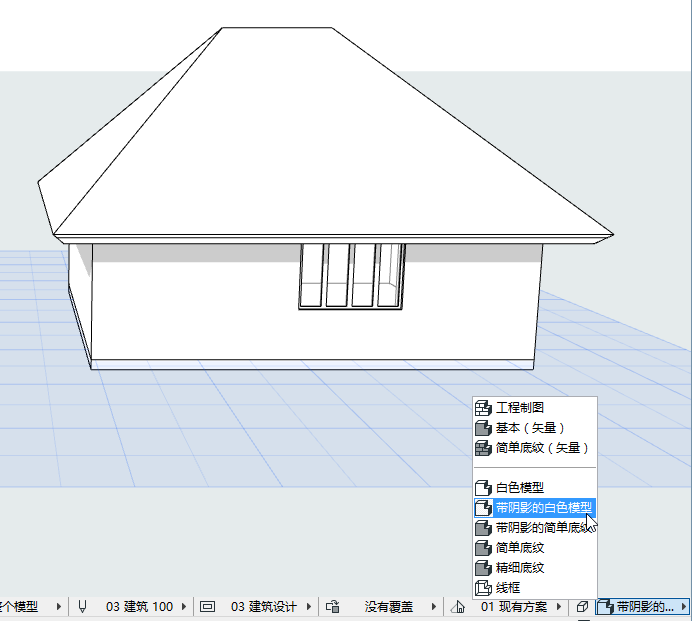
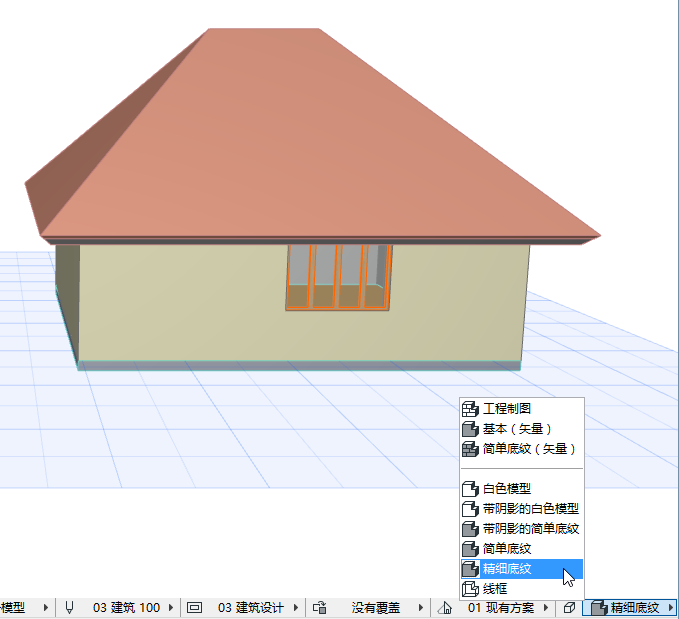
要切換3D視窗的3D樣式,使用3D樣式彈出式對話框:
在彈出式列表中,分割符將基於它們的3D引擎(向量或硬件加速)分割樣式。
定義或修改3D樣式
使用視圖> 3D視圖選項> 3D樣式開啟此對話框。
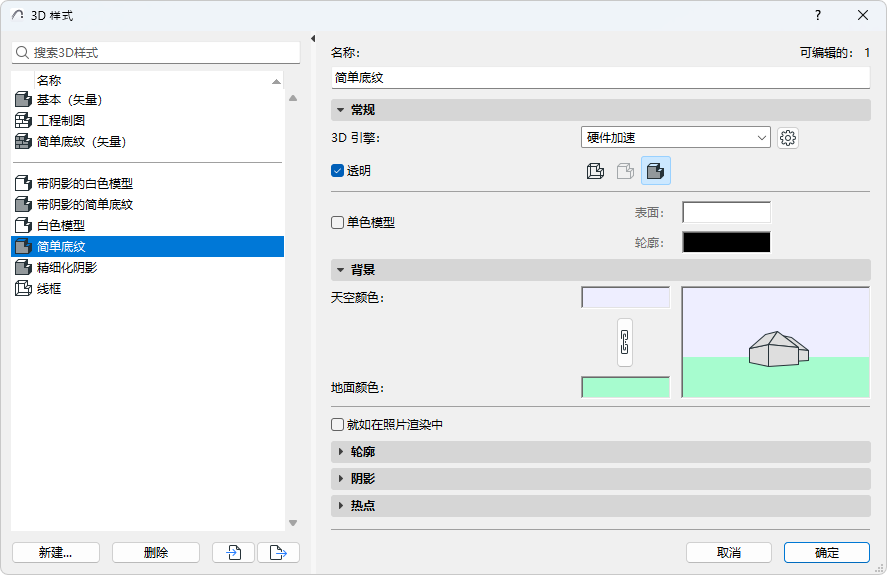
左側為專案的3D樣式列表。
常規選項
3D 引擎:
選擇一個3D引擎生成3D視窗:
- 硬件加速:可現實紋理圖像(從表面)並利用高性能硬件加速顯卡。這是預設引擎,如果顯卡支持硬件加速,則建議使用它。在現場演示環境中,引擎經過優化讓瀏覽變得快速和流暢。複製/貼上或導出將產生位圖圖像。
一些效果,如向量3D圖案填充,是不適於硬件加速的。通過硬件加速,您不可以將3D視窗儲存為2D向量圖形。
點擊右側的設定按鈕,使用硬件加速設定附加選項。
參見硬件加速選項。
- 向量 3D引擎:產生一個不帶紋理圖像而且不逼真的3D視圖。顯示向量式樣(從表面),並可以任何比例列印。儲存3D視窗的內容為2D向量圖形。複製/貼上或列印為PDF將產生2D圖元,如直線和弧線。通常會導致大部分機器上的模型瀏覽較慢。
3D視圖模式
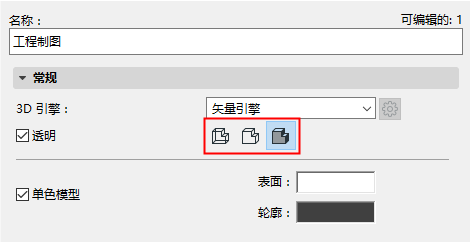
為此 3D樣式選擇線框樣式、消隱線樣式或著色樣式。
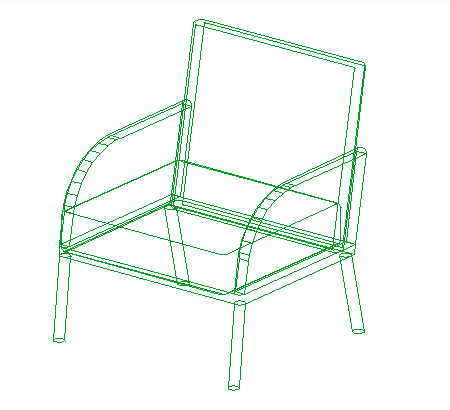
線框 模式顯示了專案的所有邊緣和線條。會注意到,如果有很多元素一個疊一個,這型視圖就很難進行說明。
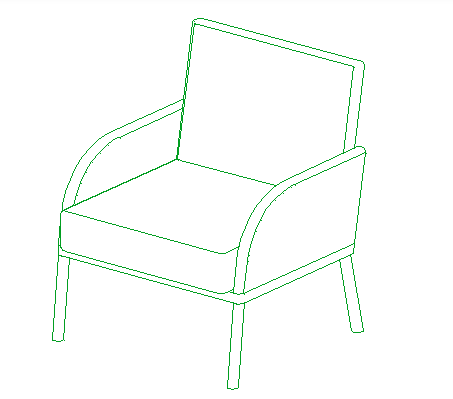
在消隱線模式中(僅適於向量引擎)實體物件遮擋的線條變為不可見。如果不想要一張著色的視圖,而為了容易解釋,最佳的選擇就是這類視圖。它也適合於列印機的硬複製輸出。消隱線可以很多檔案格式另存為2D或3D檔案。
在 著色模式中,使3D模型根據3D投影設定對話兩所設定的光線方向,對所有可見面進行表面著色。
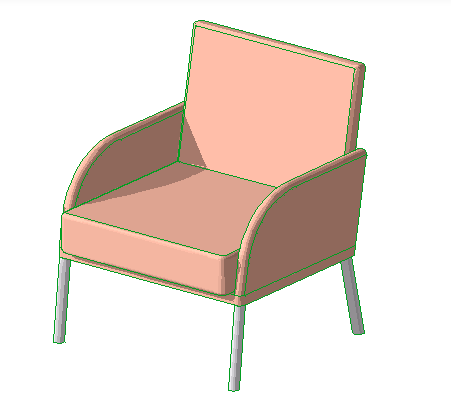
著色有如下好處:
透明
在生成著色視圖時,勾選此複選框,當元素有對應的表面設定時將變得透明。下面,同樣的玻璃牆用透明度關和開顯示。
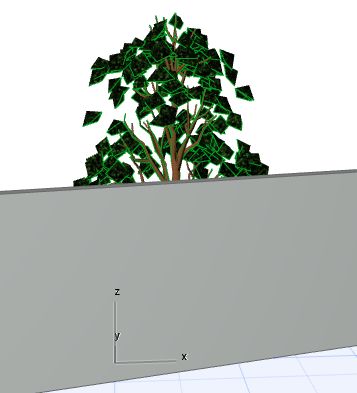
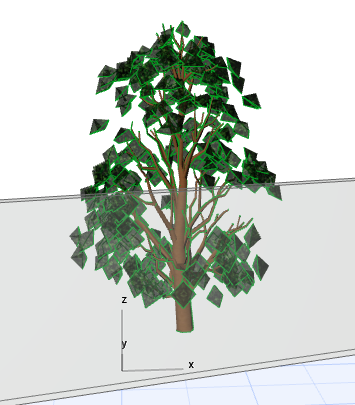
當您儲存一個視圖時,透明度 設定將用視圖儲存。
單色模型
勾選單色模型,然後為所有表面和輪廓設定統一的顏色。
否則,這些模型的表面顏色取決於元素的建築材料。
背景
參閱預覽,查看每個設定的效果:
點擊天空顏色和地面顏色字段以選擇3D視窗的背景顏色。
在兩者中點擊相同顏色的鏈圖標。
- 就如在照片渲染中:勾選此項以使用照片渲染設定中所指定的背景。
參見基礎設定:背景面板。
輪廓
參閱預覽,查看每個設定的效果:
顯示輪廓
勾選此項使模型元素的輪廓在光影圖像中可見。使用右側彈出式對話框定義輪廓質量。
使用滑塊定義線條粗細
向量圖案填充(僅向量引擎)
在消隱線和陰影圖像中顯示向量圖案填充式樣,如果已經在表面對話框中選擇了一種3D圖案填充。
更多訊息,參見&表面材質。
陰影輪廓(僅向量引擎)
如果太陽陰影被開啟,則可用(見下)。
陰影
太陽陰影
勾選該複選框以啟用陰影投射性能。
使用向量引擎,以下額外的太陽陰影控制項是可用的: