圖形管理器
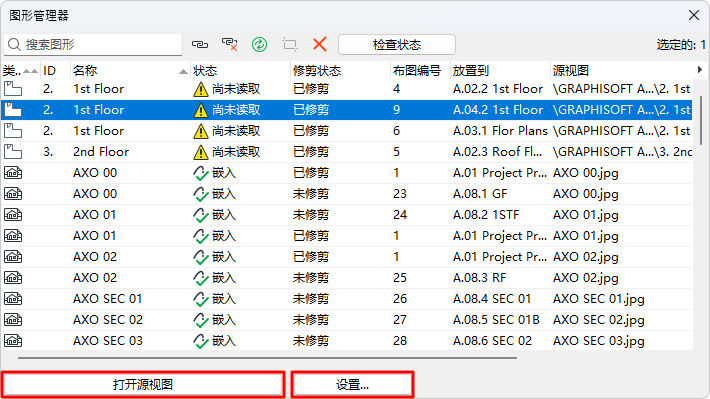
圖紙管理器列出了您在專案中放置的所有圖紙(佈圖圖冊和模型視圖),包括引用外部專案的圖紙以及外部圖紙(如PDF檔案)。
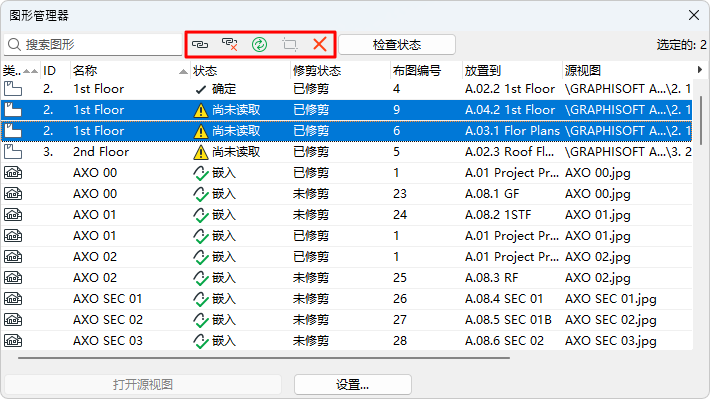
使用圖紙管理器命令檢查已放置圖紙的狀態,修改其更新類型,重建、修復或更改鏈接。
右鍵選單命令同樣適用於列表中的任何選定圖紙。
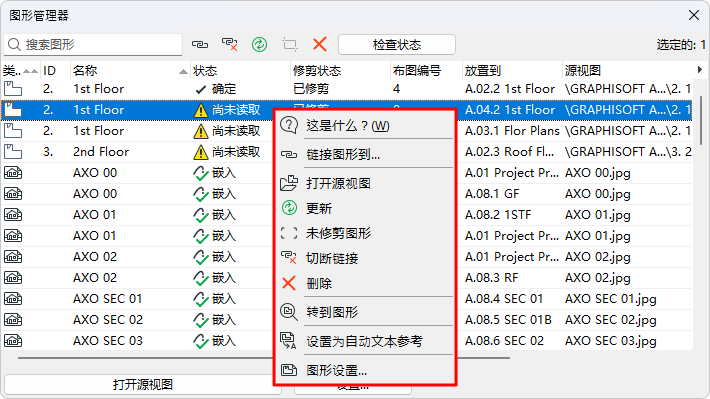
不能直接在圖形管理器中編輯所選圖形的參數。要編輯圖形參數,使用圖形設定。
還可以通過操作中心檢查圖紙並訪問圖紙管理器。(檔案>訊息>操作中心)。
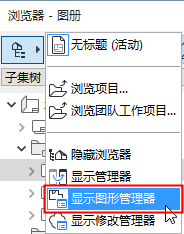
開啟圖形管理器
執行以下一種操作:
圖形列表
如果活動視窗包含圖紙,它將加粗顯示在圖紙管理器中。
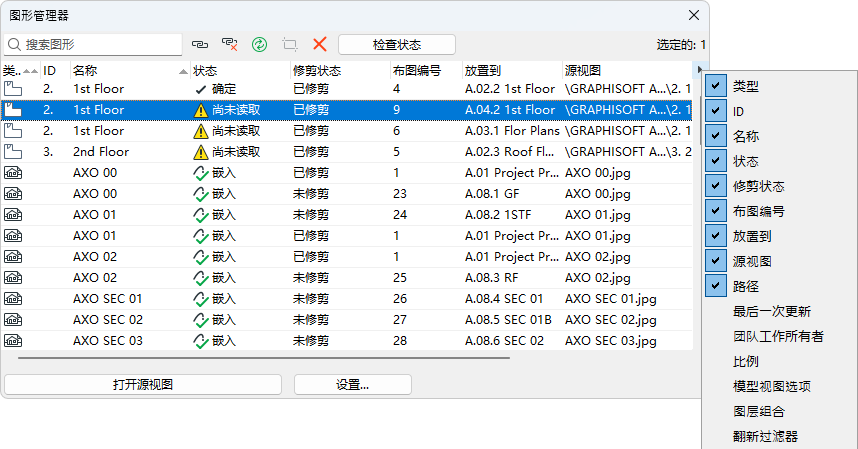
圖紙屬性
- 類型:指示圖紙的源類型(例如平面圖視圖或PDF檔案)。
- ID:顯示圖形ID。
- 名稱:顯示圖形名稱。
- 狀態:見下面的 圖紙更新狀態 。
- 放置到:佈圖的名稱或放置圖紙的模型視圖。
- 源視圖:瀏覽器專案圖中顯示的源視圖。如果圖形源不是專案視圖,此列則顯示源檔案名以及(在多頁PDF文檔源的情況中)建立圖形的頁數。
- 路徑:圖紙源視圖的位置(例如,內部或其檔案路徑)。
圖紙更新狀態
對於選定的圖紙:
- 確定:圖形被更新。
- 修改:源已被修改。點擊更新按鈕以更新圖形。
- 丟失的:找不到鏈接圖形源。
- 無法訪問:您沒有權限訪問此源檔案,因為您或者正在使用Archicad 的演示版本,或者沒有團隊工作保護鑰匙;或者您沒有權限訪問此源檔案。
- 將被更新:包括在圖形集中的圖形的臨時狀態要被更新,但更新過程尚不影響此圖形。
- 更新:當前正在更新的圖形暫時狀態。
- 嵌入。該圖紙的鏈接已損壞,無法更新。(圖紙管理器顯示其以前的源視圖僅供參考。)
- 需要檢測:自動後台快速檢查功能不能最後確定圖形是否需要更新。如果出現此狀態,可執行以下任一操作:
- 點擊檢查狀態按鈕以查看圖形是確定的還是修改的。在後者的情況中,如果圖形的更新方法是手動的,可以決定更新與否(設定為自動更新的圖形將在啟動它的佈圖或視窗的同時被更新)。
- 點擊升級
圖紙管理器命令
左上角的命令(圖標)適用於列表中選擇的圖紙。所選適用的命令也可從選定圖形的右鍵選單中找到。
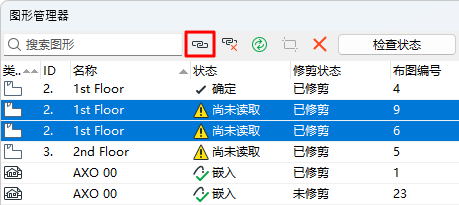
鏈接 所選圖形到一個外部源或內部視圖。
斷開圖形鏈接
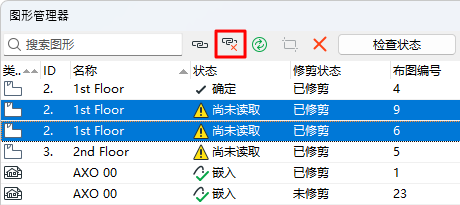
斷開選中的圖紙鏈接。圖紙現已嵌入專案。除非再次與某個源鏈接,否則無法更新。
更新圖形
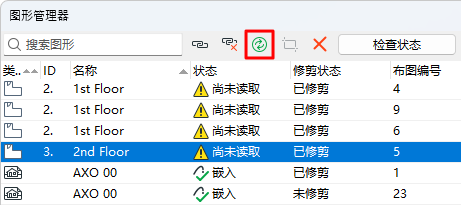
點擊更新圖形。
按邊框修剪圖形
對於手動調整過邊框大小且未裁切過的選定圖紙:
該命令可裁切圖紙不可見部分的內容。
參見圖框。
刪除圖形
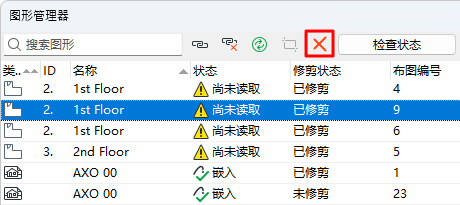
點擊此按鈕以在確認警告訊息後刪除所選圖形。
檢查狀態
若圖紙的狀態顯示“需要檢查”,則檢查所選圖紙的更新狀態。
開啟所選圖紙的源視圖。(當圖形存在一個外部資源時此按鈕為灰色)。
開啟選定的圖紙設定對話框。