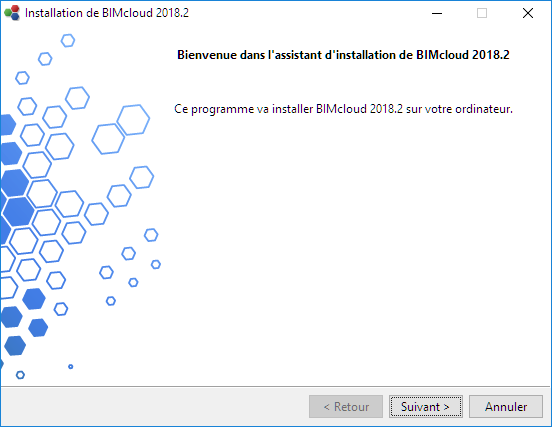
Si aucun composant BIMcloud ne se trouve sur votre ordinateur, l'Installateur de BIMcloud exécutera la processus d'Installation propre suivant.
1.Lancez l'Installateur de BIMcloud.
2.Choisissez Installer nouveau BIMcloud.Ceci installer l'un après l'autre deux composants :
•Serveur BIMcloud
•Gestionnaire de BIMcloud

3.Acceptez l'accord de licence. Pour lire le texte entier dans un logiciel de navigation, cliquez sur Ouvrir dans navigateur.
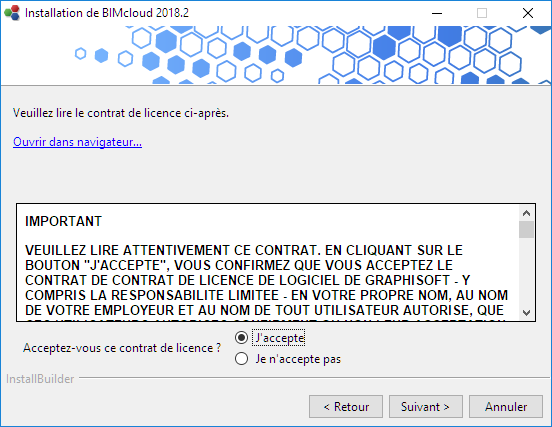
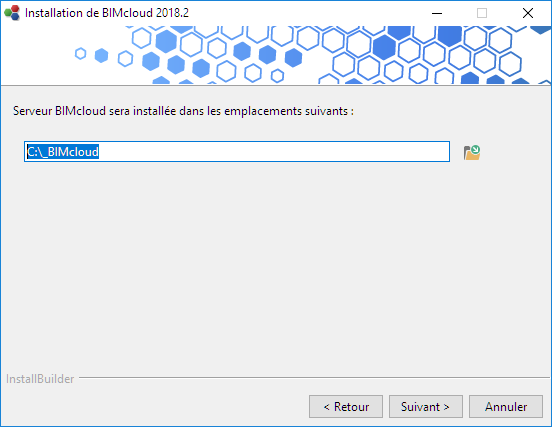
4.Choisissez l'emplacement de l'installation pour le Serveur BIMcloud.
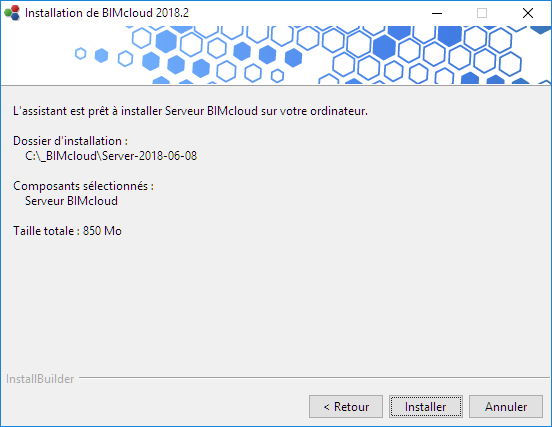
5.Une fenêtre s'affichera pour vous montrer où le Serveur BIMcloud sera installé. Cliquez sur Installer pour lancer le processus.
6.Quand l'installation est terminée, la fenêtre suivante apparaît :
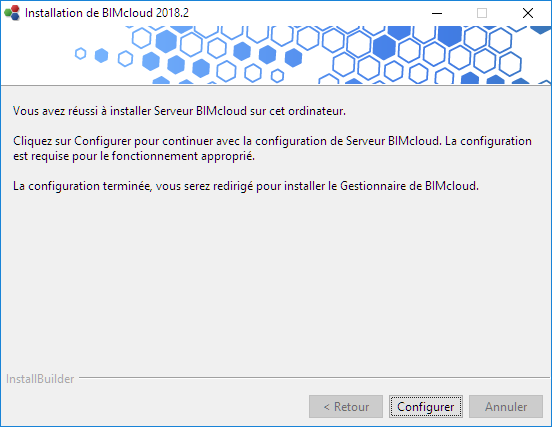
Cliquez sur Configurer pour continuer.
Configuration du Serveur BIMcloud
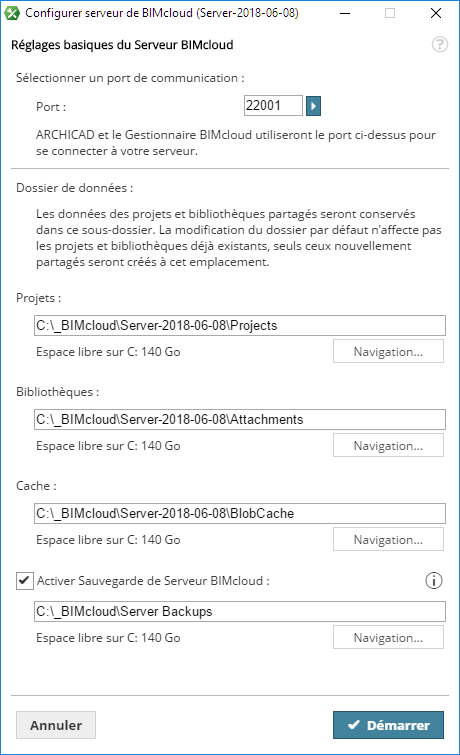
•Port: Sélectionnez un port libre ou choisissez la commande “Chercher un port disponible” pour en trouver un automatiquement.
•Dossiers de données Saisissez ou recherchez l'emplacement des Dossiers de données par défaut pour les projets, les bibliothèques et la cache.
–Les Projets partagés et les bibliothèques de ce Serveur BIMcloud seront conservés dans ces dossiers
–Le dossier Cache par défaut conserve les données Teamwork temporaire, utilisées pour accélérer les processus de partage.
•Créer sauvegarde de serveur : Cochez cette case si vous comptez créer des sauvegardes des données du Serveur BIMcloud. Après avoir coché la case, vous devez saisir ou rechercher le chemin d'accès du dossier de sauvegarde.
Remarque : Pour configurer un horaire de sauvegarde, utilisez le Gestionnaire de BIMcloud (page Serveurs, volet Sauvegardes). Voir Sauvegardes Serveur BIMcloud/Gestionnaire BIMcloud.
7.Cliquez sur Démarrer pour lancer le Serveur BIMcloud nouvellement installé. Attendez l'étape suivante...
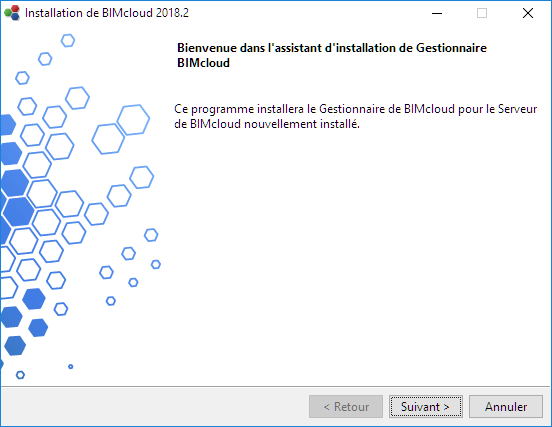
8.L'écran d'accueil de l'Installateur s'affiche pour le processus suivant : Installer Gestionnaire de BIMcloud
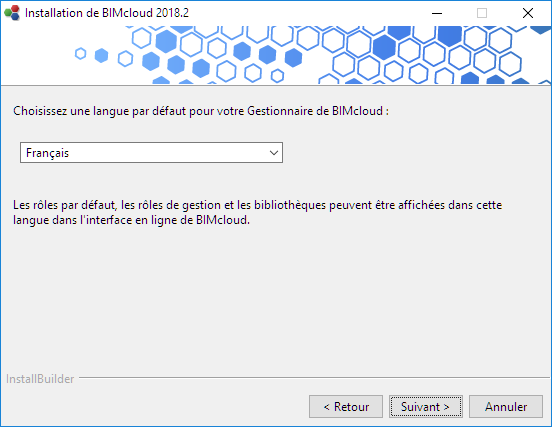
9.Choisissez une langue par défaut. Ceci sera la langue utilisée par l'interface fondée navigateur du Gestionnaire de BIMcloud. Vous pouvez changer de langue dans le Gestionnaire de BIMcloud ultérieurement, si nécessaire.
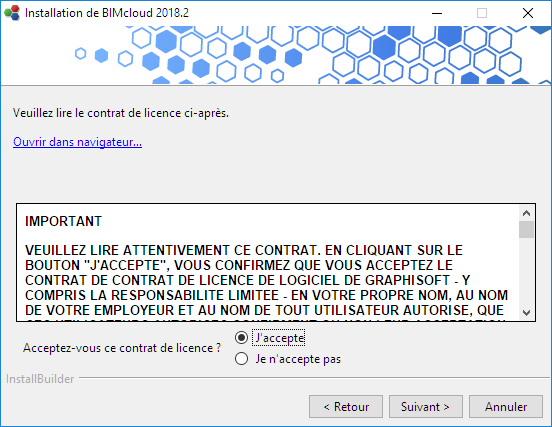
10.Acceptez l'accord de licence. Pour lire le texte entier dans un logiciel de navigation, cliquez sur Ouvrir dans navigateur.
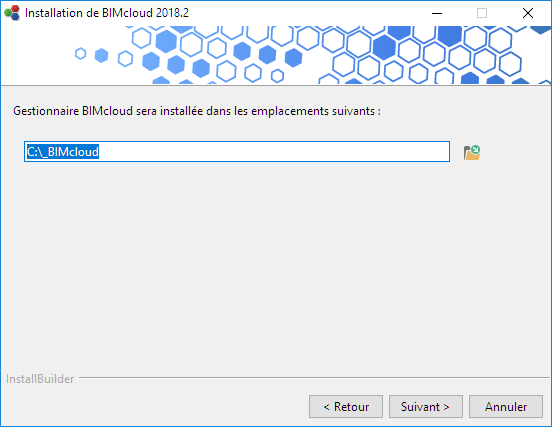
11.Choisissez l'emplacement de l'installation pour le g"Gestionnaire de BIMcloud.
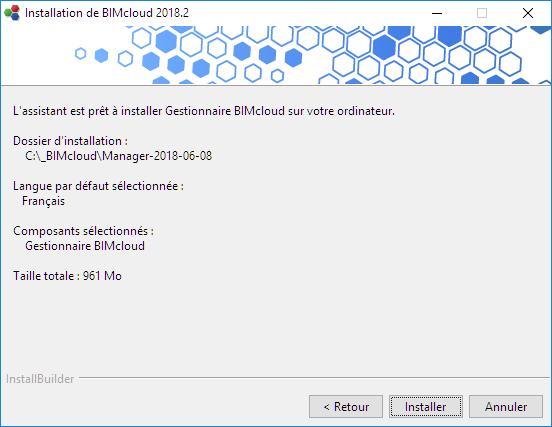
12.Une fenêtre s'affichera pour vous montrer où le Gestionnaire de BIMcloud sera installé. Cliquez sur Installer pour lancer le processus.
13.Quand l'installation est terminée, la fenêtre suivante apparaît :
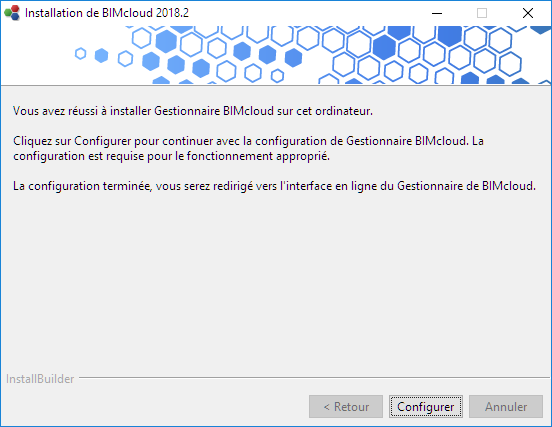
Cliquez sur Configurer pour continuer.
Configuration du Gestionnaire de BIMcloud
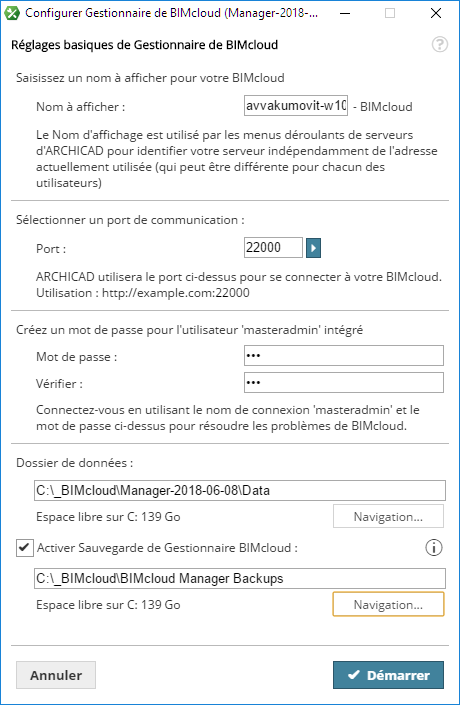
•Nom à afficher :Par défaut, le BIMcloud utilisera le nom de votre ordinateur. Tous les menus déroulants du serveur identifieront le BIMcloud par ce nom.
•Port: Sélectionnez un port libre ou choisissez la commande “Chercher un port disponible” pour en trouver un automatiquement.
•Mot de passe d'Administrateur principal : Créez un mot de passe sécurisé pour l'utilisateur Administrateur principal (masteradmin). Cet Administrateur principal sera toujours en mesure de se connecter avec un droit d'accès sans restriction à toutes les données hébergées. Si vous avez oublié ce mot de passe, vous devez reconfigurer votre BIMcloud et saisir un nouveau mot de passe.
•Dossier de données : Ceci sera le dossier de stockage des données du Gestionnaire de BIMcloud.
Remarque : Les projets seront conservés dans un autre dossier, défini dans l'assistant de configuration du Serveur BIMcloud.
•Créer sauvegarde de Gestionnaire BIMcloud : Cochez cette case si vous comptez créer des sauvegardes des données du Gestionnaire BIMcloud. Après avoir coché la case, vous devez saisir ou rechercher le chemin d'accès du dossier de sauvegarde.
Remarque : Pour configurer un horaire de sauvegarde, utilisez le Gestionnaire de BIMcloud (page Serveurs, volet Sauvegardes).
Voir Sauvegardes Serveur BIMcloud/Gestionnaire BIMcloud.
14.Cliquez sur Démarrer. La configuration continue jusqu'à ce que la note suivante s'affiche :
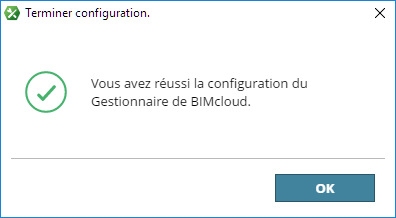
15.Cliquez sur OK.
Des étapes de configuration supplémentaires suivent dans le logiciel de navigation. (Si votre navigateur web ne se lance pas automatiquement, utilisez cet URL : http://localhost:PORT, où PORT représente le port que vous avez choisi sur cette page de configuration.)
Continuer la configuration dans un navigateur web
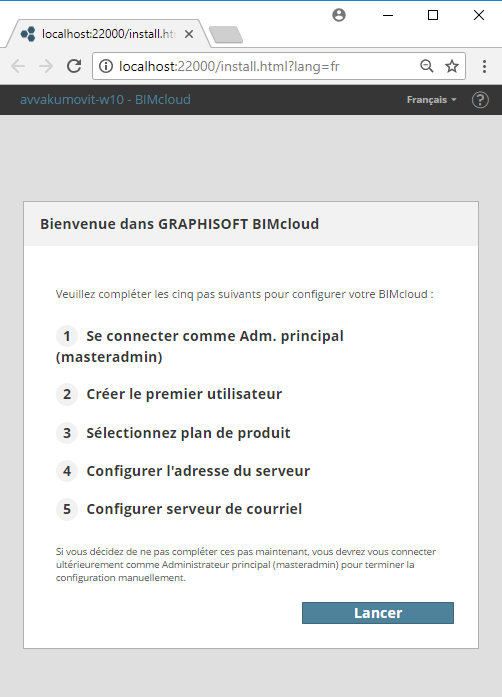
Cliquez sur Démarrer.
Connectez-vous comme Administrateur principal
Saisissez le mot de passe de l'Administrateur du serveur pour vous connecter au BIMcloud.
Créer le premier utilisateur
Saisissez les données du premier utilisateur. Cet utilisateur sera le premier Administrateur du serveur pour ce Gestionnaire de BIMcloud. Renseignez tous les champs :
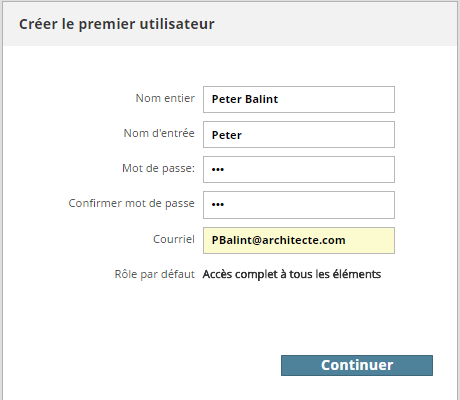
Sélectionnez un plan de produit
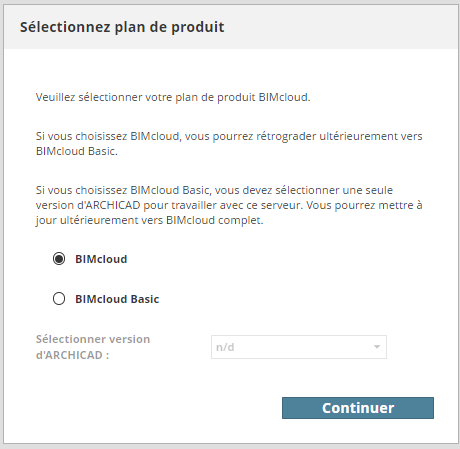
Choisissez le produit BIMcloud que vous souhaitez utiliser : BIMcloud complet ou BIMcloud Basic.
•BIMcloud complet, avec toutes ses fonctions, exige une Licence d'utilisateur BIMcloud.
•BIMcloud Basic ne requiert pas de licence, mais sa fonctionnalité est limitée.
Quelle que soit le produit choisi, vous pouvez toujours décider de la mettre à jour ou de la rétrograder dans la page Serveurs du Gestionnaire de BIMcloud.
Pour les différences entre les deux produits, voir BIMcloud etBIMcloud Basic Différences de fonctions.
Si vous avez sélectionné BIMcloud Basic, utilisez la liste déroulante pour choisir la version d'ARCHICAD (à partir d'AC 19) à utiliser avec BIMcloud Basic. (BIMcloud Basic ne prend en charge que les projets d'une seule version d'ARCHICAD.)
Configurer l'adresse du serveur
Cette adresse identifiera votre serveur de manière unique même si ARCHICAD utilise une autre adresse pour se connecter.
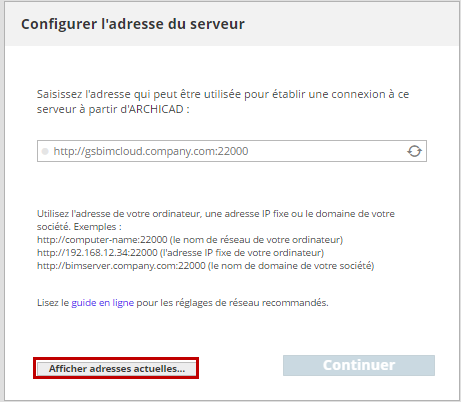
Voir détails sous Réglages de connexion.
Pour utiliser l'une des adresses actuelles du serveur, cliquez sur Afficher adresses actuelles et choisissez-en une.
Si vous avez déjà configuré l'adresse du serveur, vous pouvez la saisir directement dans le champ Adresse.
N'oubliez pas que si votre bureau utilise des adresses IP dynamiques, il se peut que cette adresse change chaque jour. Il est recommandé d'utiliser une adresse IP fixe, un nom d'ordinateur ou un nom de domaine entièrement qualifié comme adresse primaire.
Vous pouvez modifier cette adresse ultérieurement dans le volet Réglages du Gestionnaire de BIMcloud.
Configurer le serveur de courriel
Utilisez ces champs pour définir le serveur de courriel à utiliser pour envoyer des informations par courriel à tous les utilisateurs à partir de ce BIMcloud. Vous pourrez modifier ultérieurement la définition de serveur de courriel dans l'interface navigateur web du Gestionnaire de BIMcloud.
Remarque : L'utilisation d'un Serveur de courriel n'est pas obligatoire. Vous pouvez cliquer Ignorer ce pas. Toutefois, si vous ne définissez pas ici de serveur de courriel, vous ne pourrez pas envoyer de courriel (par ex. pour rappeler les mots de passe oubliés) aux utilisateurs à partir du BIMcloud.
Cliquez sur Continuer pour terminer la configuration.
Si un Serveur BIMcloud est déjà installé sur l'ordinateur, le processus d'installation va automatiquement appareiller le nouveau Gestionnaire de BIMcloud avec le Serveur BIMcloud existant.
S'il n'y a pas de Serveur BIMcloud installé sur l'ordinateur, vous devrez appareiller manuellement le Gestionnaire de BIMcloud avec le Serveur BIMcloud.
Voir Coupler Serveur BIMcloud.
Configuration terminée
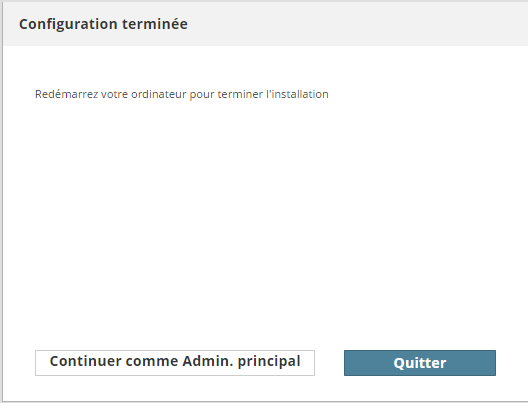
Il est recommandé de vous déconnecter en tant qu' Administrateur principal et de se reconnecter comme l'utilisateur créé dans l'étape Créer un premier utilisateur (voir ci-dessus). Il est déconseillé d'utiliser le compte de l'Administrateur principal pour les tâches courantes.
Ouvrir Gestionnaire BIMcloud
Vous pouvez ouvrir l'interface web du Gestionnaire de BIMcloud sur n'importe quel ordinateur disposant d'un accès réseau au BIMcloud. Utilisez l'une des méthodes suivantes :
•Utilisez dans votre navigateur web le même URL que celui que vous utilisez dans ARCHICAD .
•Dans l'icône de contrôle du BIMcloud, cliquez sur Gestionnaire de BIMcloud, puis choisissez la commande Ouvrir Gestionnaire de BIMcloud dans le menu contextuel
•Dans le projet ARCHICAD partagé, choisissez Partage > Projet > Ouvrir Gestionnaire de BIMcloud
L'administrateur de serveur original se connecte comme Administrateur principal (masteradmin) et possède des droits d'accès complets à tous les contrôles. Il va ensuite ajouter des utilisateurs en leur affectant des rôles et les droits d'accès appropriés.
La première fois que vous ouvrez le Gestionnaire de BIMcloud nouvellement installé, vous devez l'activer gratuitement avec votre ID de GRAPHISOFT.