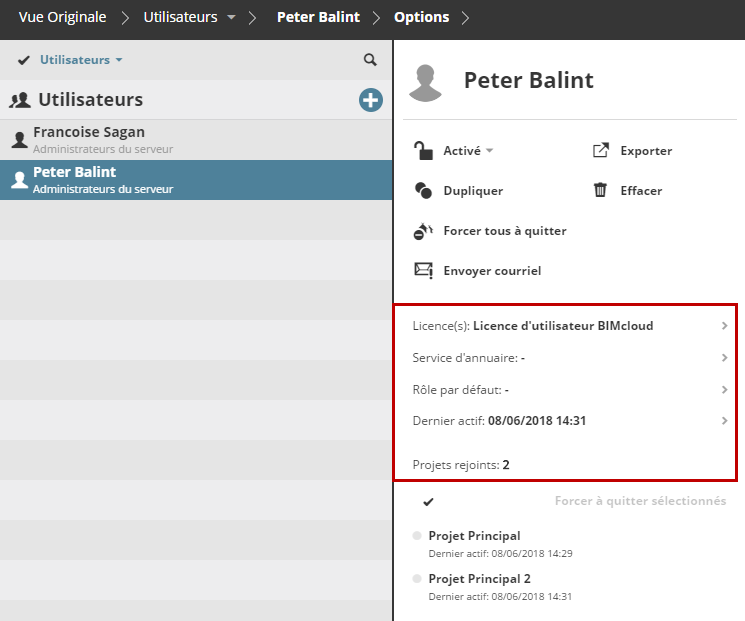
Des informations sommaires sont affichées pour chaque élément sélectionné dans le Navigateur (Racine, Groupe ou Utilisateur) :
|
|
Utilisateur |
Grouper |
Description |
|
Licence(s) (non disponible dans BIMcloud Basic) |
+ |
|
Indique si l'utilisateur possède ou non une licence d'utilisateur BIMcloud. |
|
Membres (non disponible dans BIMcloud Basic) |
|
+ |
Nombre de membres et de groupes dans le groupe sélectionné. |
|
Service d'annuaire (non disponible dans BIMcloud Basic) |
+ |
+ |
Indique si le groupe ou utilisateur sélectionné a été importé depuis un service d'annuaire. (Voir Gestionnaire BIMcloud - volet LDAP.) |
|
Rôle par défaut |
+ |
|
Rôle par défaut de l'utilisateur, s'il existe. |
|
Rôle de gestion |
+ |
|
En cas d'utilisation de la Gestion simplifiée. (Voir Gestion des droits d'accès :Simplifié et Détaillé.) |
|
Dernier actif |
+ |
|
La dernière fois qu'il y a eu interaction entre l'utilisateur et le serveur. |
|
Projets rejoints |
+ |
|
Liste des projets auxquels l'utilisateur est actuellement connecté. |
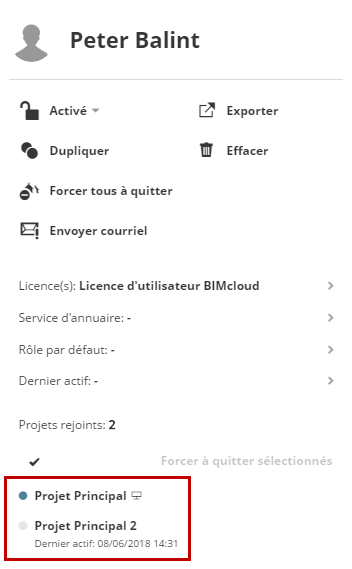
Les projets listés dans cette section sont ceux actuellement rejoints par l'utilisateur sélectionné. La couleur du point à côté de leurs noms indique leur état, qui peut être en ligne ou hors réseau :
•En ligne : Bleu
•Hors réseau : Gris
Les icônes à côté des noms des utilisateurs indiquent l'application cliente utilisée par la personne donnée (par ex. ARCHICAD ou l'application mobile BIMx).
1.Sélectionnez un utilisateur dans le Navigateur.
2.Dans la liste des Projets rejoints, placez le curseur sur un nom de projet à afficher et cliquez sur l'icône Forcer à quitter.
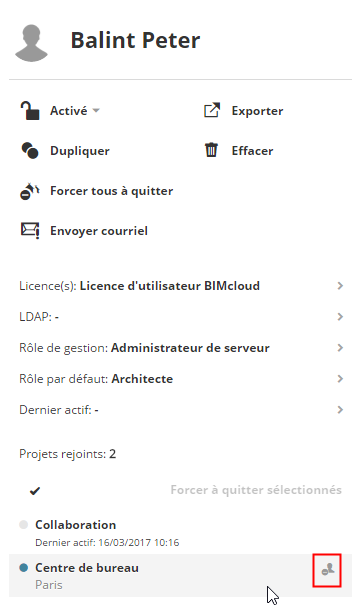
Forcer un utilisateur à quitter un seul projet
Forcer à quitter plusieurs projets sélectionnés
1.Dans la liste des Projets rejoints, cliquez sur la coche au-dessus de la liste pour activer les cases à cocher.
2.Cochez les noms des projets que vous voulez forcer l'utilisateur à quitter :
3.Le bouton “Forcer à quitter sélectionnés” devient actif : cliquez pour Forcer l'utilisateur à quitter.
Voir aussi Forcer utilisateur(s) à quitter tous les projets.
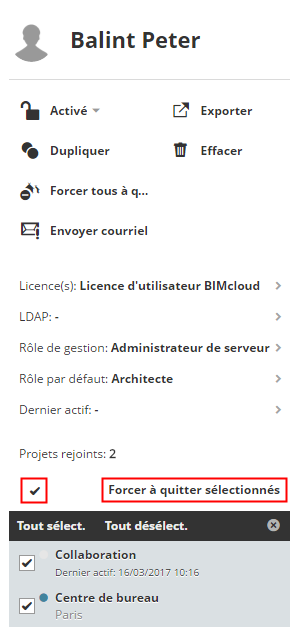
Forcer utilisateur à quitter plusieurs projets
Remarque : Forcer à quitter prend effet immédiatement, l'utilisateur ne pourra pas envoyer ces changements. L'utilisateur forcé à quitter le projet pourra le rejoindre immédiatement, sans aucune restriction. Si vous voulez empêcher que l'utilisateur rejoigne de nouveau le projet, révoquez ses droits d'accès dans le volet Accès du projet.
 Droits d'accès requis pour forcer un utilisateur à quitter un projet :
•Gestion simplifiée : Administrateur du projet ou de serveur
•Gestion détaillée : Modifier accès pour le projet