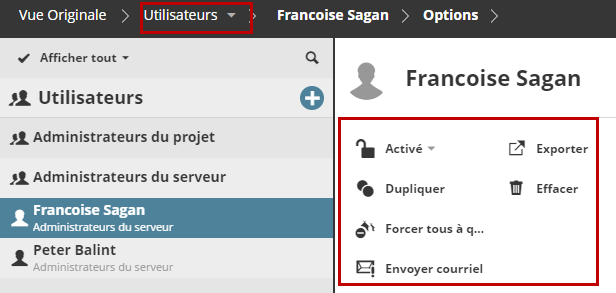
Les fonctions pour les Utilisateurs disponibles varient en fonction de ce que vous avez sélectionné dans le Navigateur : Racine d'utilisateurs, Groupe d'utilisateurs, ou Utilisateur.
|
|
Racine |
Grouper |
Utilisateur |
|
Créer utilisateur |
+ |
|
|
|
Créer groupe (Non disponible dans BIMcloud Basic) |
+ |
|
|
|
Etat |
|
|
+ |
|
Dupliquer |
|
+ |
+ |
|
Exporter |
|
+ |
+ |
|
Importer |
+ |
|
|
|
Supprimer |
|
+ |
+ |
|
Forcer tous à quitter |
|
+ |
+ |
|
Envoyer courriel (sélection multiple) |
+ |
+ |
+ |
Chacune des fonctions est décrite dans les sections suivantes :
Activer/Désactiver utilisateur
Supprimer Utilisateur(s)/Groupe(s)
Forcer utilisateur(s) à quitter tous les projets
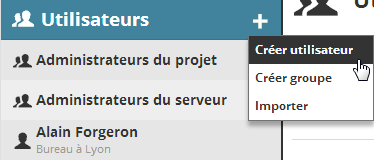
Cliquez sur le menu déroulant qui affiche le signe plus (+) et choisissez Créer utilisateur. (Si la racine Utilisateurs est sélectionnée, vous pouvez également choisir cette commande à partir du volet Résumé).
Saisissez le nom de l'utilisateur et son nouveau mot de passe.
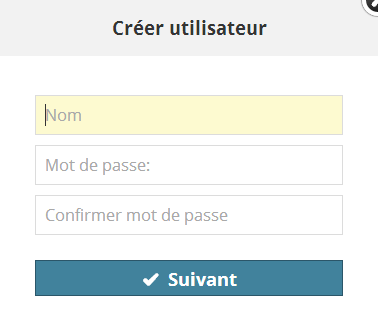
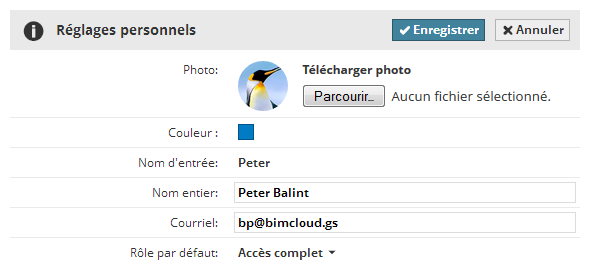
Cliquez sur Suivant et saisissez le reste des paramètres dans le volet de réglages de l'utilisateur.
Voir Réglages.
 Droits d'accès requis :
•Gestion simplifiée : Administrateur de serveur
•Gestion détaillée : Modifier contenu de dossier pour la racine Utilisateurs
Remarque : Créer groupe n'est pas disponible dans BIMcloud Basic.
Cliquez sur le menu déroulant qui affiche le signe plus et choisissez Créer groupe. (Si la racine Utilisateurs est sélectionnée, vous pouvez également choisir cette commande à partir du volet Résumé).
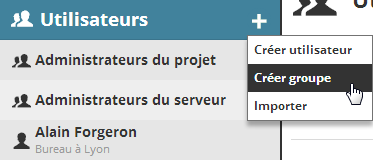
Saisissez dans le dialogue le nom du groupe et cliquez sur Créer.

Le volet de réglages de groupe s'ouvrira, et vous pourrez commencer à ajouter des membres à votre nouveau groupe.
 Droits d'accès requis :
•Gestion simplifiée : Administrateur de serveur
•Gestion détaillée : Modifier contenu de dossier pour la racine Utilisateurs
Activer/Désactiver utilisateur
Par défaut, les Utilisateurs sont activés. Si vous désactivez un utilisateur, vous révoquez temporairement son droit d'accès à tous les projets et ressources de gestion.
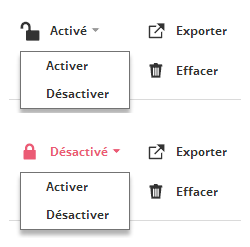
L'utilisateur désactivé pourra toutefois continuer son travail en mode hors réseau sur les projets qu'il a déjà rejoints et pourra envoyer ses changements quand il aura été activé de nouveau.
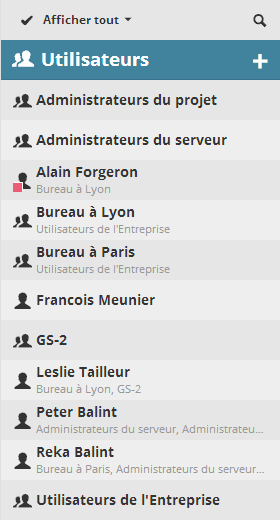
Le nom de l'utilisateur désactivé est également marqué par un badge dans le Navigateur pour pouvoir l'identifier visuellement :
 Droits d'accès requis :
•Gestion simplifiée : Administrateur de serveur
•Gestion détaillée : Activer/Désactiver utilisateur
Utilisez cette fonction si vous souhaitez créer un utilisateur avec des réglages identiques à ceux d'un utilisateur ou groupe existant.
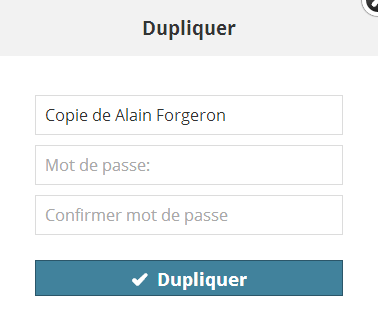
Sélectionnez un utilisateur existant, puis cliquez sur Dupliquer dans le volet Résumé. Donnez un nouveau nom à cet utilisateur dupliqué. Ensuite, ajustez ses réglages dans le volet Réglages.
 Droits d'accès requis :
•Gestion simplifiée : Administrateur de serveur
•Gestion détaillée : Modifier contenu de dossier pour la racine Utilisateurs
Utilisez cette fonction si vous souhaitez transférer des utilisateurs à un autre BIMcloud ou mémoriser les données d'utilisateur pour une sauvegarde. Sélectionnez les utilisateurs que vous souhaitez exporter :
•Pour exporter tous les utilisateurs, cliquez sur le dossier racine Utilisateurs.
•Pour exporter tous les utilisateurs d'un groupe d'utilisateurs donné, focalisez-vous sur ce groupe et sélectionnez tous ses utilisateurs.
•Pour exporter un seul ou plusieurs utilisateurs ou groupes, sélectionnez-les dans le Navigateur.
Cliquez sur Exporter. Les données de tous les utilisateurs exportés seront placées dans un seul fichier et téléchargées dans le dossier de téléchargement de votre navigateur web avec l'extension .BIMUsers.
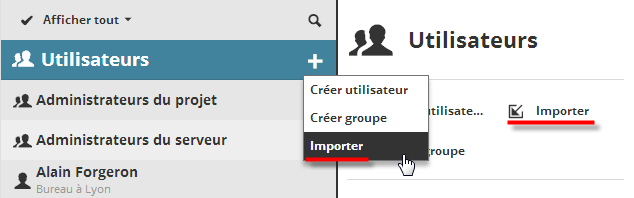
Cliquez sur le bouton Plus (+) dans la racine Utilisateur ou sélectionnez la racine Utilisateur et cliquez sur Importer parmi les fonctions disponibles. Naviguez pour rechercher un fichier contenant les utilisateurs à importer (extension .bimusers). Le fichier d'utilisateurs est importé dans le Gestionnaire de BIMcloud. Si le Gestionnaire de BIMcloud contient déjà un utilisateur de même nom qu'un utilisateur importé, un suffixe sera ajouté au nom de l'utilisateur importé (l'utilisateur existant ne sera pas remplacé).
Un dialogue vous informe du nombre total d'utilisateurs importés et du nombre d'utilisateurs importés qui ont été renommés.
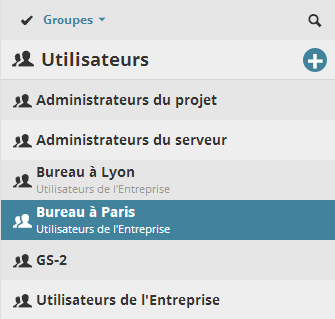
Un nouveau groupe sera créé, portant comme nom la date et l'heure de l'importation, et tous les utilisateurs et groupes nouvellement importés seront ajoutés à ce groupe comme membres. Pour voir le résultat de l'importation, cliquez sur le bouton Focaliser du nouveau groupe, ce qui permet d'en voir le contenu.
 Droits d'accès requis :
•Gestion simplifiée : Administrateur de serveur
•Gestion détaillée : Modifier contenu de dossier pour la racine Utilisateurs
Supprimer Utilisateur(s)/Groupe(s)
Sélectionnez un ou plusieurs utilisateurs ou groupes d'utilisateurs à supprimer. Confirmez le processus de suppression dans le dialogue qui apparaît.
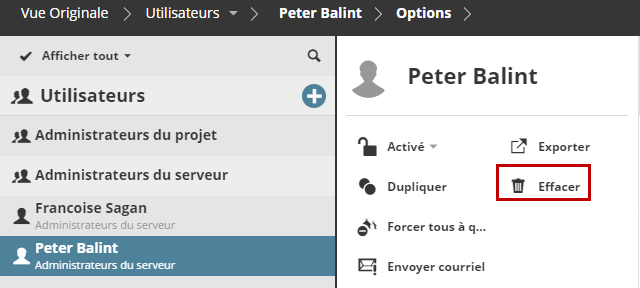
Vous ne pouvez pas supprimer les utilisateurs ou groupes qui proviennent d'un service d'annuaire LDAP.
 Droits d'accès requis :
•Gestion simplifiée : Administrateur de serveur
•Gestion détaillée : Effacer/Supprimer contenu pour la racine Utilisateur
Forcer utilisateur(s) à quitter tous les projets
1.Sélectionnez un ou plusieurs utilisateurs ou groupes d'utilisateurs dans le Navigateur.
2.Cliquer sur Forcer tous à quitter
Tous les utilisateurs seront forcés à quitter tous les projets qu'ils ont rejoints.
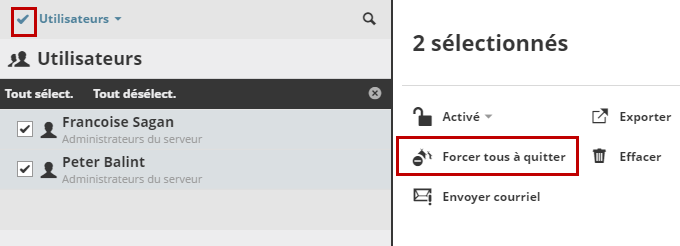
Remarque : Pour sélectionner des articles multiples dans le Navigateur, activez les cases à cocher en cliquant sur la coche en haut de la page.
Voir aussi Force l'utilisateur à sortir.
 Droits d'accès requis pour forcer un utilisateur à quitter un projet :
•Gestion simplifiée : Administrateur du projet ou de serveur
•Gestion détaillée : Modifier accès pour le projet
Remarque : Le Courriel n'est pas disponible dans BIMcloud Basic.
Utilisez cette fonction pour envoyer un courriel (par ex. pour annoncer une maintenance de serveur programmée) à un ou plusieurs utilisateurs sélectionnés.
Sélectionnez un ou plusieurs utilisateurs dans la liste des Utilisateurs ou sélectionnez un Groupe d'utilisateurs.
Cliquez sur Envoyer courriel pour rédiger votre message.
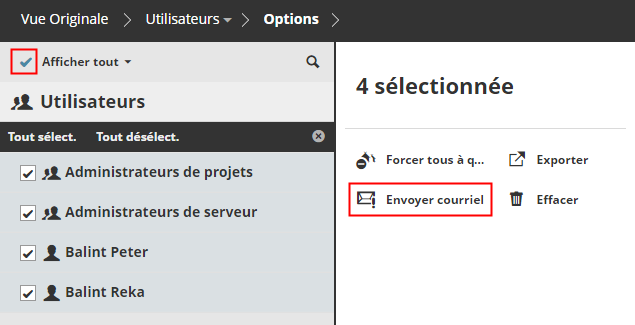
Remarque : Pour utilisez cette fonction, vous devez disposer d'un Serveur SMTP configuré. (Vous devez le faire sur la page Serveurs, dans le volet réglages de Gestionnaire de BIMcloud, sous Préférences de courriel.)
Voir Préférences de courriel.
 Droits d'accès requis pour envoyer un courriel :
•Gestion simplifiée : Administrateur de serveur
•Gestion détaillée : Modifier détails pour racine Utilisateurs