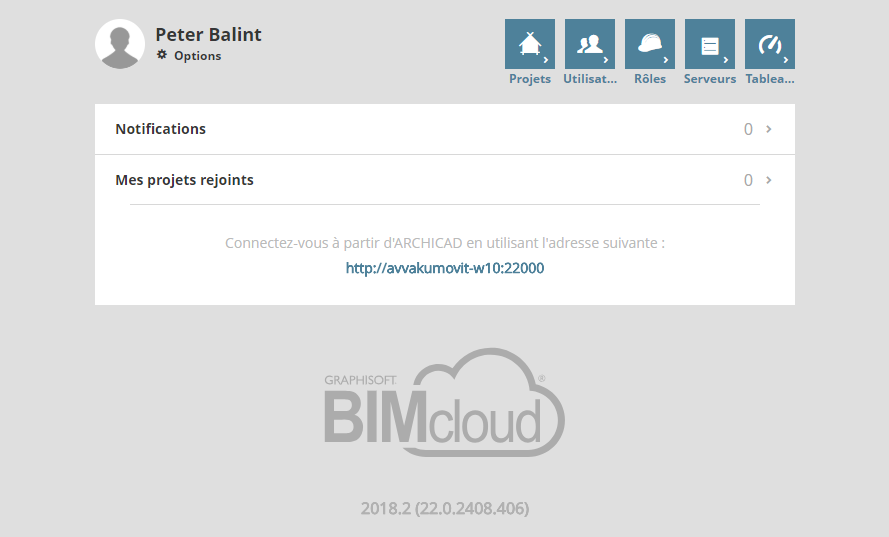
Cette interface web est le centre de contrôle principal de votre BIMcloud. Elle a été conçue pour vous aider dans l'accomplissement de toutes les tâches de gestion liées à BIMcloud. De plus, c'est un outil flexible permettant à chaque utilisateur de revoir ses propres réglages et d'obtenir des informations concernant les projet sur lesquels il est en train de travailler.
Vous pouvez ouvrir l'interface web du Gestionnaire de BIMcloud sur n'importe quel ordinateur disposant d'un accès réseau au BIMcloud. Utilisez dans votre navigateur web le même URL que celui que vous utilisez dans ARCHICAD .
L'administrateur de serveur original se connecte comme Administrateur principal (masteradmin) et possède des droits d'accès complets à tous les contrôles. Il va ensuite ajouter des utilisateurs en leur affectant des rôles et les droits d'accès appropriés.
Vous trouverez des Notes dans ce manuel pour marquer les différences dans les fonctions et le comportement de ces produits. Par exemple : “Non disponible dans BIMcloud Basic.
L'écran d'accueil est la page de départ principale de l'interface web du Gestionnaire de BIMcloud. Cette page s'ouvrira automatiquement en vous connectant. Vous pouvez retourner à cette page à tout moment en cliquant sur le bouton Accueil parmi les raccourcis.
Cette page contient un raccourci aux informations actuelles et aux projets que vous avez rejoints sur le BIMcloud. Les icônes en haut à droite représentent des raccourcis vers les différents types de contenu.
La page d'accueil également contient l'adresse du serveur qui peut être utilisée à partir d'ARCHICAD pour établir la connexion à ce serveur.
Il existe cinq types de contenu distincts sur le BIMcloud, chacun possédant ses propres propriétés et fonctions. Les types de contenu sont séparés les uns des autres dans l'interface web, mais leurs relations sont reflétées par des liens logiques entre les types de contenu.
Types de contenu
•Projets
•Utilisateurs (et Groupes)
•Rôles
•Serveurs
•Tableau de bord (visible pour les Administrateurs du serveur, par défaut)
Remarque : Les versions précédentes de BIMcloud utilisaient également le type de contenu “Bibliothèques”. Désormais, les bibliothèques sont répertoriées dans la racine Projets. Si votre interface BIMcloud 22 continue d'afficher une page Bibliothèques, allez à cette page et cliquez sur “Ne pas afficher de nouveau” pour la supprimer de l'interface.
Cliquez sur le lien que vous souhaitez voir.
Bien qu'il existe plusieurs types de contenu, leur comportement basique est identique, quel que soit le type que vous visualisez ou éditez. En général, l'interface de la page web est divisé en quatre parties :
•En-tête
•Navigateur
•Résumé
•Réglages/Détails
L'en-tête contient des informations sur le BIMcloud et des raccourcis vers les différents réglages.
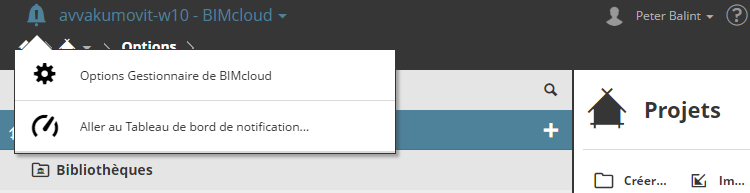
A côté du nom du BIMcloud se trouve un menu déroulant avec les informations suivantes :
•Tâches courantes
•Alertes et informations sur le BIMcloud
•Raccourci aux réglages du Gestionnaire de BIMcloud
Remarque : Le contenu de ce menu déroulant change en fonction de vos droits d'accès.
A droite de l'en-tête se trouve votre avatar et votre nom. Le menu déroulant à côté de votre nom contient les options suivantes :
•Options Utilisateur vous emmène à votre propre page d'utilisateur.
•Langue vous permet de changer la langue de l'interface web. (Ce changement de langue n'affecte pas les autres utilisateurs, ceci est un réglage personnel.)
•Se déconnecter quitte l'interface web du Gestionnaire de BIMcloud.
Le lien Aide à droite ouvre l'Aide BIMcloud.
Remarque : Changer de langue n'est pas disponible dans BIMcloud Basic.
Les raccourcis vous montrent votre page actuellement ouverte. Utilisez le menu déroulant du raccourci pour passer rapidement d'un type de contenu à un autre
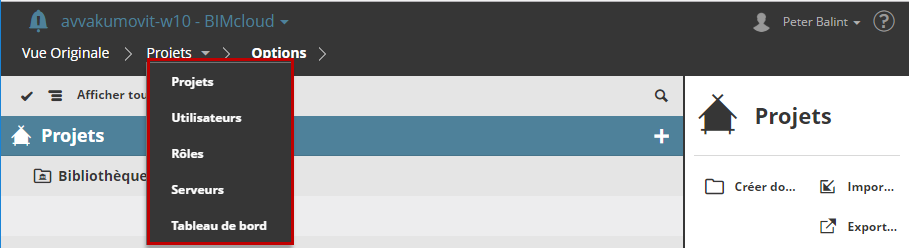
Si vous créez un signet dans votre navigateur web, vous pouvez toujours retourner à la page représentée par ce raccourci (y compris le volet actuellement actif et même les résultats de recherche).
Le Navigateur liste tous les éléments du type de contenu actuellement sélectionné. Chaque type de contenu possède un élément Racine (qui tient lieu de dossier) affiché dans le Navigateur.
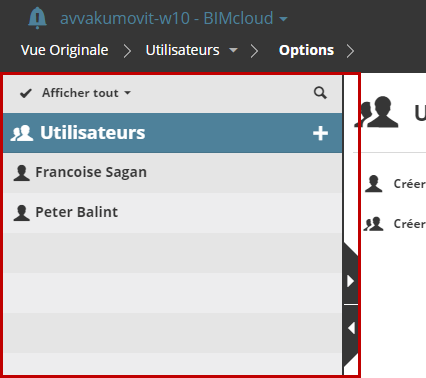
Cliquez sur un élément pour le sélectionner et pour afficher ses informations supplémentaires.
Remarque : En fonction de vos droits d'accès, les éléments et les informations affichés ici peuvent varier.
Les éléments Racine du Navigateur contiennent un bouton marqué par un + qui représente un raccourci vers la création de nouveaux éléments.
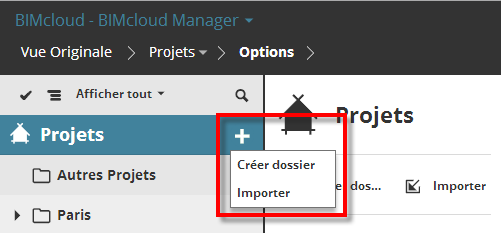
Le nouvel élément sera créé au niveau actuellement sélectionné de la hiérarchie. (Si le type de contenu ne possède pas de hiérarchie dans le Navigateur, il sera créé dans le dossier Racine).
Remarque : En fonction de vos droits d'accès, il est possible que la fonction de création ne soit pas disponible
Le Navigateur peut s'afficher dans trois dispositions différentes :
•Colonne unique
•Masqué
•Etendue
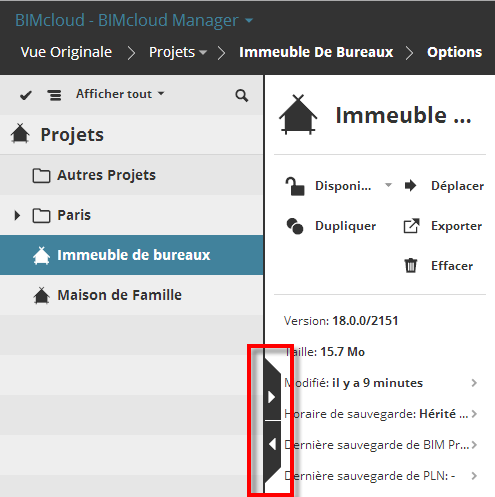
Faites alterner ces dispositions avec les flèches sur le côté droit du Navigateur.
Disposition Colonne unique
Seuls le nom et le chemin d'accès de l'élément sont visibles.
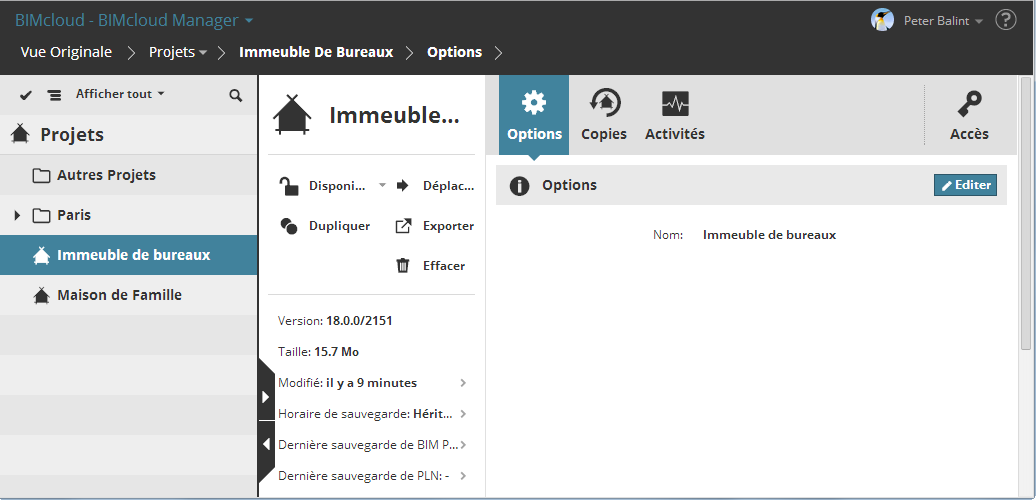
Cliquez sur les flèches coulissantes à droite pour développer ou réduite la disposition.
Disposition Masquée
Le Navigateur n'est pas visible. Cliquez sur la flèche à droite de votre écran ou faites un geste de gauche à droite pour l'ouvrir
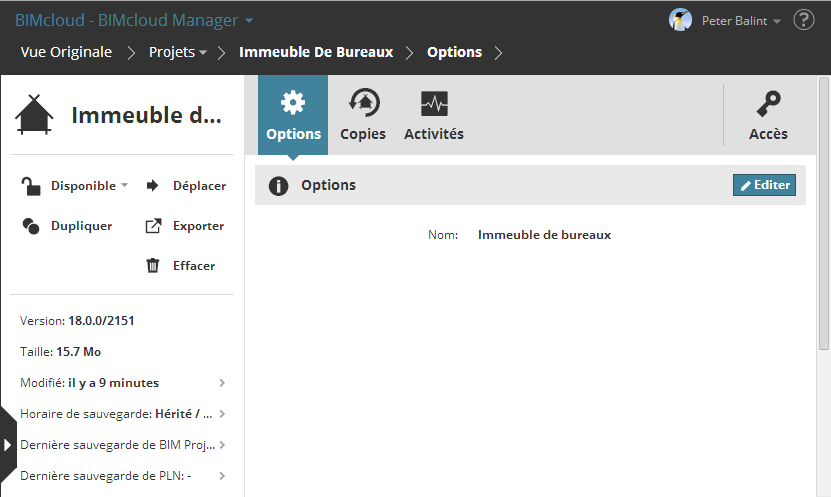
Disposition étendue
Si la disposition étendue est active, seul le résumé est visible, les volets de contenu de l'élément sélectionné sont masqués. Dans le format tableau, des informations plus détaillées sont disponibles. Vous pouvez trier les colonnes pour trouver les informations que vous cherchez.
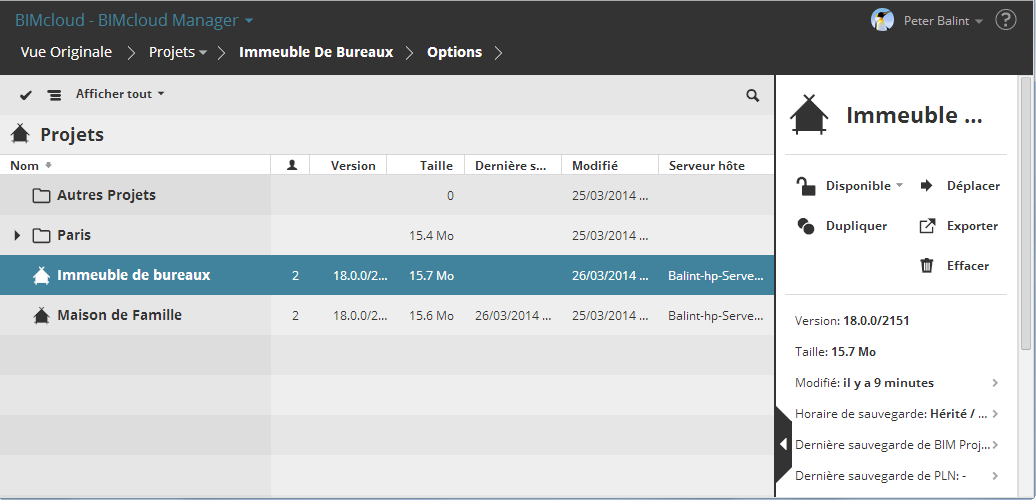
Limitation des dispositions pour les équipements à petit écran
•La disposition étendue n'est pas disponible en raison du manque de place horizontale
•Le Navigateur se masque automatiquement après la sélection d'un élément
Le Navigateur peut afficher les éléments de deux manières :
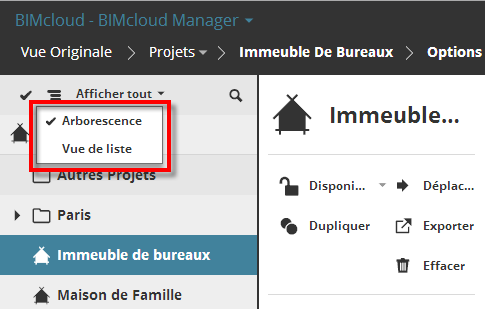
•Arborescence
•Liste simple
Arborescence
Dans les pages Projets et Serveurs, tous les articles du Navigateur peuvent être affichés dans une vue de type arborescence, conformément à leur position dans la hiérarchie. Vous pouvez ouvrir et fermer les branches de l'arborescence en cliquant sur la flèche à gauche des dossiers.
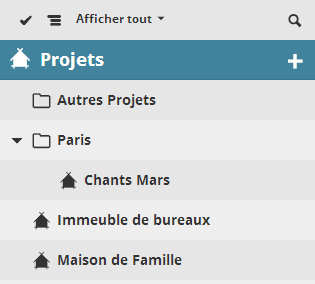
Remarque : Les types de contenu Utilisateur/groupe, Rôles ne possèdent pas d'arborescence, car ces types de contenu n'utilisent pas de hiérarchie.
Liste simple
Les articles sont affichés dans une liste simple, sans tenir compte de leur emplacement dans la hiérarchie. Toutefois, le chemin d'accès de l'article est affiché sur une deuxième ligne.
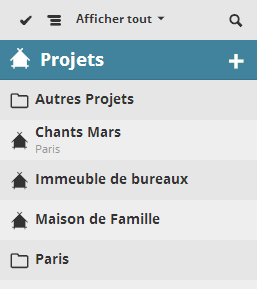
Les résultats de recherche sont toujours affichés dans une liste simple. Pour retourner à la vue d'arborescence, annulez la Recherche.
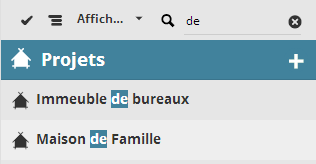
Sélectionner ou rechercher des articles de liste dans le Navigateur
Sélectionnez un élément en cliquant dessus.
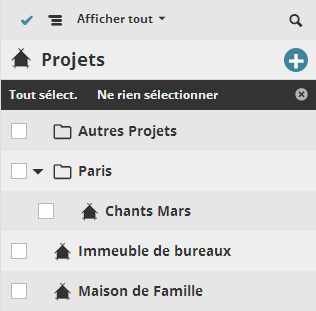
•Sélection multiple : Activez la sélection multiple en cliquant sur l'icône en forme de marque en haut à gauche de la liste.
•Sélectionnez un article dans la liste déroulante Filtre pour réduire le nombre d'articles affichés. Les filtres rapides disponibles dépendent du type de contenu actuellement sélectionné.

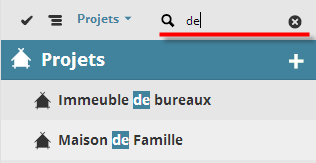
•Rechercher : Cliquez sur l'icône Rechercher pour ouvrir le champ de recherche, et saisissez le nom de l'article recherché. La liste affichera les articles correspondants. Cliquez sur l'icône en forme de X dans le champ de Recherche pour annuler la recherche et pour afficher de nouveau tous les éléments.
Le Résumé affiché dans la partie droite du Navigateur contient des fonctions clefs et un résumé succinct concernant l'article sélectionné.
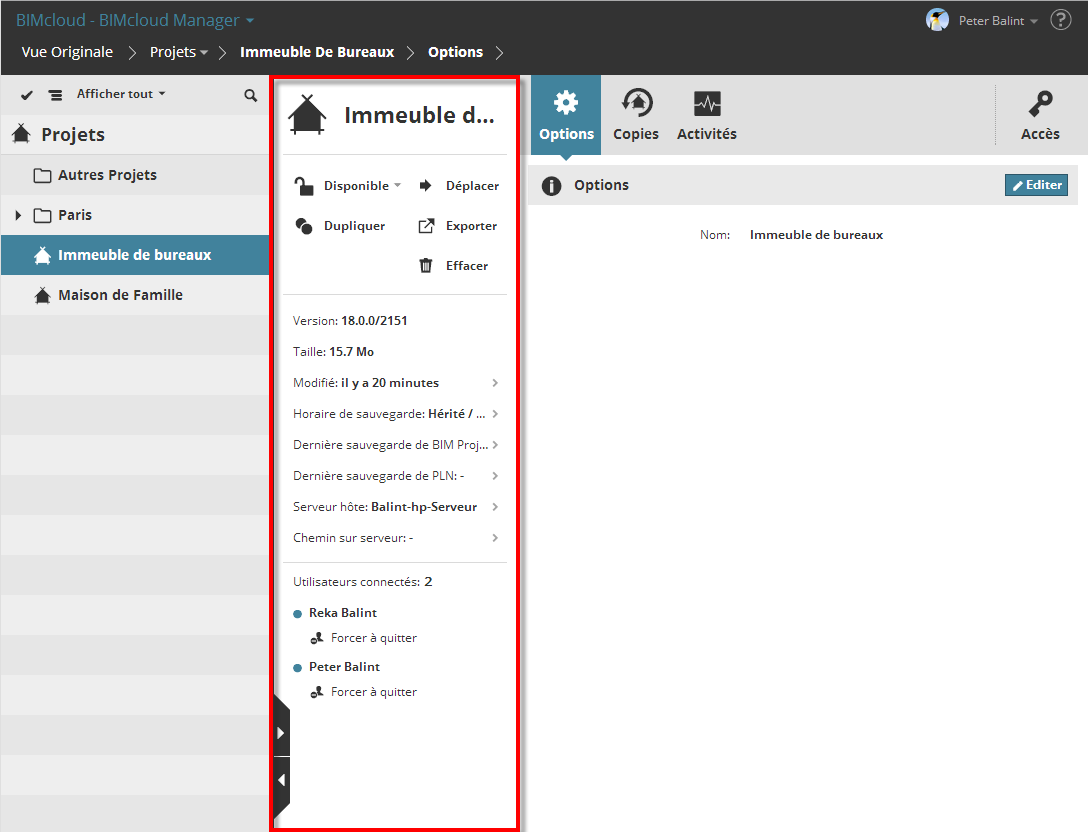
Vous ne pouvez pas éditer les valeurs de l'élément dans le Résumé. (Si le Navigateur s'affiche dans la disposition étendue, la partie Contenu est masquée et le Résumé est la seule source d'informations visible.)
Le Résumé contient quatre sections :
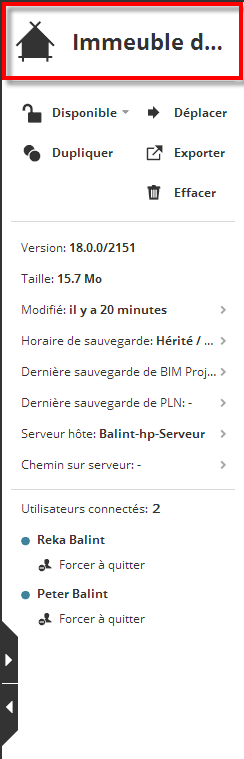
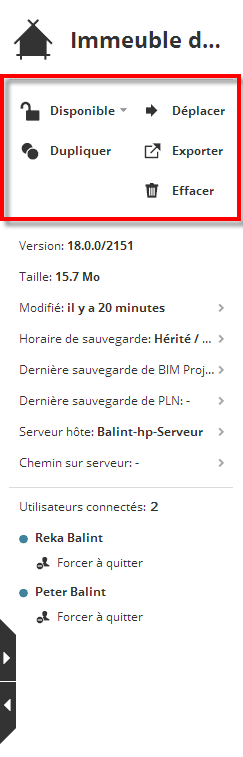
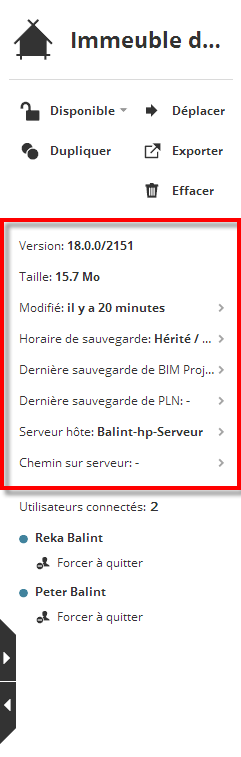
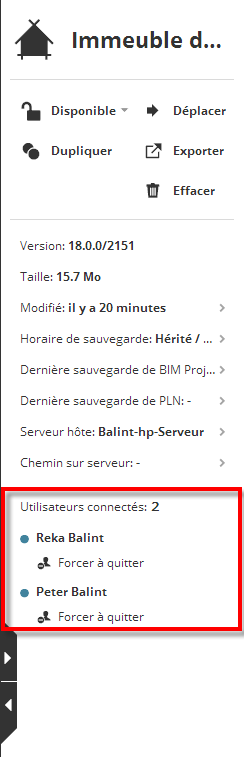
Sections du Résumé : Nom - Fonctions - Informations rapides - Utilisateurs/projets connectés
•Nom
•Fonctions
•Informations sommaires : Affichées sur plusieurs lignes. La plupart des lignes servent également de liens vers une page où des informations supplémentaires sont disponibles. Si vous ne possédez pas le droit de visualiser d'autres détails sur un article lié, ce lien est bloqué.
•Utilisateurs/projets connectés :
–Pour un utilisateur sélectionné (page Utilisateurs seulement) : les projets rejoints par l'utilisateur.
–Pour un projet sélectionné (page Projets seulement) : les utilisateurs ayant rejoint ce projet.
Affiche et permet d'éditer tous les paramètres et propriétés du ou des articles sélectionné(s).
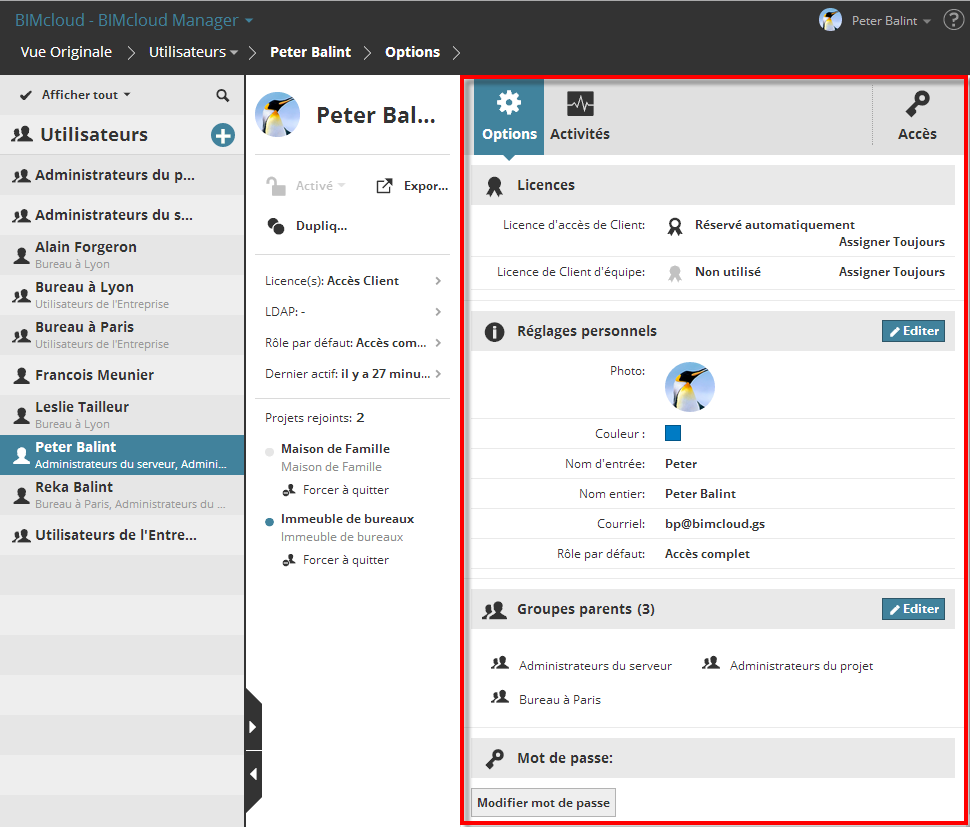
Sur chaque volet, les informations peuvent être organisées en plusieurs sections. Cliquez sur le bouton Editer dans l'en-tête de la section pour éditer son contenu. Cliquez sur Enregistrer ou sur Annuler pour terminer l'édition.
Remarque : Vous ne pouvez éditer qu'une seule section à la fois. Si vous essayez d'éditer une autre section ou que vous naviguiez vers une autre page, une alerte vous rappellera de mémoriser préalablement vos réglages.
Dans certains cas, la commande Editer ouvre un volet supplémentaire nommé Détails, où vous trouverez d'autres options d'édition. Vous pouvez fermer ce volet temporaire en cliquant sur l'icône en forme de X de la page d'onglet.
La majorité des fonctions sont exécutées instantanément en cliquant, mais certaines prennent plus de temps. Dans ces cas, le processus se fait en tâche de fond, et l'utilisateur peut continuer son travail.
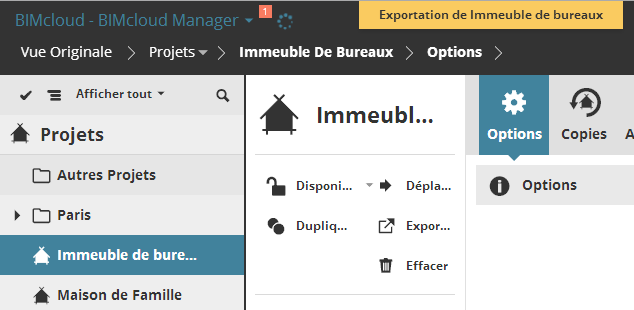
Plusieurs tâches de fond peuvent être exécutées en même temps. Normalement, vous ne voyez que les tâches de fond lancées par vous.
Vous recevrez un message d'information si une fonction choisie se transforme en tâche de fond. Durant l'exécution de cette tâche, vous verrez un indicateur de progression dans le menu déroulant de l'en-tête du Gestionnaire de BIMcloud.
Vous serez également informé de la fin de la tâche de fond, ainsi que du fait que la tâche s'est correctement exécutée ou que des erreurs se sont produites.
Remarque : Non disponible dans BIMcloud Basic.
BIMcloud vous permet de définir des règles génériques pour un groupe d'éléments en les plaçant dans une hiérarchie et en appliquant les réglages d'un niveau supérieur : cela veut dire que les éléments du niveau hiérarchique inférieur héritent des réglages du niveau supérieur. Les réglages de l'élément Racine du type de contenu sont reprise par tous les éléments de ce type de contenu.
Remarque : Certains types de contenu ne peuvent pas être organisés en une hiérarchie. Dans certains cas (par ex. Utilisateurs, Rôles), la seule hiérarchie disponible est celle entre l'élément Racine et tous les autres éléments. Pour ces types de contenu aussi, les réglages appliqués à la Racine seront reprise par tous les éléments enfants.
Les réglages hérités peuvent être remplacés aux niveaux inférieurs à condition de posséder les droits d'accès appropriés.
Voir Droits d'accès repris.