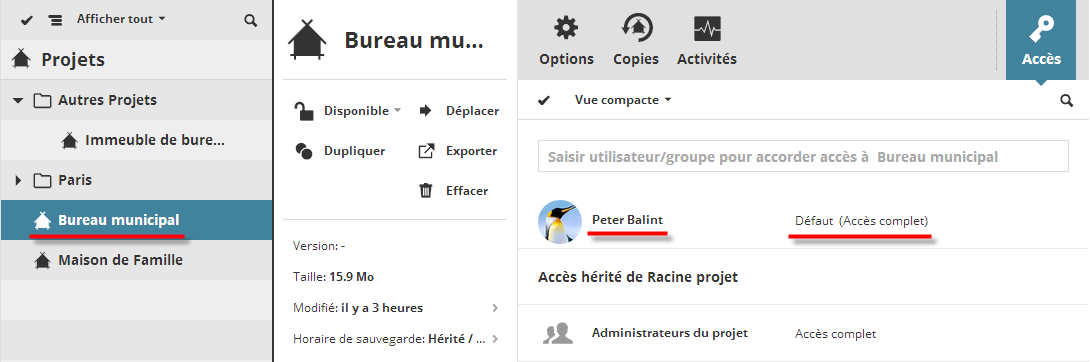
Une définition d'accès comporte trois composants :
•Quel élément est accessible,
•par Qui et
•Qu'est-ce qu'il peut faire sur cet élément
Remarque : Ce type de définition d'accès, connu comme ACL (Access Control List ou liste de contrôle d'accès) est répandu dans l'industrie de technologie de l'information. L'ACL spécifie les utilisateurs à qui l'accès aux éléments de contenu est accordé, ainsi que les droits d'accès accordés à un élément de contenu donné.
Pour accorder l'accès à des éléments de contenu sur le BIMcloud, vous devez suivre ces trois pas :
1.Sélectionnez l'élément dans le Navigateur.
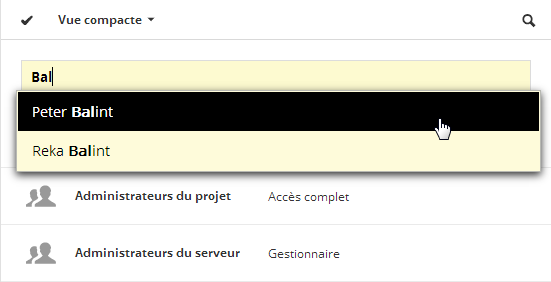
2.Ouvrez le volet Accès et commencez à saisir le nom de la personne qui peut y accéder. Une liste déroulante vous aidera à choisir un utilisateur ou un groupe existant. Pour accorder l'accès à tous les utilisateurs, utilisez le groupe spécial Tout le monde.
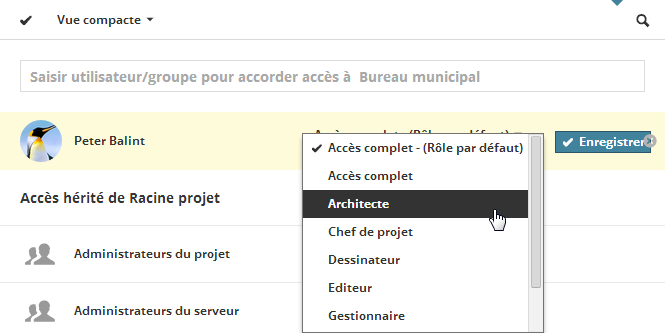
3.Choisissez un rôle pour l'utilisateur ou le groupe sélectionné – ceci définira quel rôle cette personne possédera pour l'élément sélectionné. Chaque rôle inclut un jeu de droits d'accès.
Pour une description détaillée, voir Rôles disponibles en accordant l'accès.
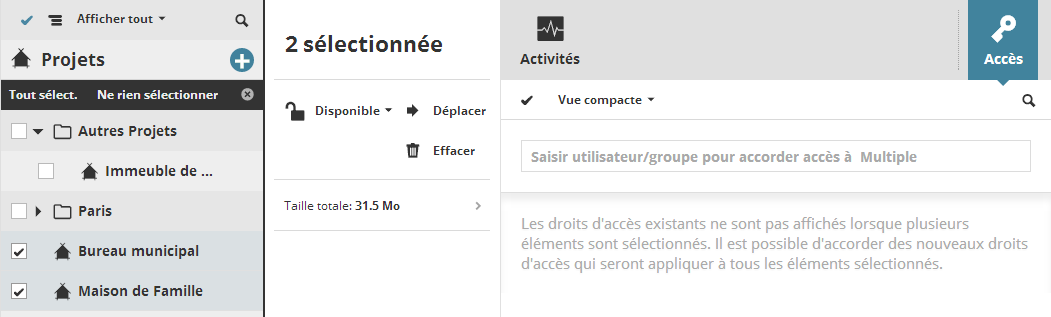
Si plusieurs éléments de contenu ont été sélectionnés dans le Navigateur, le volet Accès ne listera pas les définitions d'accès existantes pour ces éléments. Vous pouvez tout de même accorder de nouveaux droits d'accès : il seront appliqués à tous les éléments de contenu pour lesquels vous possédez le droit d'accès Modifier accès.
Vous pouvez modifier le droit d'accès d'un utilisateur pour un article de contenu spécifique en définissant un rôle Personnalisé pour l'article en question.
Voir Vue Droits d'accès (Détails).
Rôles disponibles en accordant l'accès
Rôles disponibles en accordant l'accès
Rôle par défaut
Chaque utilisateur peut posséder un rôle par défaut défini dans ses Options Utilisateur. (Le rôle par défaut est optionnel.)
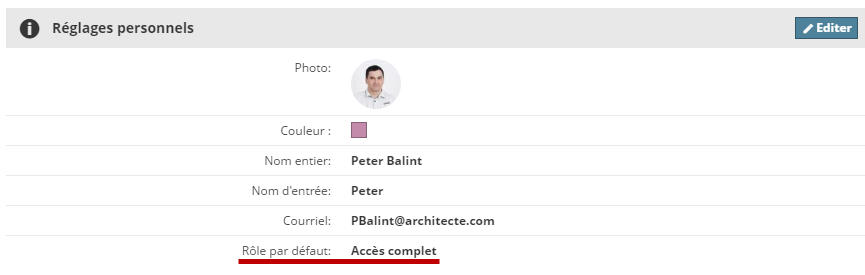
En définissant un accès, si vous choisissez le rôle par défaut de l'utilisateur (option automatiquement sélectionnée), cet accès sera modifié en fonction des changements éventuels du rôle par défaut de cet utilisateur. Cela veut dire que si quelqu'un modifie le rôle par défaut de cet utilisateur, cette définition d'accès sera automatiquement modifiée en conséquence.
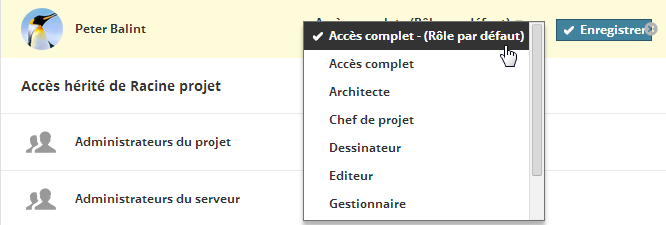
Si un groupe se voit accorder l'accès en utilisant le rôle par défaut, chaque membre du groupe gardera son propre rôle par défaut.
Rôles génériques
Les rôles génériques sont listés sur la page Rôles. Ils peuvent être utilisés partout pour tout élément de contenu. Si un rôle générique est modifié, tous les accès accordés à ce rôle seront mis à jour et les droits d'accès seront modifiés en conséquence.
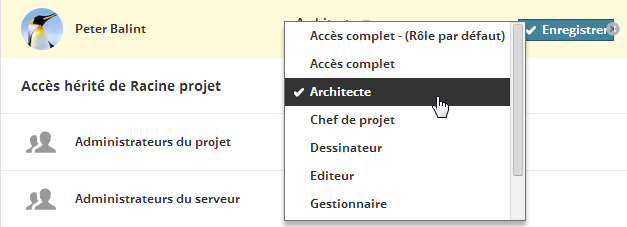
Parfois il est plus simple d'accorder certains droits d'accès localement à quelqu'un pour un élément de contenu donné sans enregistrer ce jeu de droits comme un nouveau rôle générique. Dans ce cas, en accordant l'accès, sélectionnez Personnalisé dans la liste déroulante et cliquez sur Enregistrer.
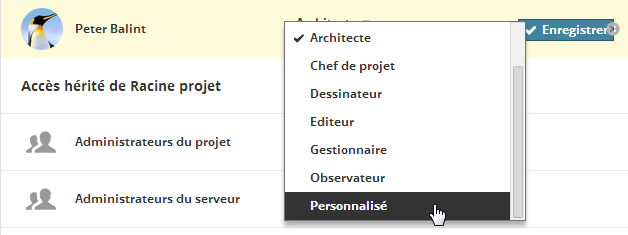
La page de droits d'accès s'ouvrira automatiquement et vous pourrez alors sélectionner les droits nécessaires comme faisant partie d'un rôle personnalisé de l'utilisateur ou du groupe sélectionné. Cliquez sur Enregistrer pour mémoriser vos changements.
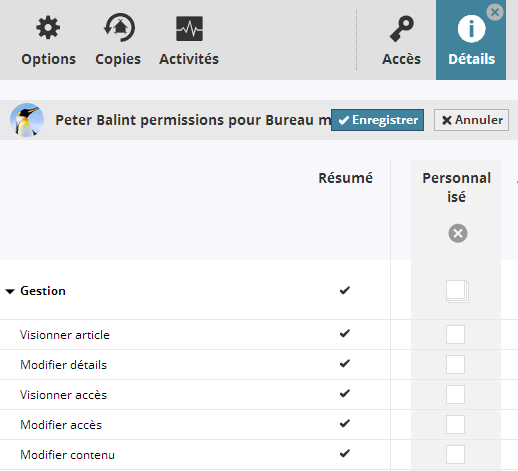
Voir Vue Droits d'accès (Détails).
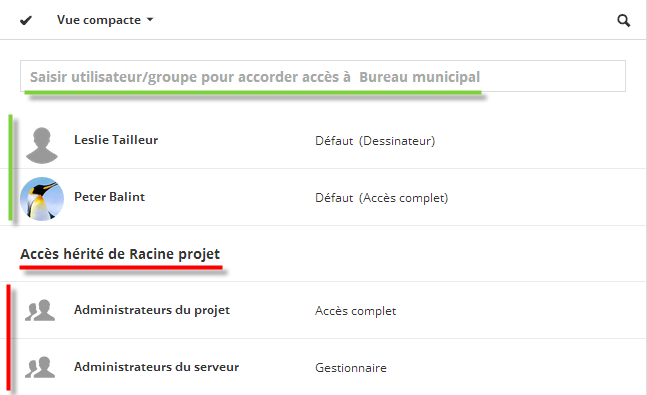
Une fonction importante de la définition d'Accès est l'héritage : tout accès accordé à un niveau supérieur de la hiérarchie des dossiers est repris par tous les éléments enfants.
Le jeu de droits d'accès définitif d'un utilisateur pour un élément de contenu est une combinaison de tous les rôles qui lui ont été attribués, soit individuellement, soit à un groupe dont il est membre. Si un droit d'accès a été révoqué, il ne peut pas être accordé à un niveau inférieur de la hiérarchie.
Si le rôle d'un utilisateur inclut le droit d'accès Voir élément pour un élément de contenu, il doit pouvoir retrouver cet élément dans le Navigateur pour pouvoir travailler dessus, même s'il ne possède pas le droit Voir élément pour les dossiers parents (y compris le dossier Racine) de cet élément.
Le droit de passage assure que les utilisateurs puissent toujours accéder à tous les éléments pour lesquels ils disposent du droit Voir élément, même s'ils ne disposent pas du droit d'accéder aux dossiers parents.
Dans ce cas, les dossiers parents, y compris la Racine (qui serait autrement invisible pour cet utilisateur), deviennent visibles dans le Navigateur et l'utilisateur pourra passer par ces dossiers, mais aucune information supplémentaire ne sera affichée concernant ce dossier parent si l'utilisateur le sélectionne.
Si l'accès de cet utilisateur à l'élément de contenu a été révoqué, les dossiers parents concernés disparaîtront automatiquement.
Remarque : Le droit de passage est disponible pour tous les types de contenu, même ceux qui possèdent une hiérarchie à plusieurs niveaux (rôles et utilisateurs).
Exemple :
•Hiérarchie dans le Navigateur :
–Dossier A
–Projet A
•L'Utilisateur A s'est vu accorder le droit d'accès Voir élément pour le Projet A, mais il ne possède aucun droit pour le Dossier A.
•Le Dossier A sera visible dans le Navigateur pour l'Utilisateur A pour lui permettre de passer par ce dossier, mais aucune information supplémentaire ne sera affichée concernant le Dossier A.
Certains droits d'accès s'appliquent uniquement à un type de contenu très spécifique sur le BIMcloud (par ex. Lancer/Arrêter serveur est uniquement disponible pour le type de contenu Serveurs). Si un droit d'accès spécifique n'a pas de sens pour le type de contenu pour lequel il a été accordé, il n'aura aucun effet.
Certains droits d'accès n'auront d'effet qu'à la condition qu'un autre droit ait également été accordé.
Exemples :
•Le droit d'accès Voir élément supplante tous les autres droits. Si un utilisateur ne possède pas de droits d'accès Voir élément, aucun des autres droits liés à cet élément n'auront d'effet, puisque l'utilisateur ne pourra pas trouver l'élément donné dans le Gestionnaire de BIMcloud.
•Le droit Voir accès supplante le droit Modifier accès. Le volet Accès d'un élément n'apparaît que si le droit Voir accès a également été accordé. Si vous ne voyez pas le volet Accès, vous ne pouvez pas le modifier non plus.