
Serveur de Gestionnaire de BIMcloud
Section Etat
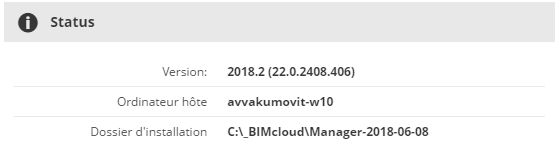
Cette section contient des informations sur
•Version : version de programme du Gestionnaire de BIMcloud
•Ordinateur hôte : Le nom de l'ordinateur sur lequel le Gestionnaire est installé
•Dossier d'installation : chemin d'accès du Gestionnaire de BIMcloud
•Les Alertes(s'il y en a) liées au Gestionnaire de BIMcloud
•Information sur les Mises à jour disponibles (s'il y en a).
–Pour activer la recherche des mises à jour, activez cette option dans la section Paramètres généraux (ci-dessous)
Section Paramètres généraux
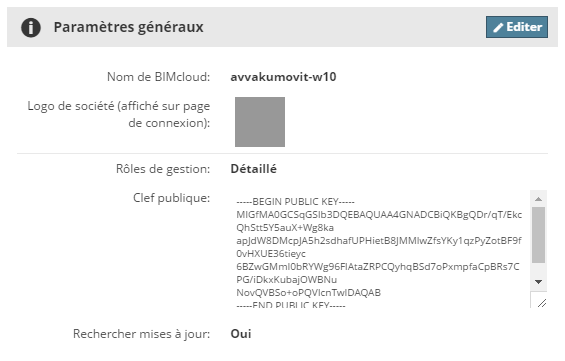
Cliquez sur Editer pour modifier les données de cette section.
 Droits d'accès requis :
-Gestion simplifiée : Administrateur de serveur
-Gestion détaillée : Modifier détails
•Nom de BIMcloud :C'est le nom que vous voyez dans l'angle supérieur gauche de l'interface web. Les utilisateurs d'ARCHICAD verront ce nom dans les menus déroulants de Serveur BIMcloud.
•Rôles de gestion (Voir Gestion des droits d'accès :Simplifié et Détaillé):
–Simplifié
–Détaillé
•Logo de société : Si vous le souhaitez, vous pouvez téléverser un logo de société sur votre page d'accueil BIMcloud. Cliquez sur Choisir fichier pour naviguer au fichier image désiré.
•Clef publique : La clef publique du Gestionnaire de BIMcloud. La clef publique ne peut être modifiée.
•Rechercher mises à jour :: Activez cette fonction pour permettre à BIMcloud de communiquer avec les serveurs de GRAPHISOFT à rechercher
–Mise à jour disponible
–état du BIMcloud (lancé ou arrêté),
–Mise à jour de licence disponible.
 Droits d'accès requis :
-Gestion simplifiée : Administrateur de serveur
-Gestion détaillée : Gestion des licences dans le Gestionnaire de BIMcloud
Configurez les adresses qu'ARCHICAD peut utiliser pour se connecter au serveur.
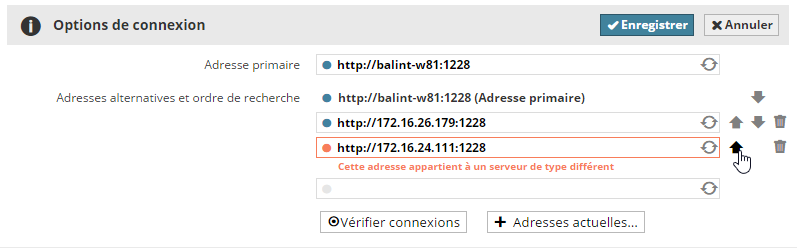
•Adresse primaire (requise) : Ceci est l'adresse qui identifie le serveur de manière unique. Le Gestionnaire BIMcloud utilise cette adresse pour accéder au serveur.
•Adresses alternatives et ordre de recherche (optionnel) : ARCHICAD sélectionnera l'adresse la plus appropriée pour se connecter.
Voir Réglages de connexion pour en savoir davantage sur la manière de configurer les connexions.
Le Gestionnaire BIMcloud teste automatiquement les adresses pendant que vous les saisissez et vous fournit un retour sur le résultat obtenu.
Vous pouvez saisir une adresse qui ne fonctionne pas, car il se peut qu'elle fonctionne à partir d'un autre endroit.
Les changements ne peuvent être enregistrés si l'une des adresses saisies pointe vers un BIMcloud différent.
Si vous voulez ajouter à la liste l'adresse IP actuelle ou le nom de l'ordinateur serveur, cliquez sur Afficher adresses actuelles et choisissez l'une des adresses.
Ajustez l'ordre de recherche parmi les adresses en utilisant les flèches haut et bas. Utilisez l'icône d'effacement pour enlever une adresse ou l'icône de rafraîchissement pour la tester de nouveau.
 Droits d'accès requis :
-Gestion simplifiée : Administrateur de serveur
-Gestion détaillée : Modifier détails
Configurez le serveur de courriel qui vous permettra d'envoyer des Notifications et des rappels de mot de passe.
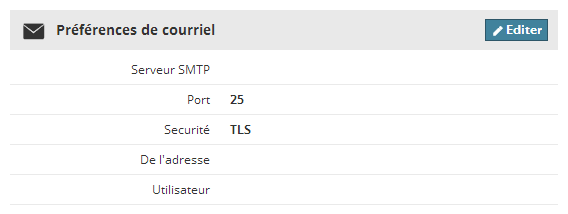
•Serveur SMTP : l'adresse de votre serveur SMTP
•Port de serveur SMTP
•Sécurité de la connexion : Sélectionnez le niveau de sécurité exigé par votre serveur
•De l'adresse : Les courriels seront envoyés en utilisant cette adresse de courriel
•Le serveur requiert une identification : Cochez ceci si un nom d'utilisateur et un mot de passe sont requis pour accéder au serveur
•Utilisateur : Identification de l'utilisateur
•Mot de passe : Utiliser ce mot de passe pour l'utilisateur mentionné ci-dessus
 Droits d'accès requis :
-Gestion simplifiée : Administrateur de serveur
-Gestion détaillée : Modifier détails
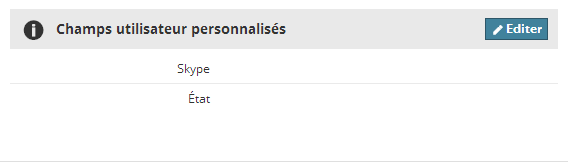
Section Champs utilisateur personnalisés
Les champs saisis ici seront disponibles dans les réglages de chaque utilisateur pour y saisir des informations supplémentaires, liées au serveur. (Par exemple : adresse Skype, bureau où se trouve l'utilisateur.)
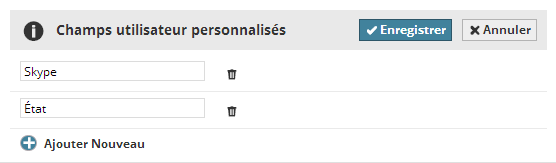
•Ajouter Nouveau : Cliquez sur ce bouton pour ajouter un nouveau champ, puis saisissez son nom
•Effacer : Supprimer le champ ici et dans les volets de réglages de tous les utilisateurs. Les données saisies dans ce champ par les utilisateurs seront perdues
 Droits d'accès requis :
-Gestion simplifiée : Administrateur de serveur
-Gestion détaillée : Modifier détails