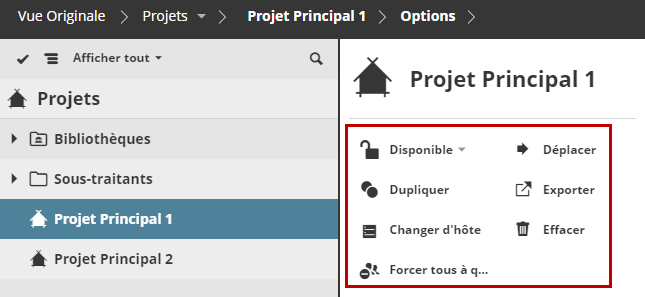
Les fonctions pour les Projets disponibles varient en fonction de ce que vous avez sélectionné dans le Navigateur : Racine, Dossier, Projet ou Bibliothèque.
Fonctions disponibles pour un projet sélectionné
|
|
Racine |
Dossier |
Projet |
Bibliothèque |
|
Créer dossier |
+ |
+ |
|
|
|
Etat |
|
|
+ |
|
|
Dupliquer |
|
+ |
+ |
+ |
|
Déplacer |
|
+ |
+ |
+ |
|
Changer d'hôte |
|
|
+ |
+ |
|
Exporter |
+ |
+ |
+ |
+ |
|
Importer |
+ |
+ |
|
|
|
Supprimer |
|
+ |
+ |
+ |
|
Forcer tous à quitter |
|
|
+ |
|
Chacune des fonctions est décrite dans les sections suivantes :
Dupliquer projet, bibliothèque ou dossier
Changer de serveur hôte du projet
Exporter projet ou bibliothèque
Importer un projet ou une bibliothèque vers un dossier
Forcer tous les utilisateurs à quitter le projet
Remarque : La hiérarchie des dossiers est limitée à un seul niveau dans BIMcloud Basic.
Crée un dossier à l'intérieur du dossier couramment sélectionné. Cette fonction est disponible si le dossier sélectionné est le dossier racine ou tout autre dossier de projet.
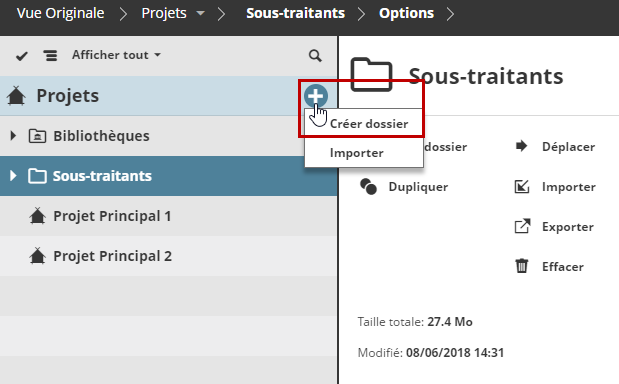
Cliquez sur Créer dossier et saisissez le nom du nouveau dossier dans le dialogue qui apparaît. Assurez-vous de donner au dossier un nom unique (dans ce dossier).
 Droits d'accès requis pour créer des dossiers :
•Gestion simplifiée : Administrateur du projet/de serveur
•Gestion détaillée :
-Modifier contenu de dossier pour le dossier parent (ou racine)
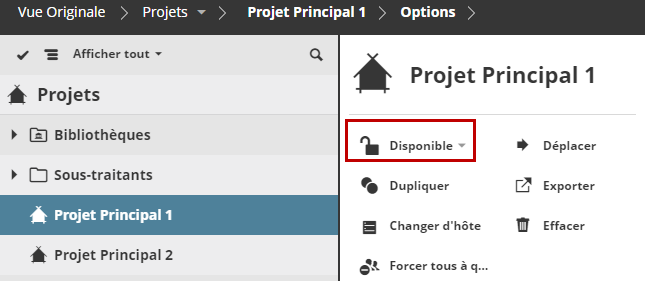
Etat du projet reflète :
•si le serveur hôte est actif et disponible ou non
•si ses données sont disponibles sur le serveur hôte ou non
•si le projet est disponible ou verrouillé
Le menu déroulant contient des commandes différentes pour les états différents :
•Verrouiller / Déverrouiller en fonction de l'état.
•Lier à... : Si les données du projet ne se trouvent pas sur le serveur hôte, il est possible de les relier à un autre projet, actuellement non utilisé.
Voir Projets/Bibliothèques hébergés.
 Droits d'accès requis :
•Gestion simplifiée : Administrateur du projet/de serveur
•Gestion détaillée : Verrouiller/Déverrouiller Projet
Par défaut, les projets sont accessibles.
Si vous verrouillez un projet, les utilisateurs connectés au projet ne pourront plus envoyer leurs modifications. Un projet verrouillé est affiché avec une marque rouge dans le Navigateur :
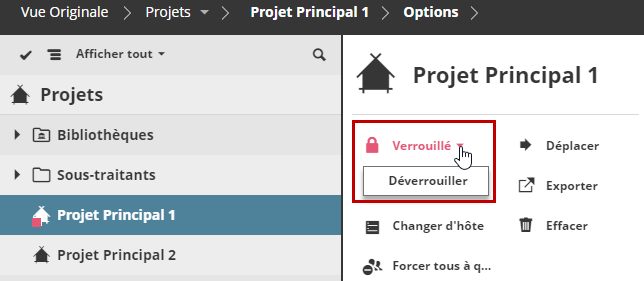
Projet verrouillé
Si vous déverrouiller un projet verrouillé, les utilisateurs peuvent de nouveau travailler sur le projet et envoyer leurs changements.
Dupliquer projet, bibliothèque ou dossier
Utilisez cette fonction si vous souhaitez créer un projet, bibliothèque ou dossier avec des réglages et un contenu identiques à ceux d'un projet ou d'un dossier existant.
En dupliquant un dossier, vous dupliquez également tous ses éléments enfants. Les articles nouvellement créés reprennent les droits d'accès d'origine et ceux de leur nouveau parent.
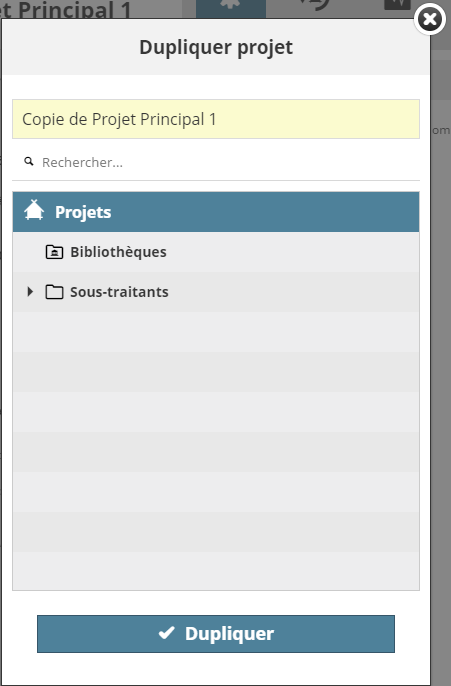
1.Sélectionner l'article existant.
2.Cliquez sur Dupliquer dans le volet Résumé.
3.Dans le dialogue qui apparaît, donnez un nouveau nom à l'article copié.
4.Choisissez un dossier pour accueillir la copie.
5.Cliquez sur Dupliquer pour créer la copie.
 Droits d'accès requis :
•Gestion simplifiée : Administrateur du projet/de serveur
•Gestion détaillée :
-Modifier contenu de dossier pour le dossier parent (ou racine)
Déplace le ou les élément(s) sélectionné(s) vers un nouveau dossier. Cette fonction est disponible pour tous les éléments. Elle déplacera également les éléments enfants du dossier sélectionné.
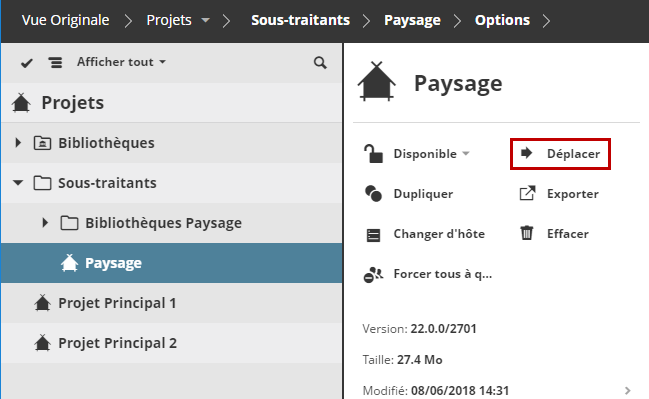
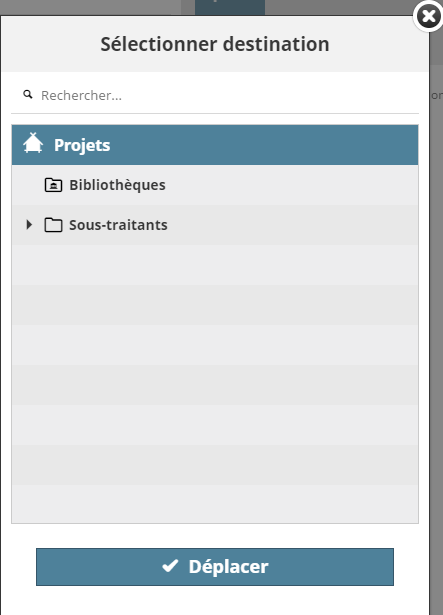
Cliquez sur la fonction et choisissez le dossier vers lequel vous voulez déplacer l'article.
Remarque : Le sélectionneur de dossier contiendra tous les dossiers que vous voyez dans le Navigateur. Pour sélectionner un dossier comme destination, vous devez posséder le droit d'accès de modifier son contenu.
 Droits d'accès requis :
•Gestion simplifiée : Administrateur du projet/de serveur
•Gestion détaillée :
-Supprimer/Effacer contenu du dossier pour le parent de l'élément sélectionné
-Modifier contenu de dossier pour le dossier cible
Changer de serveur hôte du projet
Remarque : Non disponible dans BIMcloud Basic.
Utilisez la fonction Changer d'hôte pour déplacer les données d'un projet d'un serveur hôte vers un autre. Ce processus aura l'effet de rompre la connexion de réseau pour les Utilisateurs connectés, mais une fois le processus terminé, le projet sera de nouveau en ligne, et les utilisateurs pourront envoyer leurs changements.
Le processus de changement d'hôte conserve
 Droits d'accès requis :
•Gestion simplifiée : Administrateur de serveur
•Gestion détaillée :
- Modifier le contenu hébergé des serveurs hôtes Source et Cible
Importer un projet ou une bibliothèque vers un dossier
Utilisez la fonction Importer pour importer un fichier projet (extension .BIMProject) ou un fichier bibliothèque (.BIMLibrary) vers un dossier sélectionné.
Ces formats de fichier sont créés soit en exportant un projet ou une bibliothèque à partir du BIMcloud (voir Exporter projet ou bibliothèque, ci-dessous), soit en créant un instantané de projet ou de bibliothèque (voir Instantanés et restauration du projet et de bibliothèque.)
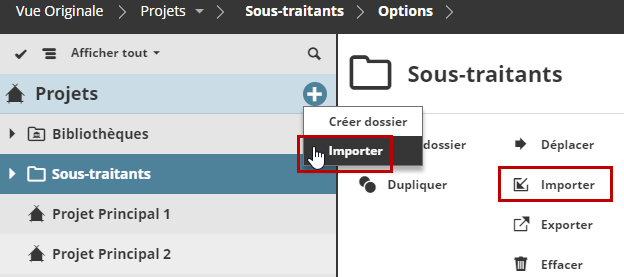
1.Dans le Navigateur, sélectionnez un dossier.
2.Dans le menu déroulant Projets ou dans la zone Fonctions, cliquez sur Importer.
3.Naviguez pour rechercher le fichier (.BIMProject ou BIMLibrary) que vous souhaitez importer.
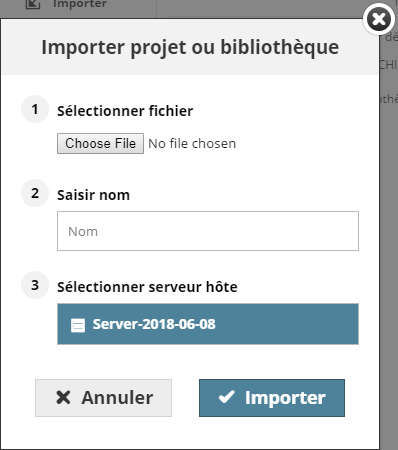
Vous pouvez également importer un fichier avec l'extension .archive. Dans ce cas, le dialogue vous invitera à spécifier si le fichier est un projet ou une bibliothèque.
4.Un menu déroulant de serveurs apparaît (si vos droits d'accès le permettent) : choisissez un Serveur hôte pour le projet importé.
5.Cliquez sur Importer.
 Droits d'accès requis :
•Gestion simplifiée : Administrateur de serveur
•Gestion détaillée :
-Modifier le contenu de dossier
-Modifier détails
Exporter projet ou bibliothèque
Utilisez cette fonction pour enregistrer un Projet ou une Bibliothèque comme un fichier (.BIMProject22 ou BIMLibrary).
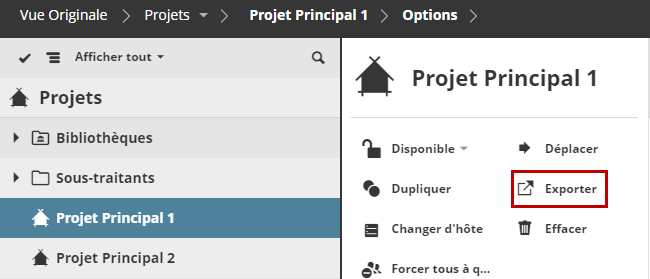
1.Dans le Navigateur, sélectionnez un projet ou une bibliothèque.
2.Dans la zone Fonctions, cliquez sur Exporter.
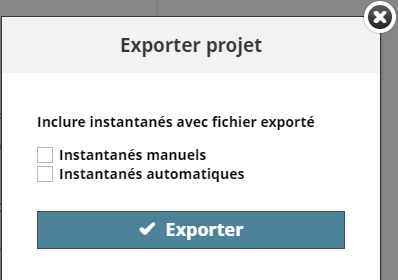
3.Cliquez sur Exporter. Si nécessaire, cochez les options d'inclure les instantanés dans le fichier exporté.
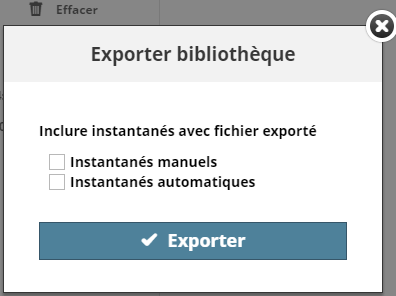
Naviguer à l'emplacement du fichier, si votre logiciel de navigation l'exige. Autrement, il sera placé dans votre dossier de téléchargement par défaut.
Utilisez cette fonction pour exporter un dossier vers la destination de téléchargement par défaut.
1.Dans le Navigateur, sélectionnez un dossier.
2.Dans la zone Fonctions, cliquez sur Exporter.
Le dossier téléchargé inclura le contenu entier du dossier au format zip.
Supprimer le projet ou le dossier sélectionné. Si vous sélectionnez un dossier, son contenu entier sera supprimé avec le dossier !
 Droits d'accès requis :
•Gestion simplifiée : Administrateur du projet/de serveur
•Gestion détaillée : Supprimer/Effacer contenu du dossier pour le dossier parent et tous ses dossiers subordonnés
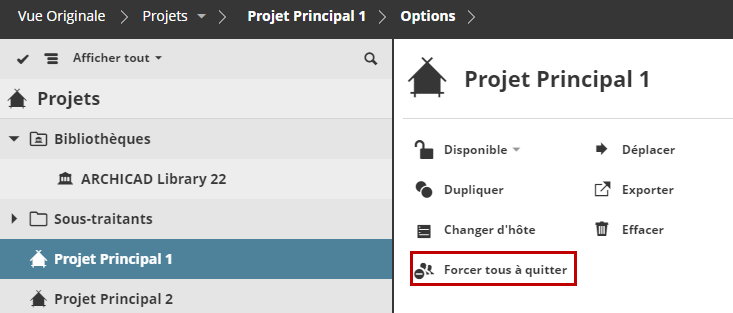
Forcer tous les utilisateurs à quitter le projet
1.Sélectionnez un ou plusieurs projets dans le Navigateur.
2.Cliquez sur Forcer tous à quitter
Tous les utilisateurs qui ont rejoint le ou les projet(s) sélectionné(s) seront forcés à les quitter.
Voir aussi Forcer à quitter utilisateurs sélectionnés.
 Droits d'accès requis pour forcer un utilisateur à quitter un projet :
•Gestion simplifiée : Administrateur du projet ou de serveur
•Gestion détaillée : Modifier accès pour le projet