Instantanés et restauration du projet et de bibliothèque
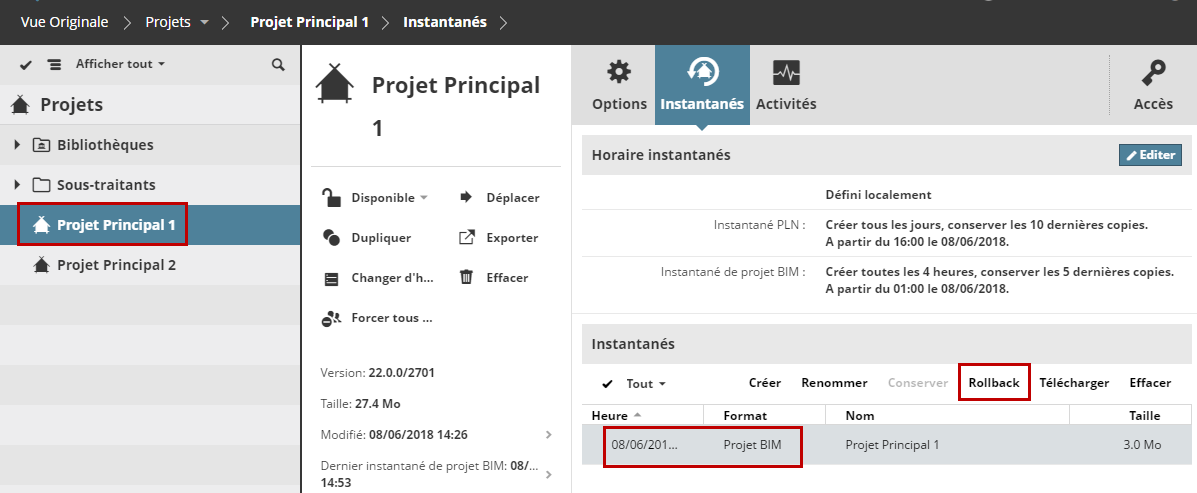
Programmez un instantané dans le volet Instantanés, disponible pour la Racine du projet, les Dossiers, les Projets et les Bibliothèques.
Pour une description des contrôles, voir Instantanés.
Les instantanés de Projet PLN ne contiennent que les données du modèle et peuvent servir à ouvrir à nouveau le projet en mode mono-utilisateur. La création d'un instantané de projet PLN utilise l'ordinateur client et requiert la confirmation de l'utilisateur avant de créer l'instantané.
Remarque : Les instantanés PLN ne peuvent être lancées que sur les ordinateurs des utilisateurs dont le rôle comprend le droit d'accès suivant : Instantané PLN - Utiliser ordinateur pour création.
Lorsque le moment d'un instantané PLN programmée arrive, tous les clients (dont le rôle inclut la permission nommée “Instantané PLN - Utiliser ordinateur pour création”) remarqueront une icône “instantané en attente” dans la Palette Partage qui accompagne les commandes Envoyer et recevoir.
Cela veut dire que - quand le moment d'un instantané PLN programmé arrive - si l'utilisateur choisit l'une de ces commandes (Envoyer et recevoir, Envoyer changements, Recevoir changements ou Envoyer changements et commenter), il sera informé qu'un instantané PLN est en attente et qu'il est nécessaire d'exécuter une commande Envoyer et recevoir complète pour que la création de l'instantané puisse se faire.
Les deux options sont :
1.Cliquez sur Continuer. La commande Envoyer et recevoir est exécutée, suivie de la création d'un instantané PLN.
2.Cliquez sur le bouton (dont le texte varie en fonction de la commande choisie). La commande originale sera exécutée (par ex. Envoyer et recevoir), mais l'instantané ne sera pas créé.
Bien que le n'importe quel nombre d'utilisateurs en ligne puisse être alerté et invité à exécuter la création d'un instantané PLN, il suffit que l'un d'entre eux clique sur Continuer pour l'exécuter. (L'icône “en attente” disparaît alors de la Palette Partage.) Les autres utilisateurs peuvent continuer sans interrompre leur travail. Tant que l'instantané PLN est en cours, l'utilisateur qui l'a confirmée ne peut pas travailler dans ARCHICAD :
Si aucun des utilisateurs n'a cliqué sur Continuer et que tous les intervenants du projet choisissent de retarder le processus de sauvegarde, l'instantané de projet PLN ne sera pas créé. L'icône et le message “instantané en attente” resteront visibles dans la Palette Partage jusqu'à ce que l'un des utilisateurs accepte de faire un Envoyer et recevoir complet, suivi d'instantané.
Instantanés BIMproject ou Bibliothèque
•Les instantanés BIMproject contiennent les données du modèle et auxquelles s'ajoutent toutes les informations liées au BIMcloud, telles que les données des utilisateurs et les rôles. Une instantané BIMproject sera créé automatiquement en tâche de fond selon l'horaire défini dans le dialogue Horaire d'instantané du projet.
•Les Instantanés de bibliothèque contiennent toutes les données des éléments de la bibliothèque. Les données de réservation ne sont pas inclues : même si un élément de bibliothèque était réservé par un utilisateur donné au moment de l'instantané, il sera disponible à la réservation après le rollback.
Si la création d'un instantané de BIMproject a été lancée manuellement, cette tâche de sauvegarde apparaîtra dans l'angle supérieur droit de l'interface du Gestionnaire pour afficher sa progression. Dès que l'instantané est terminé, il apparaît dans la liste des copies instantanées.
Aucune intervention n'est requise de la part de l'utilisateur pour accomplir la création de l'instantané.
Où se situent les fichiers instantanés ?
•Les fichiers d'instantané de projet des deux types (instantanés BIMproject et PLN) sont enregistrés dans le dossier Projets > Sauvegardes à l'emplacement où vous avez installé le Serveur de BIMcloud, avec l'extension .archive.
•Les instantanés de bibliothèque sont enregistrés dans le dossier Attachements > Sauvegardes à l'emplacement où vous avez installé le Serveur de BIMcloud, également avec l'extension .archive.
Tant que le BIMcloud est disponible, vous pouvez télécharger ces fichiers instantanés à l'emplacement de votre choix en cliquant sur le bouton Télécharger dans le volet Instantanés de la page Projets de l'interface du Gestionnaire. Après le téléchargement, l'extension du fichier devient .BIMLibrary ou .BIMProject.
Comment rétablir les fichiers instantanés ?
Les instantanés BIMproject et Bibliothèque peuvent être rétablis sur un BIMcloud actif.
Pour obtenir plus d'informations, voir ces sections :
Rollback d'instantané BIMproject ou Bibliothèque sur le même BIMcloud.
Télécharger un fichier instantané et l'importer dans un BIMcloud.
Les Instantanés PLN ne peuvent être ouverts que comme des projets ARCHICAD que vous pouvez ensuite partager de nouveau.
Pour plus d'information, voir cette section :
Télécharger un instantané projet PLN puis l'ouvrir comme simple projet et le partager de nouveau.
Rollback d'instantané BIMproject ou Bibliothèque sur le même BIMcloud
Utilisez la fonction Rollback soit pour remplacer la version actuelle du projet ou de la bibliothèque (celle sélectionné dans le Navigateur) par un fichier instantané, soit pour créer un nouveau projet.
1.Dans le Navigateur de la page Projets du Gestionnaire de BIMcloud : Sélectionnez un projet ou une bibliothèque.
2.Ouvrez le volet Instantanés.
3.Dans la liste des Instantanés, sélectionnez un instantané BIMproject ou Bibliothèque.
4.Cliquez sur Opération rollback.
5.Choisissez une option d'opération Rollback :
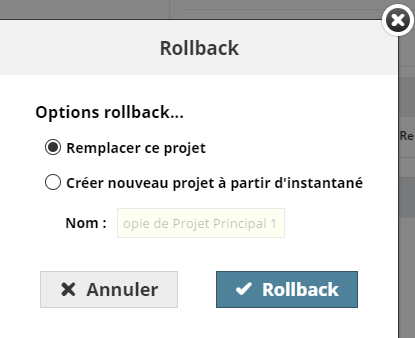
•Remplacer ce projet/bibliothèque : L'instantané sélectionné remplacera l'article actuellement sélectionné.
Pour un rollback de projet :Tous les utilisateurs devront rejoindre cette nouvelle version du projet. (Les utilisateurs devront annuler tous leurs changements qui ne sont pas encore envoyés ou enregistrer la version sur laquelle ils ont travaillé sous forme de projet simple - ils ne pourront plus envoyer de modifications au projet qui a été remplacé par l'autre version.)
•Créer nouveau projet ou une nouvelle bibliothèque à partir d'instantané : Le fichier d'instantané sélectionné deviendra un nouveau projet ou nouvelle bibliothèque sur le serveur.
6.Cliquez sur Opération rollback, puis sur OK.
Le projet ou la bibliothèque est désormais disponible dans la page Projet du Gestionnaire de BIMcloud.
Télécharger un fichier instantané et l'importer dans un BIMcloud
Si vous voulez travailler avec le projet ou bibliothèque en utilisant un autre BIMcloud disponible : téléchargez le fichier d'instantané, puis importez-le vers un autre BIMcloud.
1.Dans le Navigateur de la page Projets du Gestionnaire de BIMcloud : Sélectionnez un projet ou une bibliothèque.
2.Ouvrez le volet Instantanés.
3.Dans la liste des Instantanés, sélectionnez un instantané BIMproject ou Bibliothèque.
4.Cliquez sur Télécharger.
5.Choisissez le dossier dans lequel vous voulez enregistrer l'instantané.
6.Importez cet instantané vers un dossier sur un BIMcloud actif en utilisant la page Projets de son Gestionnaire de BIMcloud.
Voir Importer un projet ou une bibliothèque vers un dossier.
Remarque : Comme un instantané BIMproject contient toutes les données d'utilisateur et tous les rôles, vous pouvez continuer le travail tout de suite, il n'est pas nécessaire d'ajouter des utilisateurs ou de définir des rôles de nouveau.
Télécharger un instantané projet PLN puis l'ouvrir comme simple projet et le partager de nouveau
Les Instantanés PLN ne peuvent être ouverts qu'en tant que simples projets ARCHICAD. Vous pouvez utiliser n'importe quelle version d'ARCHICAD pour les ouvrir. Dès que vous avez accès à un BIMcloud disponible, partagez de nouveau le projet et continuez votre travail en mode Teamwork.
1.Dans le Navigateur de la page Projets du Gestionnaire de BIMcloud : Choisissez un projet.
2.Ouvrez le volet Instantanés.
1.Dans la liste des Instantanés, sélectionnez un instantané PLN.
2.Cliquez sur Télécharger.
3.Choisissez le dossier dans lequel vous voulez enregistrer le fichier instantané.
4.Ouvrez ce fichier PLN comme simple projet en utilisant une version actuelle ou ultérieure d'ARCHICAD.
5.Dès qu'un BIMcloud devient de nouveau disponible, re-partagez ce projet et continuez de travailler dans Teamwork.