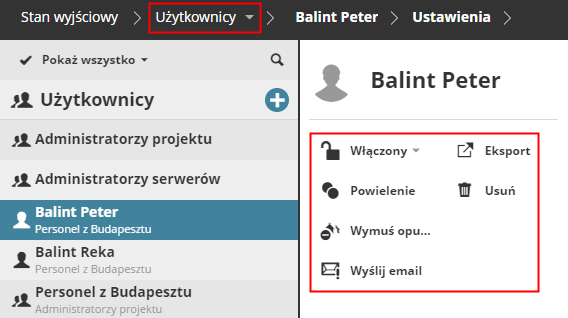
Funkcje dostępne dla użytkowników różnią się w zależności od opcji wybranych w Nawigatorze: Główna ścieżka Użytkownika, Grupa użytkowników lub Użytkownik.
|
|
Źródło |
Grupa |
Użytkownik |
|
Utwórz użytkownika |
+ |
|
|
|
Utwórz grupę (funkcja niedostępna w BIMcloud Basic) |
+ |
|
|
|
Status |
|
|
+ |
|
Powielenie |
|
+ |
+ |
|
Eksportuj |
|
+ |
+ |
|
Importuj |
+ |
|
|
|
Usuń |
|
+ |
+ |
|
Wymuś opuszczenie wszystkich |
|
+ |
+ |
|
Wyślij e-mail (można zaznaczyć kilka opcji) |
+ |
+ |
+ |
Każdą z funkcji opisano w następujących rozdziałach:
Aktywuj/dezaktywuj użytkownika
Wymuś opuszczenie wszystkich projektów
Kliknij znak plusa i wybierz opcję Utwórz użytkownika. (Jeśli ścieżka źródłowa użytkownika nie została zaznaczona, możesz również wybrać polecenie z panelu Podsumowanie).
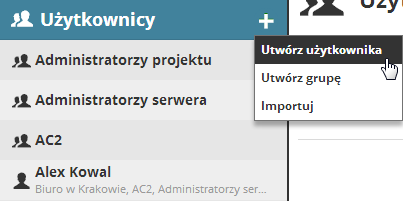
Wprowadź nazwę użytkownika wraz z nowym hasłem.

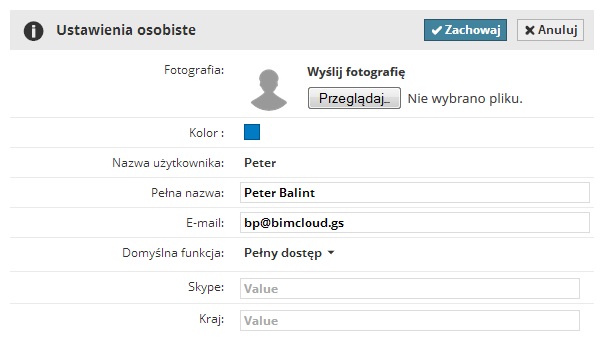
Kliknij Dalej i wprowadź pozostałe parametry w panelu ustawień użytkownika.
Zobacz Parametry.
 Wymagane uprawnienia:
•Uproszczone zarządzanie: Administrator Serwera
•Szczegółowe zarządzanie: Zmień zawartość folderu dla głównej ścieżki użytkownika
Uwaga: Opcja Utwórz grupę nie jest dostępna w BIMcloud Basic.
Kliknij znak plusa i wybierz opcję Utwórz grupę. (Jeśli ścieżka źródłowa użytkownika nie została zaznaczona, możesz również wybrać polecenie z panelu Podsumowanie).
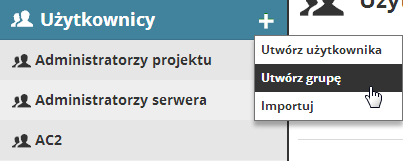
W oknie dialogowym wprowadź nazwę grupy i kliknij Utwórz.
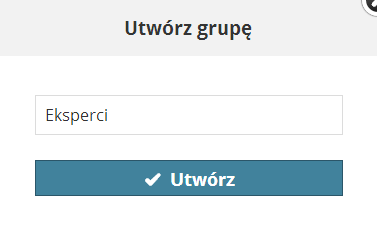
Otworzy się panel ustawień grupy; można rozpocząć dodawanie nowych członków do utworzonej grupy.
 Wymagane uprawnienia:
•Uproszczone zarządzanie: Administrator Serwera
•Szczegółowe zarządzanie: Zmień zawartość folderu dla głównej ścieżki użytkownika
Aktywuj/dezaktywuj użytkownika
Użytkownicy są aktywni domyślnie. Jeśli zablokujesz użytkownika, tymczasowo zostanie cofnięty jego dostęp do wszystkich projektów oraz zasobów zarządzania.
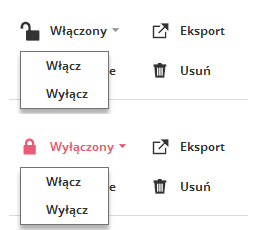
Zablokowany użytkownik może kontynuować pracę w trybie offline nad projektami, do których dołączył i wysłać zmiany po ponownej aktywacji.
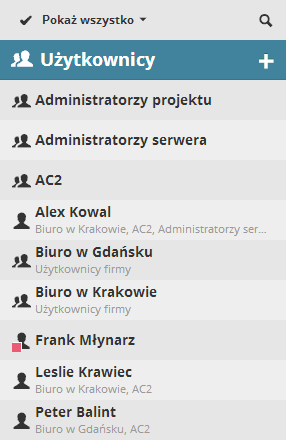
Zablokowany użytkownik również uzyska oznaczenie w Nawigatorze, w celu łatwiejszej identyfikacji:
 Wymagane uprawnienia:
•Uproszczone zarządzanie: Administrator serwera
•Szczegółowe zarządzanie: Aktywuj/dezaktywuj użytkownika
Ta opcja służy do utworzenia użytkownika, którego ustawienia będą podobne do ustawień istniejącego użytkownika/grupy.
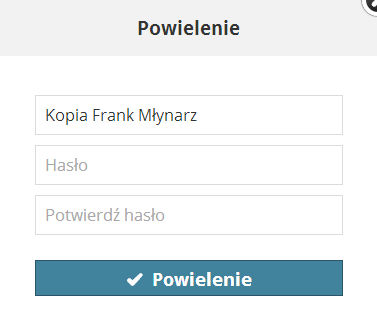
Wybierz istniejącego użytkownika a następnie kliknij Powiel z panelu Podsumowanie. Nadaj powielonemu użytkownikowi nową nazwę. Następnie zmień ustawienia w panelu.
 Wymagane uprawnienia:
•Uproszczone zarządzanie: Administrator Serwera
•Szczegółowe zarządzanie: Zmień zawartość folderu dla głównej ścieżki użytkownika
Użyj tej funkcji, aby przenieść użytkowników na inny Serwer BIMcloud lub zapisać dane użytkownika w celu utworzenia kopii zapasowej. Zaznacz użytkownika (użytkowników), którego chcesz wyeksportować:
•Aby wyeksportować wszystkich użytkowników, kliknij folder ścieżki źródłowej użytkowników.
•Aby wyeksportować wszystkich użytkowników z danej grupy użytkowników, skoncentruj się na grupie i zaznacz jej użytkowników.
•Aby wyeksportować jednego lub kilku użytkowników, należy zaznaczyć ich w Nawigatorze.
Kliknij Eksport. Dane wszystkich użytkowników, dla których dokonujesz eksportu, zostaną umieszczone w jednym pliku z rozszerzeniem .BIMusers.
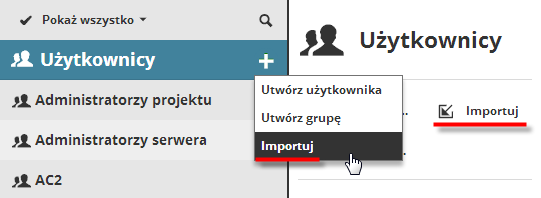
Kliknij przycisk Plus w ścieżce źródłowej użytkownika lub zaznacz ścieżkę źródłową użytkownika i spośród dostępnych funkcji wybierz Import. Wyszukaj pliku zawierającego użytkowników, których chcesz wyeksportować (z rozszerzeniem .bimusers). Plik użytkownika zostaje zaimportowany do Menedżera BIMcloud. Jeśli Menedżer BIMcloud już zawiera użytkownika o takiej samej nazwie jak importowany użytkownik, nazwa importowanego użytkownika zostanie zmieniona, dodany zostanie sufiks - nazwa istniejącego użytkownika nie zostanie nadpisana).
Okno dialogowe informuje o liczbie zaimportowanych użytkowników, oraz liczbie zaimportowanych użytkowników, którym została zmieniona nazwa.
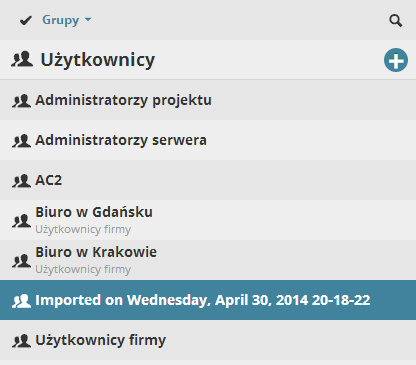
Zostanie utworzona nowa grupa, zawierająca datę i godzinę importu oraz nowo zaimportowanych użytkowników i grupy dodane jako członkowie. Aby zobaczyć wyniki importu, kliknij Fokus w nowej grupie, aby zobaczyć jej zawartość.
 Wymagane uprawnienia:
•Uproszczone zarządzanie: Administrator Serwera
•Szczegółowe zarządzanie: Zmień zawartość folderu dla głównej ścieżki użytkownika
Wybierz jednego lub kliku użytkowników lub grupy użytkowników, których chcesz usunąć. Zatwierdź proces usunięcia w wyświetlonym oknie dialogowym.
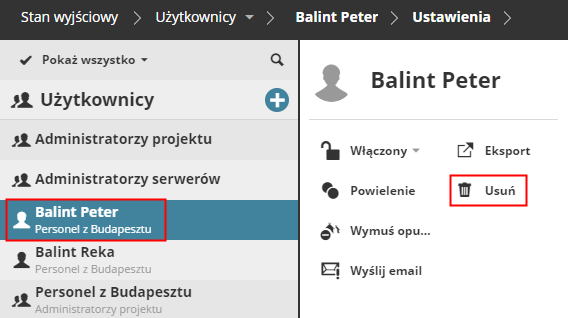
Nie można usunąć użytkowników ani grup pochodzących z jakiejkolwiek usługi katalogu LDAP.
 Wymagane uprawnienia:
•Uproszczone zarządzanie: Administrator Serwera
•Szczegółowe zarządzanie: Usuń/Kasuj zawartość dla głównej ścieżki użytkownika
Wymuś opuszczenie wszystkich projektów
1.Wybierz w Nawigatorze jednego lub kliku użytkowników lub grupy użytkowników.
2.Kliknij Wymuś opuszczenie dla wszystkich.
Spowoduje to wymuszone opuszczenie wszystkich projektów, do których wybrani użytkownicy byli dołączeni.
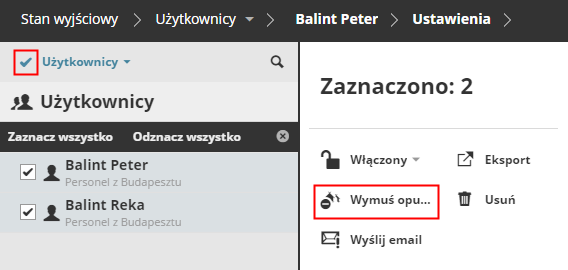
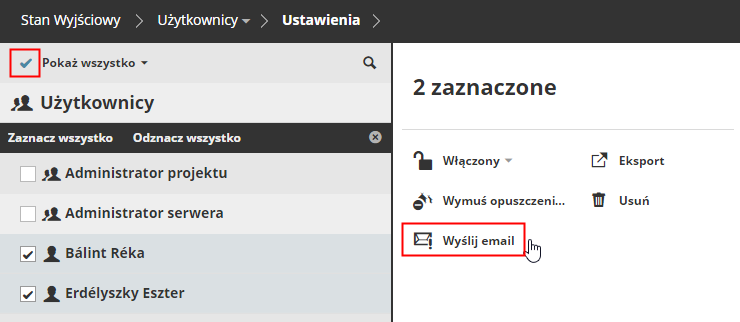
Uwaga: Aby zaznaczyć w Nawigatorze kilka elementów, aktywuj pola wyboru, klikając ikonę znaczka w górnej części strony.
Zobacz także Wymuś opuszczenie przez użytkownika.
 Wymagane uprawnienia do wymuszenia opuszczenia projektu przez użytkownika:
•Uproszczone zarządzanie: Administrator projektu lub Serwera
•Szczegółowe zarządzanie: Modyfikacja dostępu dla projektu
Uwaga: Funkcja E-mail nie jest dostępna w BIMcloud Basic.
Za pomocą tej funkcji można wysłać e-mail do jednego lub kilku użytkowników (np. aby zapowiedzieć planowane prace konserwacyjne na serwerze).
Na liście użytkowników należy zaznaczyć jednego lub kilku użytkowników, lub wybrać Grupę użytkowników.
Aby utworzyć wiadomość, kliknij Wyślij e-mail.
Uwaga: Funkcja jest dostępna tylko przy skonfigurowanym serwerze SMTP. (Można to zrobić na stronie Serwery, pod panelem Ustawień Menedżera BIMcloud w Preferencjach e-mail).
Zobacz Preferencje e-mail.
 Wymagane uprawnienia do wysyłania wiadomości e-mail:
•Uproszczone zarządzanie: Administrator Serwera
•Szczegółowe zarządzanie: Zmień szczegóły dla głównej ścieżki użytkownika