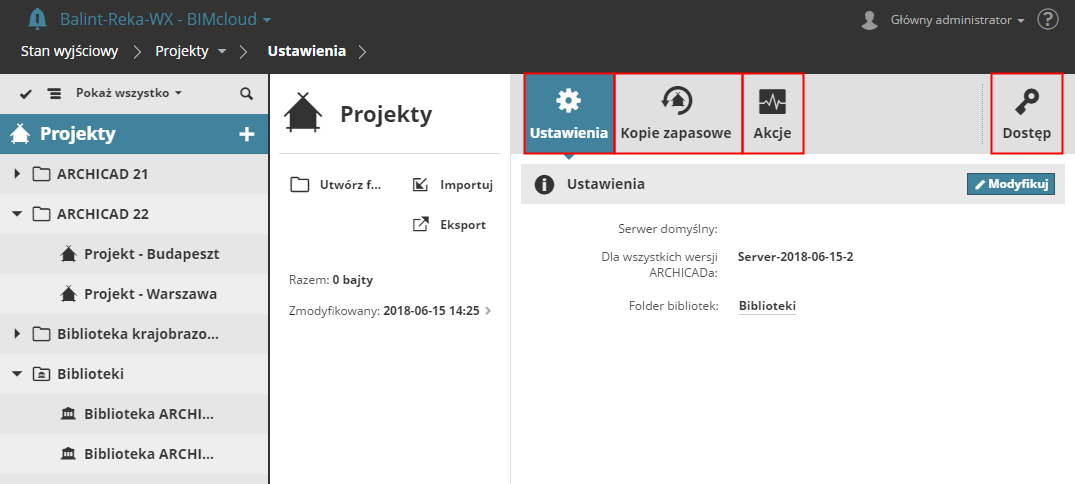
Liczba dostępnych paneli oraz ich zawartość może różnić się w zależności od zaznaczenia w Nawigatorze:
Główna ścieżka projektu pełni rolę folderu.
Panele głównej ścieżki Projektu
Domyślny serwer host
To domyślny serwer host dla projektów utworzonych w tym folderze.
Uwaga: Domyślne ustawienia serwera hosta nie są dostępne w BIMcloud Basic.
Kiedy użytkownik współdzieli projekt z ARCHICADa i umieszcza go w aktualnie zaznaczonym folderze, projekt zostaje automatycznie umieszczony na Serwerze BIMcloud tutaj wybranym.
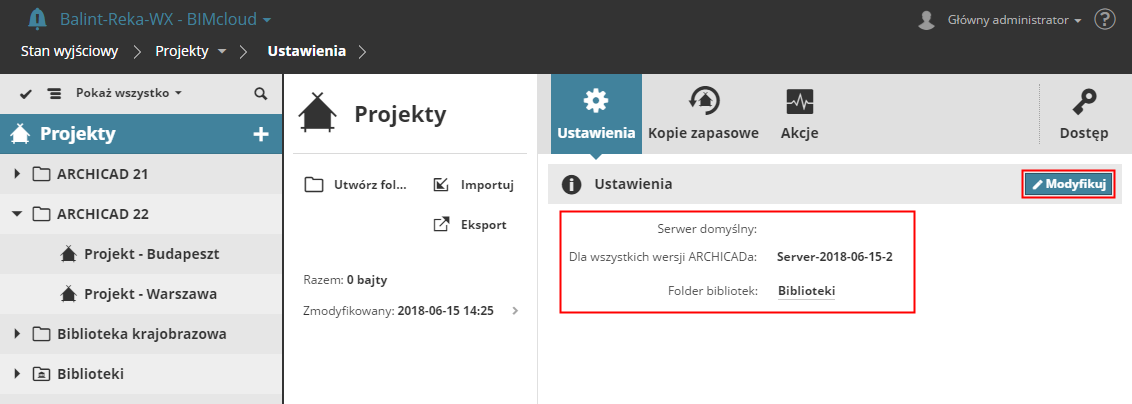
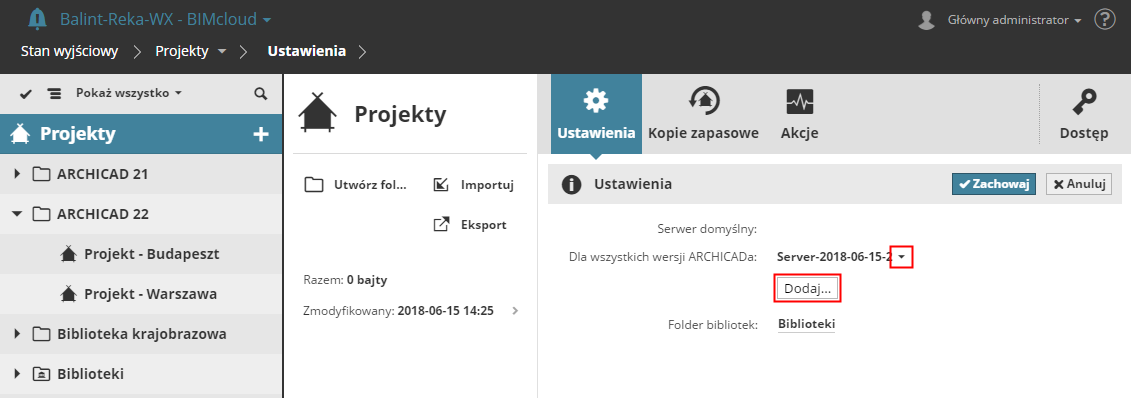
Aby zmienić tę opcję domyślną lub dodać nowy serwer, kliknij Edytuj.
Następnie:
•Wybierz serwer z listy dostępnych serwerów BIMcloud
•Kliknij przycisk Dodaj, aby dodać do listy kolejny serwer
 Wymagane uprawnienia do edycji ustawień:
•Uproszczone zarządzanie: Administrator serwera
•Szczegółowe zarządzanie:
-Zmień szczegóły dla zaznaczonego elementu
-W oknie domyślnego serwera hosta wyświetlone będą tylko te Serwery BIMcloud, do których użytkownik ma Uprawnienia do modyfikacji danych przechowywanych na serwerze
Folder bibliotek
Jest to domyślny folder bibliotek (oznaczony ikoną biblioteki).
Jeśli udostępnisz projekt Teamwork z ARCHICADa, proces Uwspólnienia (okno dialogowe Biblioteki) spowoduje przesłanie bibliotek projektu do folderu w BIMcloud lub podłączy projekt do istniejących bibliotek BIMcloud. Domyślnie, proces Uwspólnienia projektu Teamwork przesyła biblioteki do pokazanego tutaj folderu bibliotek, lub łączy je z nim.
Ten folder został utworzony automatycznie i nie można go usunąć ani zmienić go dla głównej ścieżki projektu. (Można jednak zmienić domyślny folder bibliotek dla dowolnego innego folderu na niższym poziomie hierarchii).
Uwaga: Ustawienia kopii zapasowej dla głównej ścieżki projektu lub folderów nie są dostępne w BIMcloud Basic.
W panelu tym należy kliknąć Edytuj, aby ustawić harmonogram tworzenia kopii zapasowych projektu i bibliotek. Opcje dostępne w harmonogramie są takie same, jak w przypadku pojedynczej zaznaczonej biblioteki/pojedynczego projektu.
Zobacz opis w Kopie zapasowe.
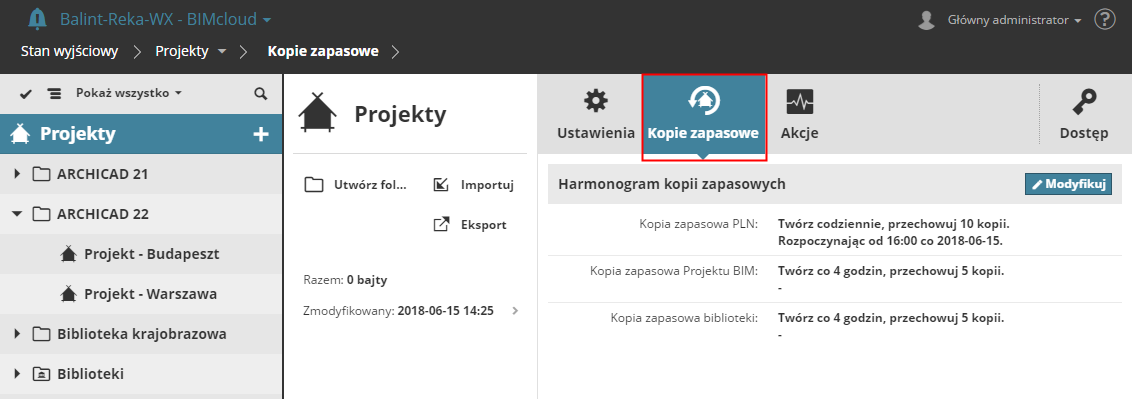
•Opisany tutaj Harmonogram kopii zapasowych stosuje się do wszystkich folderów podrzędnych i projektów/bibliotek znajdujących się w głównej ścieżce projektu.
•Ustawienia kopii zapasowej dla głównej ścieżki projektu zostają przejęte przez wszystkie foldery i projekty/biblioteki pochodne. Jeśli chcesz zastąpić ustawienia domyślne, określ harmonogram tworzenia lokalnej kopii zapasowej dla zaznaczonego elementu.
•Określenie ustawień kopii zapasowej dla głównej ścieżki projektu nie spowoduje utworzenia kopii zawartości folderu głównej ścieżki. Jedynym celem określania ustawień kopii zapasowej folderu jest zastosowanie tych ustawień do jego folderów podrzędnych oraz zawartych w nim projektów/bibliotek.
Zobacz Kopia zapasowa projektu/biblioteki i odbudowa projektów, aby poznać więcej informacji dotyczących rodzajów kopii zapasowych i sposobów ich wykorzystywania.
 Wymagane uprawnienia:
•Uproszczone zarządzanie: Administrator projektu lub serwera
•Szczegółowe zarządzanie: Zmień szczegóły dla zaznaczonego elementu
Panel Akcje pokazuje działania wszystkich użytkowników we wszystkich projektach.
Zobacz Panel Akcje.
Zobacz Panel dostępu.
Uwaga: Panel Dostępu dla głównej ścieżki projektu nie jest dostępny w BIMcloud Basic.
Poniższe panele są dostępne dla wybranego folderu Projektu:
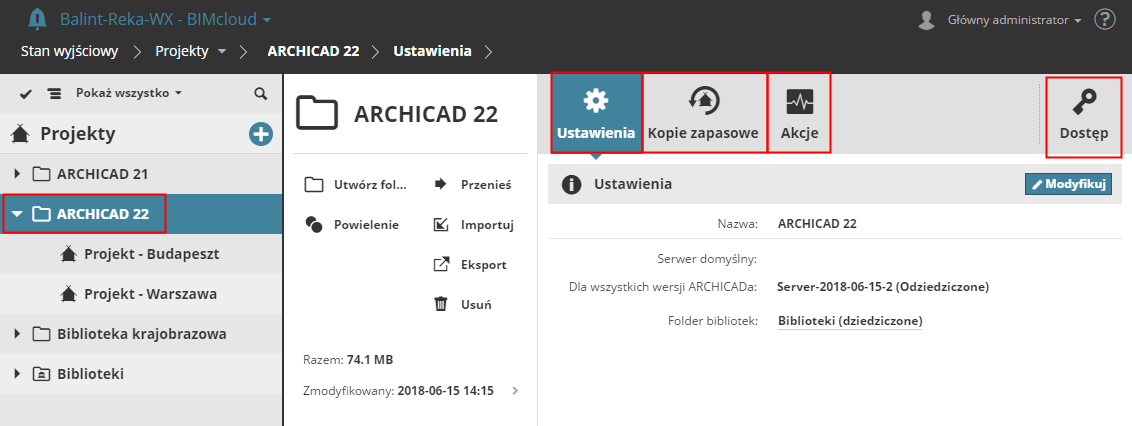
Nazwa: Nazwa zaznaczonego folderu
Domyślny serwer host: To domyślny serwer host dla projektów utworzonych w tym folderze.
Uwaga: Domyślne ustawienia serwera hosta nie są dostępne w BIMcloud Basic.
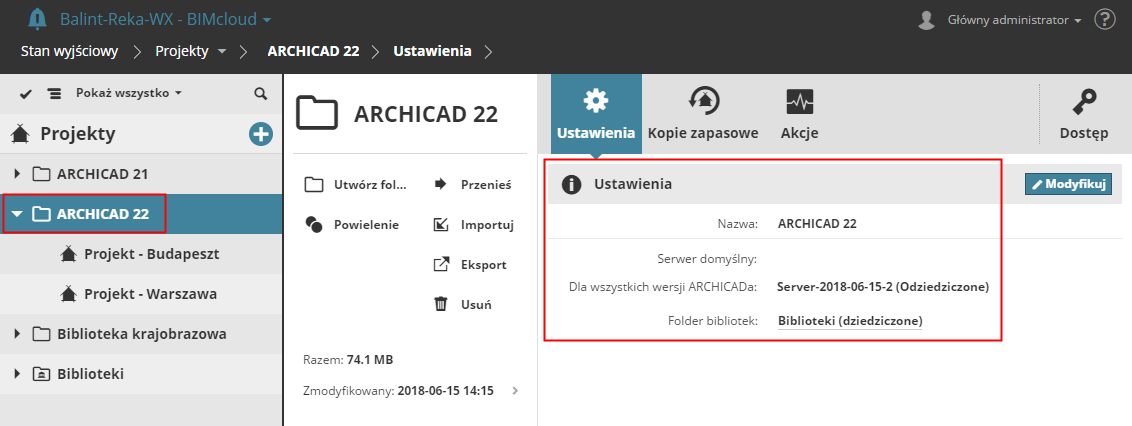
Kiedy użytkownik współdzieli projekt z ARCHICADa i umieszcza go w aktualnie zaznaczonym folderze, projekt zostaje automatycznie umieszczony na Serwerze BIMcloud tutaj wybranym.
Domyślnie, okno ustawień Domyślnego serwera host przejmie wartości z folderów głównych (lub ze ścieżki głównej projektu).
Aby zmienić tę opcję domyślną lub dodać nowy serwer, kliknij Edytuj.
Następnie:
•Wybierz serwer z listy dostępnych serwerów BIMcloud
•Kliknij przycisk Dodaj, aby dodać do listy kolejny serwer
 Wymagane uprawnienia do edycji ustawień:
•Uproszczone zarządzanie: Administrator serwera
•Szczegółowe zarządzanie:
-Zmień szczegóły dla zaznaczonego elementu
-W oknie domyślnego serwera hosta wyświetlone będą tylko te Serwery BIMcloud, do których użytkownik ma Uprawnienia do modyfikacji danych przechowywanych na serwerze
Folder bibliotek
To domyślny folder bibliotek dla wybranego elementu Nawigatora, przejęty z folderu głównego (lub głównej ścieżki projektu).
Jeśli udostępnisz projekt Teamwork z ARCHICADa, proces Uwspólnienia (okno dialogowe Biblioteki) spowoduje przesłanie bibliotek projektu do folderu w BIMcloud lub podłączy projekt do istniejących bibliotek BIMcloud. Domyślnie, proces Uwspólnienia projektu Teamwork przesyła biblioteki do pokazanego tutaj folderu bibliotek, lub łączy je z nim.
Aby zmienić tę opcję domyślną, kliknij Edytuj.
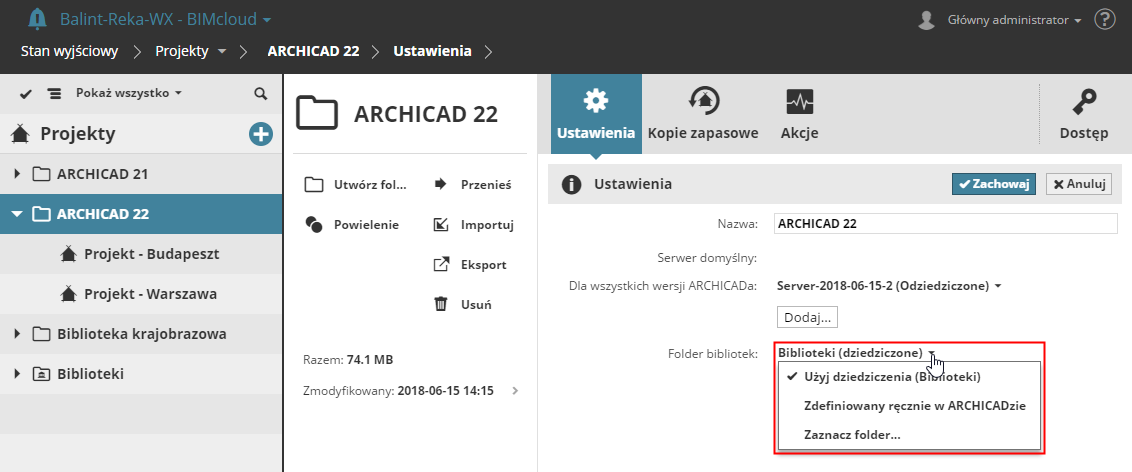
Z okna rozwijanego Folder bibliotek:
•Kliknij Wybierz folder, aby wybrać inny folder, który ma być folderem domyślnym, lub wybierz
•Zdefiniowany ręcznie w ARCHICADzie: Przy tym ustawieniu, proces Uwspólnienia będzie wymagał od użytkownika wskazania folderu biblioteki w BIMcloud.
Domyślnie, harmonogram kopii zapasowych dla wybranego folderu projektu przejmie wartości z folderu głównego (np. ścieżki głównej projektu).
Określenie ustawień kopii zapasowej dla folderu nie spowoduje utworzenia kopii zawartości tego folderu. Jedynym celem określania ustawień kopii zapasowej folderu jest zastosowanie tych ustawień do jego folderów podrzędnych oraz zawartych w nim projektów/bibliotek.
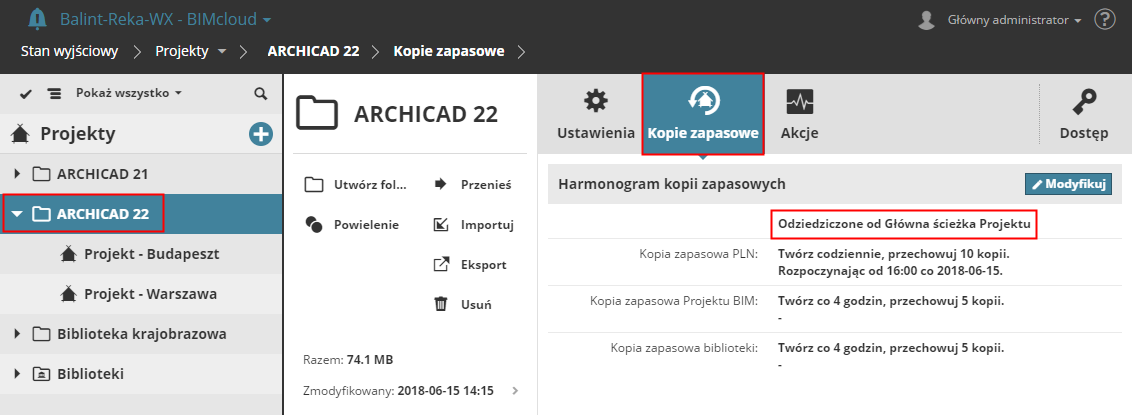
Aby poznać informacje dotyczące tworzenia kopii zapasowych, zobacz również Kopia zapasowa projektu/biblioteki i odbudowa projektów.
W razie potrzeby można nadpisać te ustawienia. W tym panelu wybierz opcję Edytuj, aby utworzyć harmonogram kopii zapasowych projektów/bibliotek w tym folderze.
Opcje dostępne w harmonogramie są takie same, jak w przypadku pojedynczej zaznaczonej biblioteki/pojedynczego projektu.
Zobacz opis w Kopie zapasowe.
 Wymagane uprawnienia:
•Uproszczone zarządzanie: Administrator projektu lub Serwera
•Szczegółowe zarządzanie: Zmień szczegóły dla zaznaczonego elementu
Ten panel pokazuje wszystkie działania wszystkich użytkowników we wszystkich projektach zlokalizowanych w wybranym folderze.
Zobacz Panel Akcje.
Uwaga: Panel Dostępu do folderu (folderów) projektu nie jest dostępny w BIMcloud Basic.
Zobacz Panel dostępu.
Nazwa: Nazwa zaznaczonego projektu/biblioteki
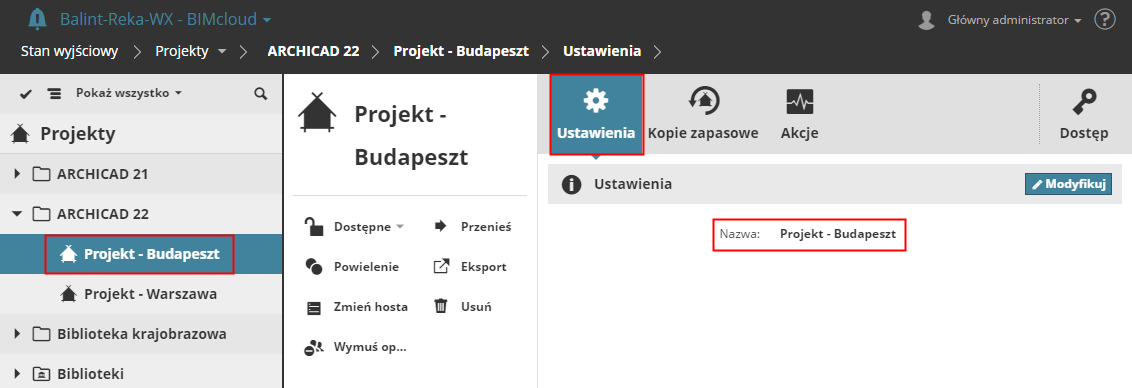
Uwaga: Każdy projekt musi mieć inną nazwę. Nie należy używać nazwy istniejącego projektu, nawet stosując inną wielkość liter (np. Garaż i GARAŻ). W przeciwnym razie, inni użytkownicy nie będą mieli możliwości otwarcia projektu lub dołączenia do niego.
 Wymagane uprawnienia do edycji ustawień:
•Uproszczone zarządzanie: Administrator Serwera
-Szczegółowe zarządzanie: Zmień szczegóły dla zaznaczonego elementu
Użyj opcji dostępnych w tym panelu, aby zaplanować, utworzyć i zarządzać kopiami zapasowymi projektu/biblioteki.
 Wymagane uprawnienia do pracy z istniejącymi kopiami zapasowymi:
•Uproszczone zarządzanie: Administrator projektu lub Serwera
•Szczegółowe zarządzanie: Zmień szczegóły dla zaznaczonego elementu
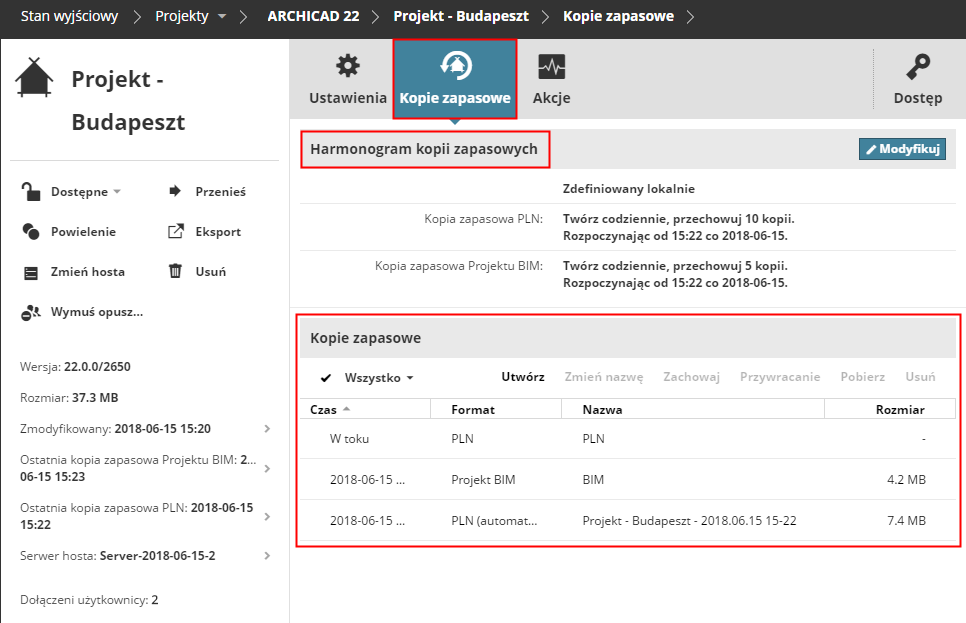
Istnieją trzy rodzaje kopii zapasowych:
•Kopie zapasowe projektów BIM
•Kopie zapasowe projektów PLN
•Kopie zapasowe bibliotek
Wszystkie rodzaje kopii zapasowych projektu można planować automatycznie lub tworzyć ręcznie w dowolnym momencie, np. na poszczególnych etapach projektu.
Aby poznać informacje dotyczące tworzenia kopii zapasowych, zobacz również Kopia zapasowa projektu/biblioteki i odbudowa projektów.
Kliknij Edytuj, aby wybrać harmonogram kopii zapasowych dla projektu/biblioteki:
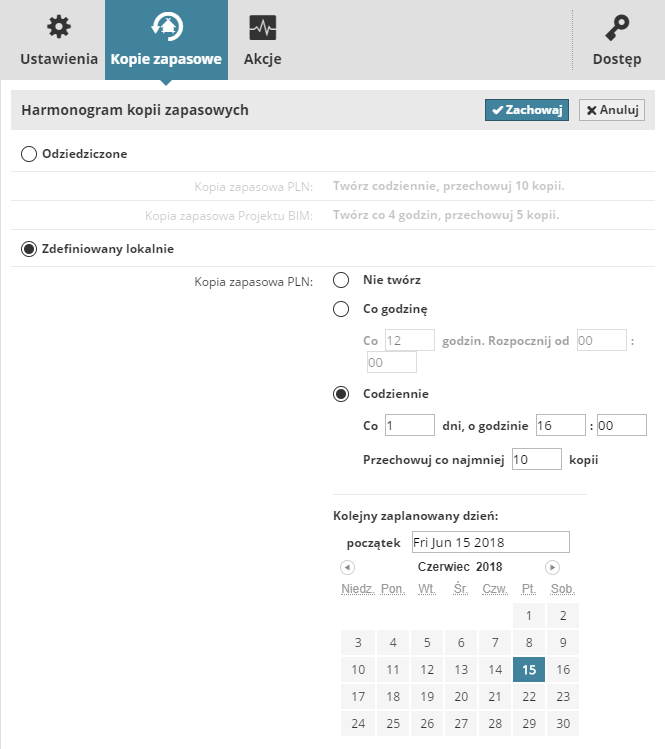
Odziedziczone: użyj ustawień tworzenia kopii zapasowych z folderu głównego.
Zdefiniowany lokalnie: zastąp ustawienia domyślne tworzenia kopii zapasowych

•Nie twórz: Ten typ kopii zapasowej nie zostanie utworzony
•Co godzinę: Kopia zapasowa będzie tworzona co godzinę, na podstawie niniejszych ustawień
•Codziennie: Kopia zapasowa będzie tworzona codziennie, o określonej porze
Wprowadź liczbę tworzonych automatycznie kopii zapasowych, które chcesz zachować. (Należy zachować co najmniej jedną kopię.) Każdorazowo przy automatycznym tworzeniu kopii zapasowej, najstarsza zachowana kopia zapasowa zostanie usunięta. Kliknij Zapisz, aby zachować zmiany.
 Wymagane uprawnienia do zmian harmonogramu:
•Uproszczone zarządzanie: Administrator projektu lub Serwera
•Szczegółowe zarządzanie: Zmień szczegóły dla zaznaczonego elementu
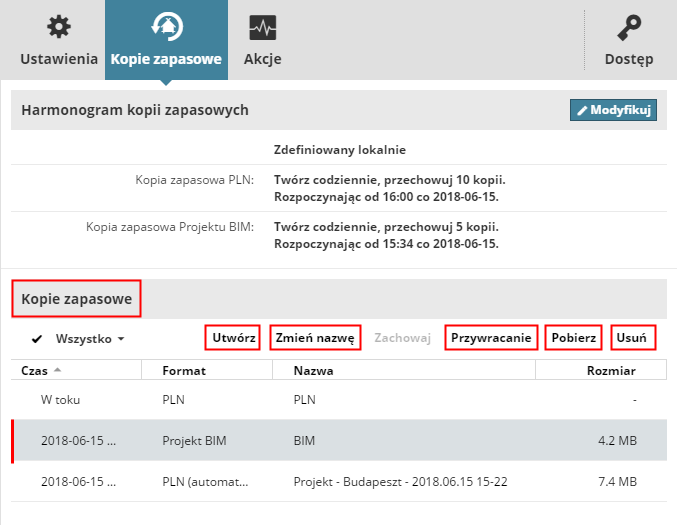
Zobacz listę oczekujących i istniejących kopii zapasowych znajdujących się w dolnej części panelu Kopii zapasowych.
Wybierz dowolną Kopię zapasową, aby otworzyć odpowiednie polecenia:
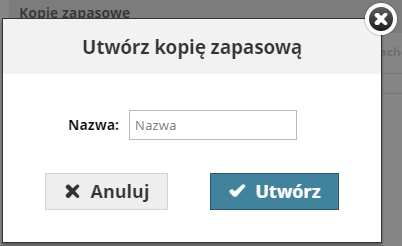
Utwórz
Za pomocą tego polecenia można ręcznie utworzyć kopię zapasową aktualnie zaznaczonego elementu (projekt lub biblioteka).
•Dla projektu: Wybierz rodzaj żądanej kopii zapasowej i nadaj jej nazwę.
•Dla biblioteki: Nadaj nazwę kopii zapasowej.
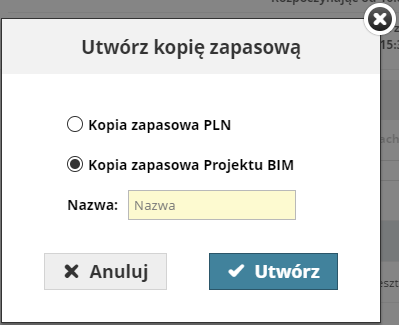
•Tworzenie kopii zapasowej BIMProject rozpocznie się natychmiast jako zadanie w tle; po zakończeniu zostanie wyświetlone powiadomienie. (Zobacz Zadania w tle.) Nowa kopia zapasowa widoczna będzie na liście kopii zapasowych (i w panelu Akcje).
•Kopia zapasowa Projektu PLN: Procedura wygląda identycznie, jak w przypadku automatycznie zaprogramowanej kopii zapasowej PLN. Wszyscy klienci zostaną poinformowani (za pomocą ikony w Palecie Teamwork) o oczekującym procesie utworzenia kopii zapasowej. Kopia zapasowa zostanie utworzona, kiedy klient kliknie Utwórz kopię zapasową podczas operacji Wyślij i pobierz.
Jeśli kopia zapasowa wybranego rodzaju jest już wykonywana lub oczekuje, to dopóki dotyczące jej procedury nie zostaną zakończone, nie można utworzyć kolejnej kopii.
Zachowaj kopię zapasową
Dostępne jedynie, jeśli wybrany plik jest automatyczną kopią zapasową. Kliknij Zachowaj, aby zachować automatyczną kopię zapasową, nawet jeśli zgodnie z harmonogramem powinna zostać usunięta.
Po użyciu polecenia Zachowaj, automatyczna kopia zapasowa zostaje przekształcona w ręczną kopię zapasową, której nazwę można modyfikować, i będzie wyświetlana jako ręczna kopia zapasowa.
Przywracanie
Dostępne jedynie, jeśli wybrany plik jest kopią zapasową BIMProject lub kopią zapasową biblioteki.
Zobacz Przywracanie kopii zapasowej BIMproject lub biblioteki na ten sam serwer BIMcloud.
Pobierz plik kopii zapasowej
Kliknij Pobierz, a następnie wyszukaj pliku docelowego.
Zobacz również:
Pobierz plik kopii zapasowej, a następnie zaimportuj do dowolnego BIMcloud i
Usuń kopię zapasową
Kliknij, aby usunąć zaznaczony plik kopii zapasowej. Jeśli zaznaczony plik to kopia zapasowa projektu PLN o statusie W toku, zostanie on usunięty z listy, a kopia zapasowa nie zostanie utworzona.
W tym panelu widać wszystkie działania wszystkich użytkowników w wybranym projekcie.
Zobacz Panel Akcje.
Zobacz Panel dostępu.