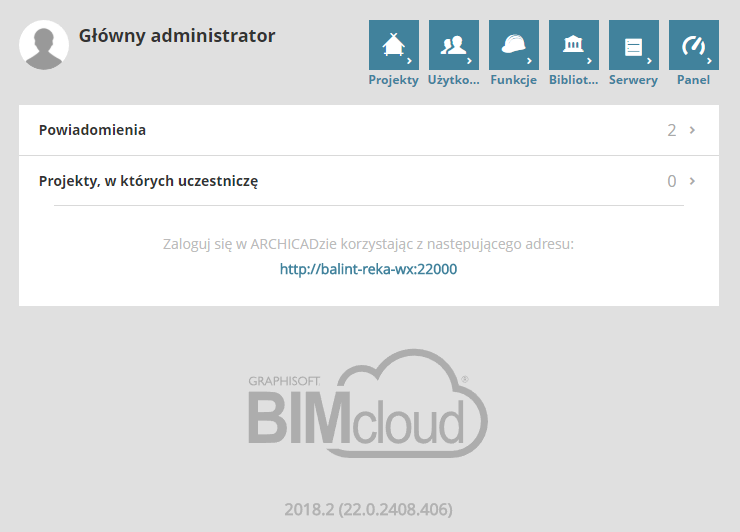
Interfejs sieciowy jest głównym ośrodkiem sterowania serwerem BIMcloud. Ma on za zadanie pomóc w wykonaniu wszystkich czynności związanych z zarządzaniem BIMcloud. Jest to również elastyczne narzędzie dla wszystkich użytkowników, którzy mogą przeglądać swoje ustawienia i pozyskiwać informacje na temat projektów, nad którymi aktualnie pracują.
Interfejs sieciowy Menedżera BIMcloud można otworzyć na dowolnym komputerze posiadającym dostęp sieciowy do Serwera BIMcloud. W przeglądarce wprowadź ten sam adres URL, z jakiego korzystasz w ARCHICADzie.
Pierwszy administrator serwera loguje się jako Administrator Główny (masteradmin), i posiada pełen dostęp do wszystkich funkcji. Następnie przystępuje do dodania użytkowników i przypisania im funkcji oraz uprawnień.
W niniejszym podręczniku wstawiono Notatkę w miejscach, w których występuje różnica pomiędzy funkcjami lub działaniem produktów. np.: „Funkcja niedostępna w BIMcloud Basic”.
Ekran główny jest główną stroną docelową interfejsu sieciowego Menedżera BIMcloud. Otworzy się on automatycznie po udanym logowaniu. Można powrócić do tej strony w dowolnym momencie klikając przycisk Początek w nawigacji okruszkowej.
Na tej stronie pokazano skróty do aktualnych powiadomień i do bieżących połączonych projektów na serwerze BIMcloud. Ikony po prawej stronie to skróty do różnych rodzajów zawartości.
Strona główna zawiera również adres serwera, który może zostać wykorzystany z poziomu ARCHICADa w celu połączenia z serwerem.
Istnieje pięć rodzajów zawartości BIMcloud, każdy z nich o innych właściwościach i funkcjach. Typy zawartość oddzielone są od siebie w interfejsie sieciowym, jednak współzależności między nimi odzwierciedlone są w licznych logicznych odnośnikach sieciowych.
Typy zawartości:
•Projekty
•Użytkownicy (i Grupy)
•Funkcje
•Serwery
•Panel (domyślnie widoczny dla Administratorów serwera)
Uwaga: Poprzednie wersje BIMcloud również korzystały z typu zawartości „Biblioteki”. Wykaz bibliotek znajduje się teraz w ścieżce głównej projektu. Jeśli interfejs BIMcloud 22 nadal pokazuje stronę bibliotek, należy przejść do tej strony i kliknąć „Nie pokazuj ponownie”, aby usunąć ten element z interfejsu.
Kliknij łącze, które chcesz zobaczyć.
Mimo że istnieją różne typy zawartości, ich podstawowe zachowanie jest podobne, niezależnie od tego który element oglądasz lub edytujesz. Zasadniczo, interfejs sieciowy podzielony jest na cztery części:
•Nagłówek
•Nawigator
•Podsumowanie
•Ustawienia/Szczegóły
Nagłówek zawiera powiadomienia dotyczące Serwera BIMcloud i skrótów do poszczególnych ustawień.
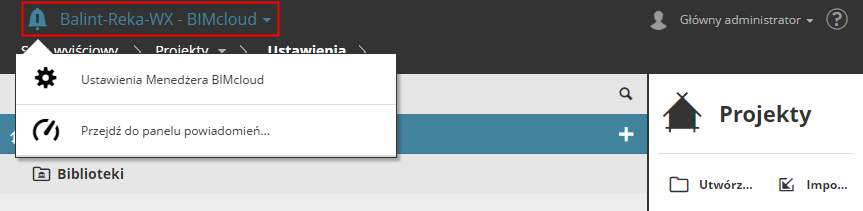
Obok nazwy BIMcloud dostępne jest okno z następującymi informacjami:
•Aktualnie uruchomione zadania
•Ostrzeżenia i informacje na temat BIMcloud
•Skrót do ustawień Menedżera BIMcloud
Uwaga: Zawartość tego okna jest różna w zależności od uprawnień użytkownika.
Po prawej stronie nagłówka widoczny jest Twój awatar i nazwa. Okno obok nazwy użytkownika zawiera następujące elementy:
•Ustawienia użytkownika przenosi do strony własnych ustawień.
•Język umożliwia zmianę języka interfejsu sieciowego. (Zmiana języka nie ma wpływu na ustawienia innych użytkowników; to ustawienie osobiste każdego użytkownika.)
•Wyloguj się pozwala wyjść z interfejsu sieciowego Menedżera BIMcloud.
Łącze Pomoc znajdujące się po prawej stronie otwiera plik pomocy BIMcloud.
Uwaga: Zmiana języka nie jest dostępna w BIMcloud Basic.
Nawigacja okruszkowa pokazuje aktualnie otwartą stronę. Za pomocą okna w nawigacji okruszkowej możesz szybko przełączać pomiędzy typami zawartości
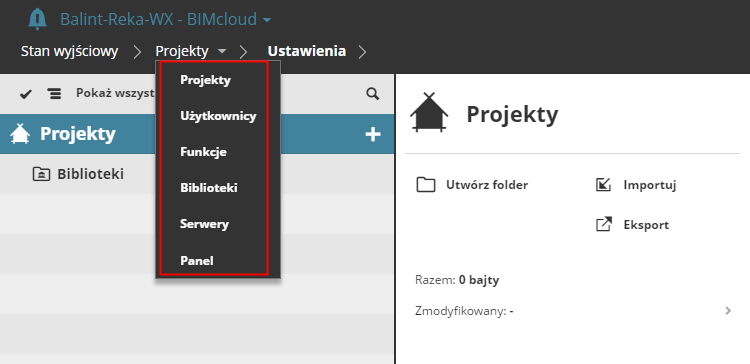
Jeśli utworzysz zakładkę w przeglądarce, będziesz zawsze powracał do strony przedstawionej w nawigacji okruszkowej (w tym aktualnie aktywnego panelu, a nawet wyników wyszukiwania).
W Nawigatorze widoczne będą wszystkie elementy aktualnie wybranego typu zawartości. Każdy typ zawartości posiada element źródłowy (pełniący rolę foldera) w Nawigatorze.
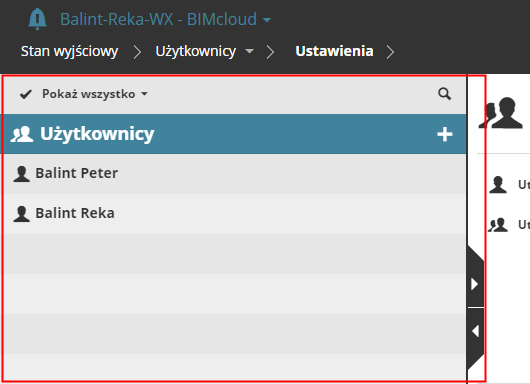
Kliknij element, aby go zaznaczyć i wyświetlić więcej informacji na jego temat.
Uwaga: W zależności od uprawnień, elementy widoczne tutaj oraz wyświetlone informacje mogą się różnić.
Elementy źródłowe w nawigatorze posiadają przycisk +, który jest skrótem do tworzenia nowych elementów.
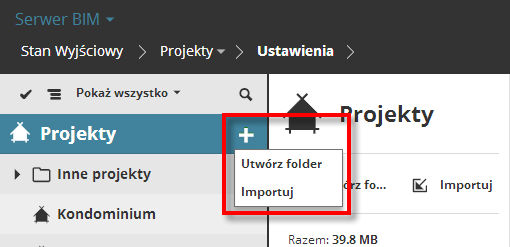
Nowy element zostanie utworzony na aktualnie wybranym poziomie w hierarchii. (Jeśli typ zawartości nie posiada hierarchii w Nawigatorze, zostanie utworzony w folderze źródłowym).
Uwaga: W zależności od uprawnień, funkcja tworzenia może nie być dostępna.
Nawigator można przełączać pomiędzy trzema różnymi układami:
•Pojedyncza kolumna
•Ukryte
•Rozszerzone
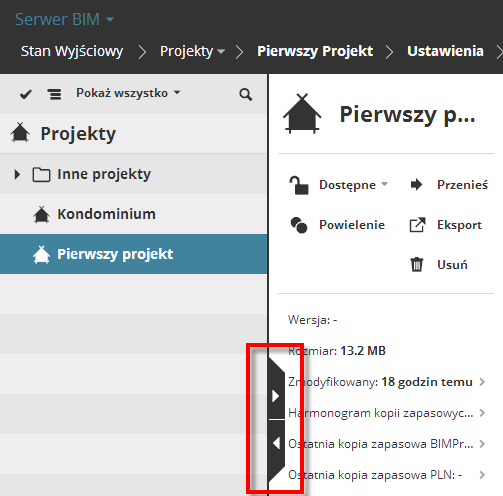
Można przełączać pomiędzy arkuszami za pomocą strzałek po prawej stronie nawigatora.
Pojedyncza kolumna
Widoczna będzie jedynie nazwa i ścieżka elementu.
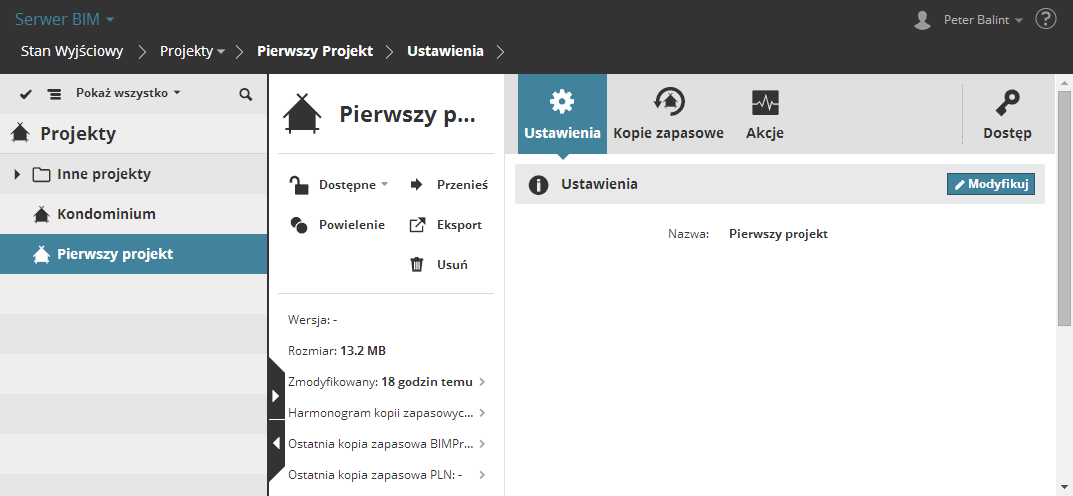
Kliknij strzałki przesuwania po prawej stronie, aby powiększyć lub złożyć układ.
Ukryte
Nawigator nie będzie widoczny. Kliknij strzałki znajdujące się z boku ekranu lub przeciągnij od prawej do lewej strony, aby go otworzyć.
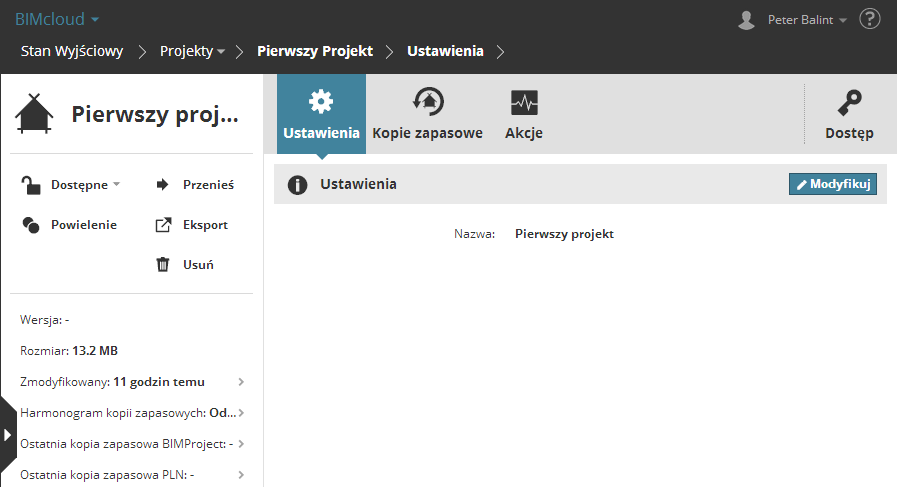
Rozszerzony układ
W widoku rozszerzonego układu, pokazane jest jedynie podsumowanie; panele zawartości dla wybranego elementu są ukryte. Więcej szczegółowych informacji dostępnych jest w formacie tabeli. Można przesortować kolumny, aby odnaleźć potrzebne informacje.
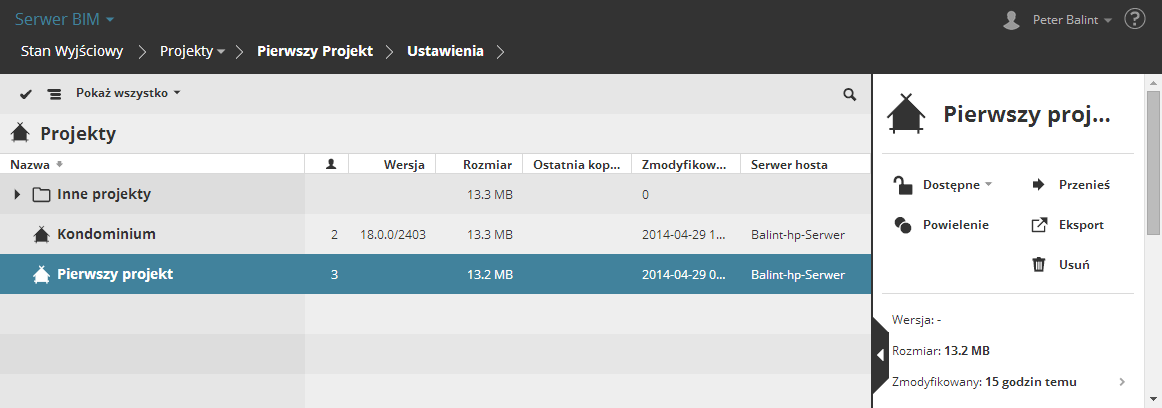
Ograniczenia układu dla urządzeń o małych ekranach
•Rozszerzony układ nie będzie dostępny ze względu na ograniczoną ilość miejsca w poziomie
•Nawigator automatycznie schowa się po wybraniu elementu
Nawigator może wyświetlić elementy w dwóch różnych stylach:
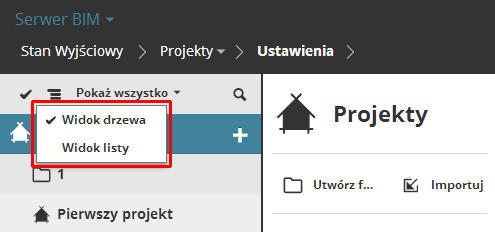
•Widok struktury
•Płaska lista
Widok struktury
Na stronach Projekty i Serwery wszystkie elementy Nawigatora można wyświetlić w widoku struktury, zgodnie z ich pozycją w hierarchii. Otwórz/zamknij gałęzie drzewa klikając strzałki po lewej stronie folderów.
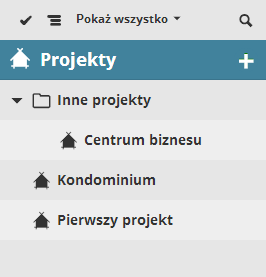
Uwaga: Typy zawartości takie jak Użytkownik/Grupa i Funkcje nie posiadają widoku struktury, ponieważ te typy zawartości nie wymagają zastosowania struktury hierarchicznej.
Płaska lista
Elementy są wyświetlone jako płaska lista w zależności od ich pozycji w hierarchii. Jednak, ścieżka elementu w hierarchii wyświetlona będzie w drugim wierszu.
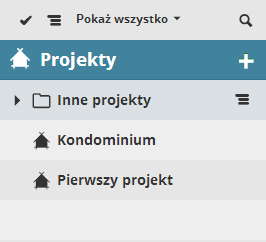
Wyniki wyszukiwania są zawsze wyświetlone jako płaska lista. Anuluj wyszukiwanie, aby powrócić do widoku drzewa.
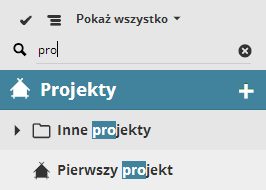
Zaznaczanie i wyszukiwanie elementów zestawień w Nawigatorze
Kliknij element, aby go zaznaczyć.
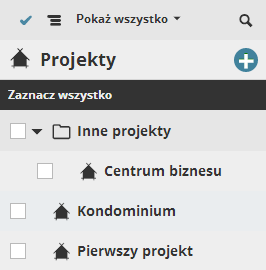
•Zaznaczenie kilku elementów: Uruchom zaznaczenie kilku elementów klikając ikonę zaznaczenia w lewym górnym rogu zestawienia
•Wybierz element z okna Filtr, aby zawęzić wybór wyświetlanych elementów. Dostępne szybkie filtry zależą od wybranego typu zawartości.

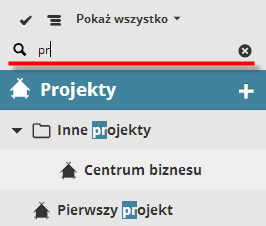
•Szukaj: Kliknij ikonę Szukaj, aby otworzyć pole wyszukiwania i wprowadź nazwę elementu. Na liście wyświetlone zostaną wyniki. Kliknij ikonę x w polu wyszukiwania, aby anulować wyszukiwania i ponownie wyświetlić wszystkie elementy.
Podsumowanie, wyświetlone po prawej stronie Nawigatora zapewnia główne funkcje umożliwiające uzyskanie ogólnego przeglądu wybranego elementu.
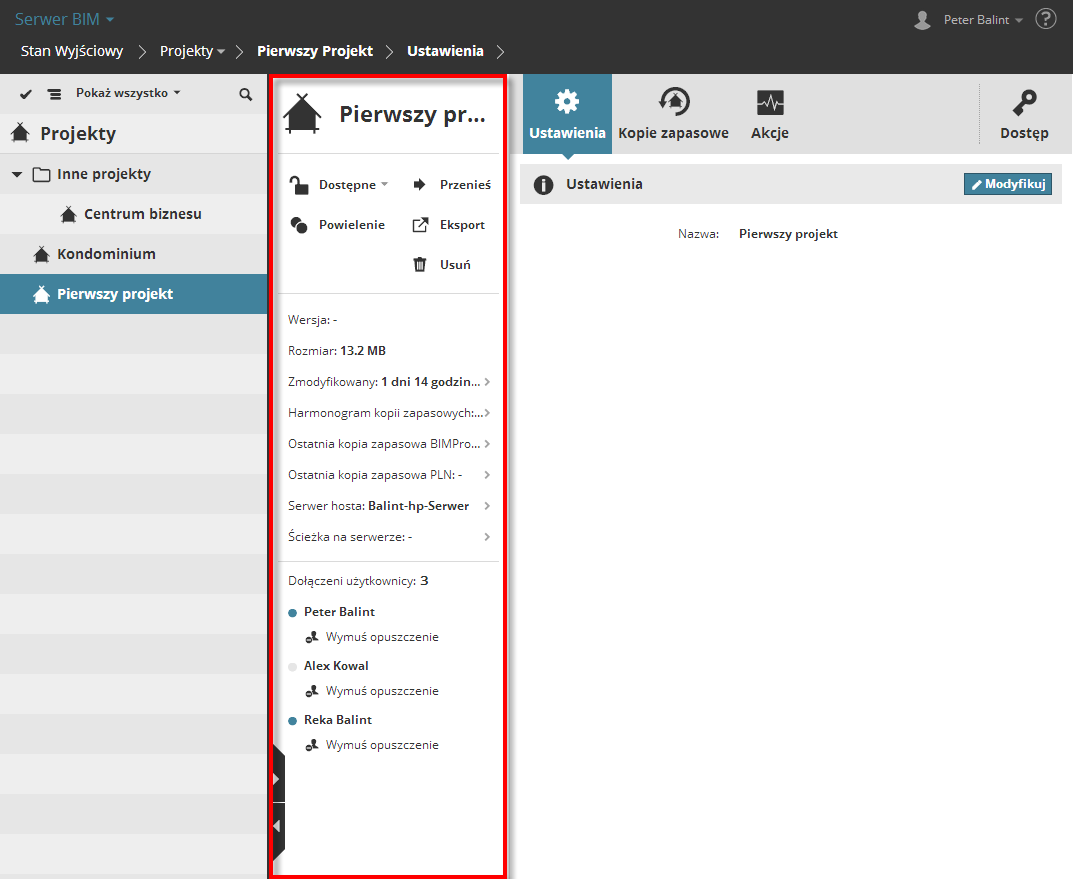
W Podsumowaniu nie można edytować tych wartości. (Kiedy Nawigator wyświetlony jest w układzie rozszerzonym, obszar treści jest ukryty, a podsumowanie jest jedynym widocznym źródłem informacji.)
Podsumowanie składa się z czterech części:
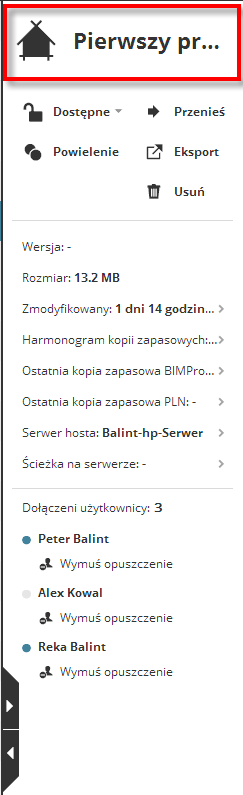
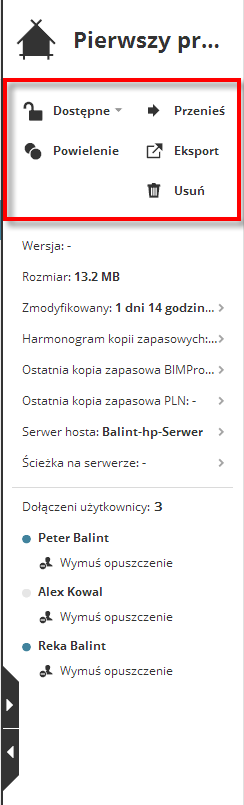
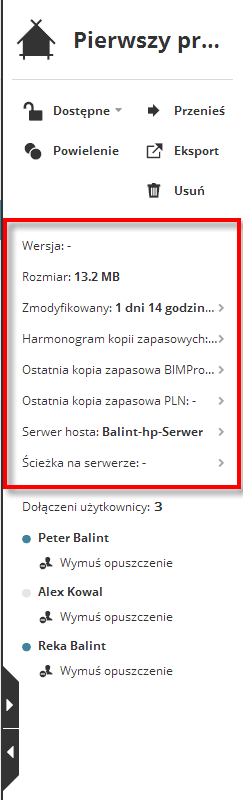
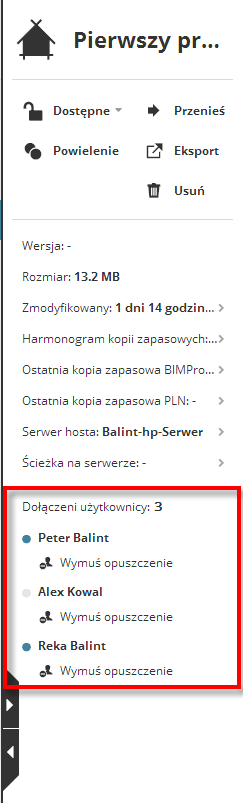
Części streszczenia: Nazwa - Funkcje - Szybkie informacje - Łączony projekt lub użytkownicy
•Nazwa
•Funkcje
•Szybkie informacje: Wyświetlane w kilku rzędach. Większość rzędów może również działać jako łącze do strony, na której dostępnych jest więcej informacji. Jeśli nie masz uprawnień, aby zobaczyć więcej szczegółów na temat elementu, łącze to będzie zablokowane.
•Dołączeni użytkownicy /projekty:
–Dla wybranego użytkownika (tylko dla strony Użytkownicy): projekty, do których dołączył użytkownik.
–Dla wybranego projektu (tylko dla strony Projekty): użytkownicy, którzy dołączyli do tego projektu.
Wyświetla i umożliwia edycję wszystkich parametrów i właściwości zaznaczonych elementów.
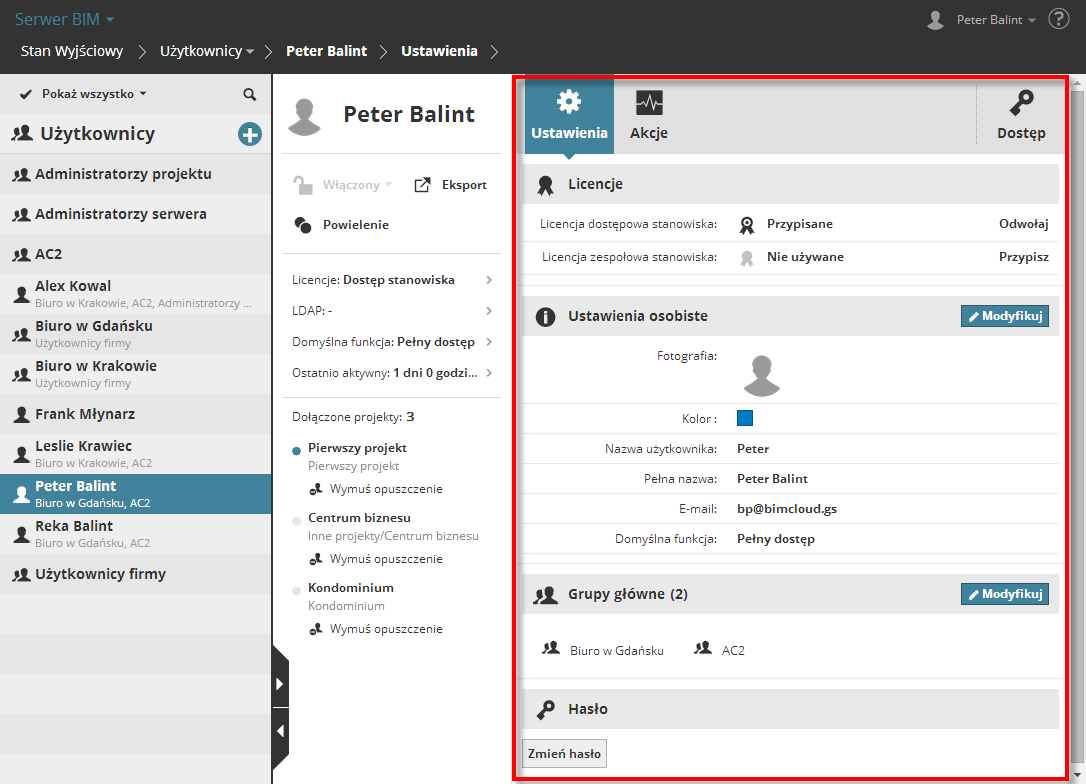
Informacje w każdym panelu można uporządkować w kilka części. Kliknij przycisk Edytuj w nagłówku części, aby edytować zawartość. Kliknij Zapisz lub Anulu, aby zakończyć edycję.
Uwaga: Można edytować jedynie jedną część na raz. Jeśli spróbujesz edytować inną część lub przejdziesz do innej strony, wyświetli się przypomnienie, aby najpierw zapisać ustawienia.
W niektórych przypadkach, polecenie Edytuj otwiera dodatkowy panel Szczegóły, z dodatkowymi opcjami edycji. Zamknij panel tymczasowy klikając ikonę X w zakładce.
Większość funkcji zostaje zakończona automatycznie po kliknięciu, ale niektóre potrzebują więcej czasu. W takich przypadkach, proces powróci do zadania w tle; użytkownik może kontynuować pracę.
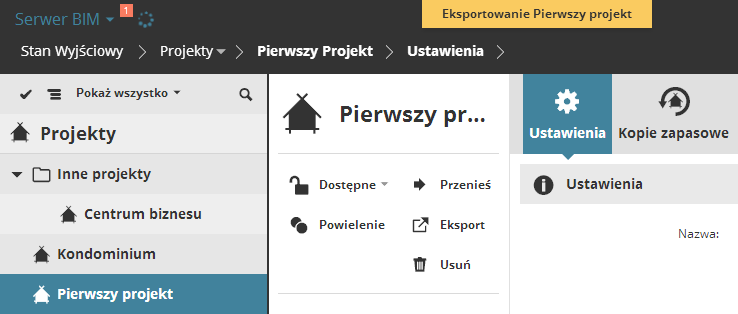
W tle może być uruchomionych kilka zadań jednocześnie. Zazwyczaj użytkownik będzie widział zadania w tle, które sam rozpoczął.
Otrzyma powiadomienie jeśli kliknięta funkcja stanie się zadaniem w tle. Podczas wykonywania tego zadania w oknie nagłówka Menedżera BIMcloud będzie się przesuwał pasek stanu.
Zostanie powiadomiony po zakończeniu zadania w tle oraz czy zadanie zostało zakończone pomyślnie czy napotkano błędy.
Uwaga: Funkcja niedostępna w BIMcloud Basic.
BIMcloud umożliwia określenie ogólnych zasad dla grup elementów, poprzez ułożenie ich w hierarchii i zastosowanie ustawień na wyższym poziomie; tj. elementy na niższym poziomie w hierarchii przejmą ustawienia z tych na wyższym poziomie. Ustawienia dla elementu źródłowego typu zawartości zostaną przejęte przez wszystkie elementy o takim typie zawartości.
Uwaga: Nie wszystkie typy zawartości można uporządkować w sposób hierarchiczny. W tych przypadkach (np. Użytkownicy, Funkcje), jedyna hierarchia występować będzie pomiędzy elementem źródłowym a pozostałymi elementami. Dla tych typów zawartości, podobnie, ustawienia zastosowane dla źródła zostaną przekazane elementom pochodnym.
Przejęte ustawienia można zastąpić na niższych poziomach, jeśli użytkownik ma odpowiednie uprawnienia.
Zobacz Przejmowanie praw dostępu.