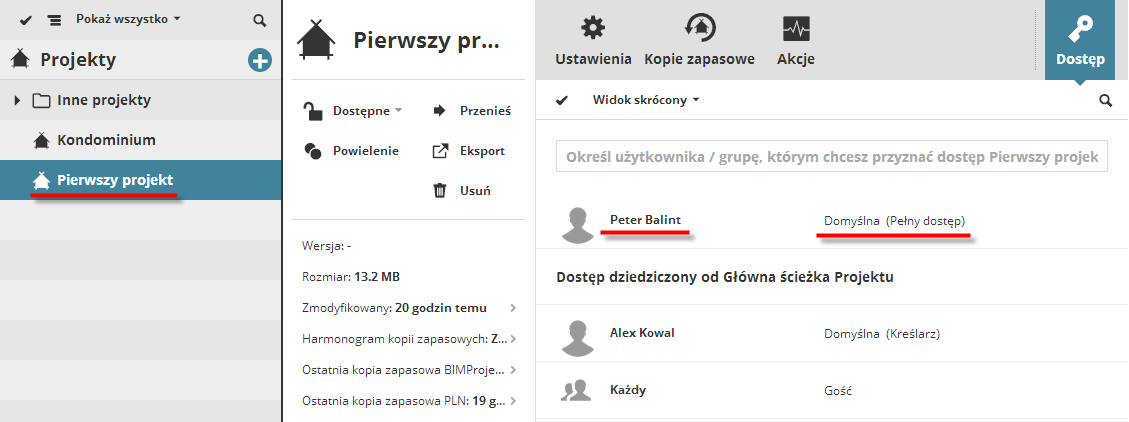
Definicja dostępu składa się z trzech elementów:
•Który element jest dostępny
•Dla kogo oraz
•Co ta osoba może z nim zrobić
Uwaga: Ten rodzaj definicji dostępu, znany jako ACL (Lista kontroli dostępu - ang. Access Control List), jest powszechnie stosowany w informatyce. ACL określa którzy użytkownicy mogą mieć dostęp do elementów zawartości, oraz jakie uprawnienia są dozwolone dla danego elementu.
Aby przyznać dostęp do elementów zawartości w BIMcloudzie, należy wykonać trzy następujące czynności:
1.Zaznaczyć element w Nawigatorze.
2.Otworzyć panel Dostęp i rozpocząć wpisywanie nazwy użytkownika, który ma do niego dostęp. Za pomocą okna będzie można wybrać istniejącego użytkownika lub grupę. Aby nadać dostęp wszystkim użytkownikom, należy użyć grupy Wszyscy.
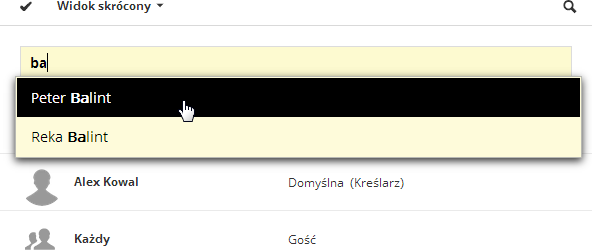
3.Wybierz funkcję dla wybranego użytkownika lub grupy – to określa jaką funkcję ten użytkownik będzie pełnić przy wybranym elemencie. Każda funkcja posiada zestaw uprawnień.
Szczegóły, zobacz Funkcje dostępne podczas przyznawania dostępu.
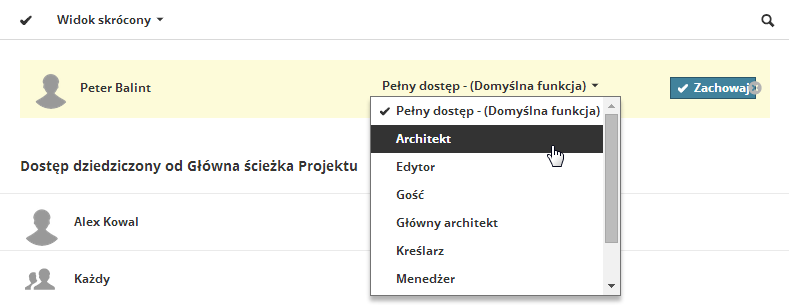
Jeśli zaznaczonych zostanie kilka elementów zawartości w Nawigatorze, w panelu Dostęp nie zostaną wyświetlone istniejące definicje do tych elementów. Można nadal przypisać nowy dostęp: zostanie on zastosowany do wszystkich zaznaczonych elementów treści, do których masz uprawnienie do zmiany dostępu.
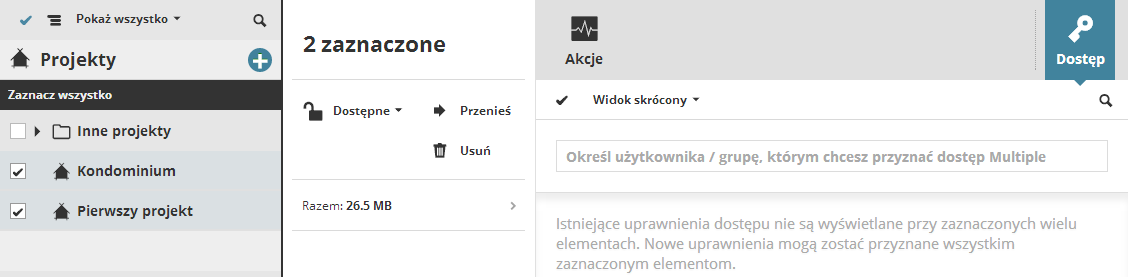
Uprawnienia użytkownika dla danego elementu zawartości można zmienić, tworząc Funkcję użytkownika dla tego elementu.
Zobacz Widok uprawnień (Szczegóły).
Funkcje dostępne podczas przyznawania dostępu
Funkcje dostępne podczas przyznawania dostępu
Domyślna funkcja
Każdy użytkownik może mieć domyślną funkcję skonfigurowaną w ustawieniach użytkownika. (Funkcja domyślna jest opcjonalna.)
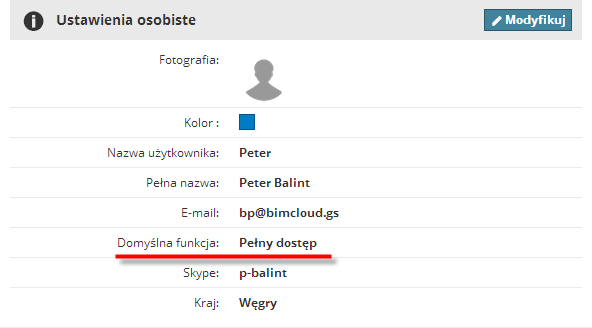
Podczas określania dostępu, jeśli wybierzesz domyślną funkcję użytkownika (która jest automatycznie wybraną opcją) dostęp ten zmieni się wraz z domyślną funkcją użytkownika: czyli, jeśli ktoś zmieni domyślną funkcję użytkownika, definicja dostępu zostanie zmieniona odpowiednio.
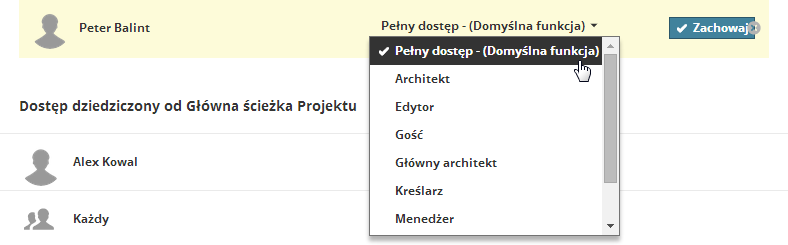
Jeśli grupie zostanie przyznany dostęp poprzez funkcję domyślną, każdy członek grupy wniesie własną funkcję domyślną.
Funkcje ogólne
Funkcje ogólne wymienione są na stronie Funkcji. Mogą być stosowane wszędzie do każdego rodzaju elementu zawartości. W przypadku zmiany funkcji ogólne, wszystkie dostępy przyznane przy użyciu tej funkcji zostaną zaktualizowanie, a uprawnienia zostaną zmienione, odpowiednio.
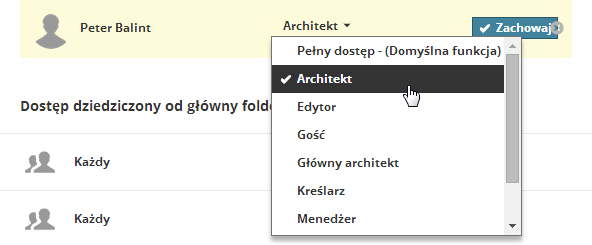
Czasami łatwiej jest przypisać pewne uprawnienia lokalnie dla kogoś do elementu zawartości bez zapisywania zestawu uprawnień, jako nową funkcję ogólną. W tym przypadku, podczas przyznawania dostępu, z wyskakującego okienka wybierz Użytkownika i naciśnij Zapisz.
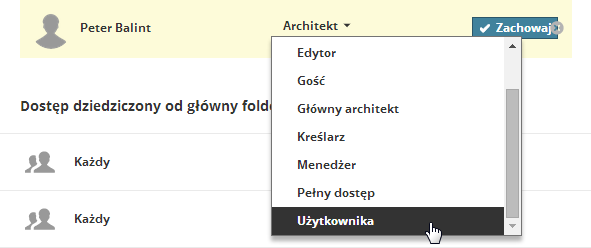
Strona uprawnień zostanie otwarta automatycznie i będziesz mógł wybrać odpowiedni uprawnienia jako część funkcji użytkownika dla danego użytkownika/grupy. Kliknij Zapisz, aby zachować zmiany.
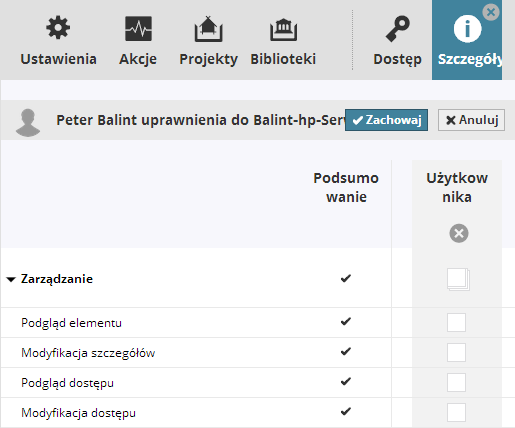
Zobacz Widok uprawnień (Szczegóły).
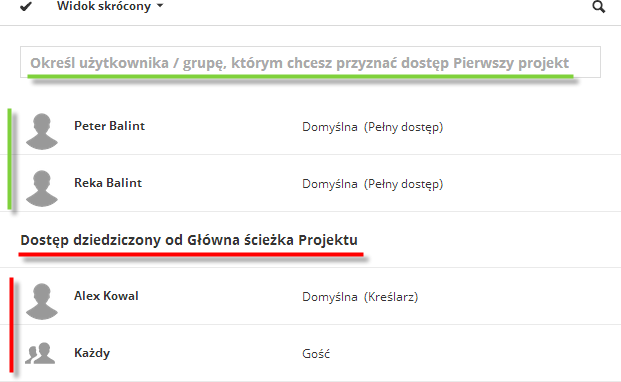
Ważną cechą definicji Dostępu jest przejmowanie: Dostęp przyznany na wyższym poziomie hierarchii folderu zostaje przekazany w dół wszystkim elementom pochodnym.
Ostateczny zestaw uprawnień użytkownika dla elementu zawartości to połączenie wszystkich funkcji przypisanych mu (lub grupie, do której należy). Jeśli uprawnienie zostało cofnięte, nie będzie można go ponownie przyznać na niższym poziomie w hierarchii.
Jeśli funkcja użytkownika obejmuje Podgląd elementu dla elementu zawartości, aby móc na nim pracować, użytkownik musi odnaleźć ten element w Nawigatorze, nawet jeśli nie posiada uprawnienia do podglądu folderów głównych tego elementu (w tym folderu źródłowego).
Dzięki trawersowaniu użytkownicy będą zawsze mieli dostęp do wszystkich elementów zawartości, do których posiadają uprawnienia do podglądu elementu - nawet jeśli nie mają uprawnień do folderów głównych.
W tym przypadku, foldery główne, w tym ścieżka źródłowa (które w przeciwnym razie mogłyby być ukryte przez użytkownikiem) będą widoczne w Nawigatorze a użytkownik będzie mógł przez nie trawersować; jednak żadne dodatkowe informacje na temat folderu głównego nie zostaną pokazane, nawet jeśli użytkownik kliknie w taki folder.
Jeśli dostęp do elementu zawartości zostanie cofnięty użytkownikowi, trawersowane foldery główne również znikną.
Uwaga: Trawersowanie działa dla wszystkich typów zawartości, nawet tych bez kilkupoziomowej hierarchii (funkcje i użytkownicy).
Przykład:
•Hierarchia w Nawigatorze:
–Folder A
–Projekt A
•Użytkownikowi A zostało przyznane uprawnienie podglądu elementu dla Projektu A, jednak nie posiada on żadnych uprawnień do Folderu A.
•Folder A będzie nadal widoczny w Nawigatorze dla Użytkownika A, aby umożliwić trawersowanie, ale żadne dodatkowe informacje na temat Folderu A nie zostaną wyświetlone.
Niektóre uprawnienia mają zastosowanie jedynie dla bardzo konkretnych elementów zawartości na BIMcloudzie (np. Uruchom/Zatrzymaj serwer stosowane jest jedynie dla Serwerów). Jeśli dane uprawnienie nie jest uzasadnione dla typu zawartości, do której zostało przyznane, nie będzie miało zastosowania.
Niektóre uprawnienia będą miały zastosowanie jedynie pod warunkiem nadania innego uprawnienia.
Przykłady:
•Uprawnienie do podglądu elementu jest nadrzędne w stosunku do wszystkich innych uprawnień. Jeśli użytkownik nie posiada uprawnień do podglądu elementu, inne uprawnienia związane z tym elementem nie powinny mieć zastosowania, ponieważ użytkownik nie będzie mógł odnaleźć tego elementu w Menedżerze BIMcloud.
•Uprawnienie do podglądu dostępu jest nadrzędne w stosunku do uprawnienia Zmiany dostępu. Panel dostępu elementu zostanie wyświetlony jedynie pod warunkiem przyznania również Podglądu dostępu. Bez możliwości podglądu panelu Dostępu nie można w nim nic zmienić.