Powiadomienia (ostrzeżenia lub elementy info) dotyczą działania serwerów BIMcloud.
Gdy funkcja ta jest aktywna, Powiadomienia będą pojawiać się automatycznie:
•w liście rozwijanej Powiadomienia (ikona dzwonka) na dowolnej stronie Menedżera BIMcloud
•w Panelu powiadomień (osobna strona Menedżera BIMcloud)
•jako okna wyskakujące w odpowiednich miejscach interfejsu sieciowego Menedżera BIMcloud
•w wiadomości e-mail
Powiadomienia powinny być zależne od kontekstu. Na przykład, wszędzie tam gdzie jest to właściwe, można kliknąć wiadomość, aby automatycznie przejść do prawej strony Menedżera BIMcloud, gdzie można zobaczyć i/lub naprawić dany problem.
Użytkownik zobaczy tylko powiadomienia istotne w odniesieniu do swoich Funkcji użytkownika i uprawnień.
Włączanie/wyłączanie powiadomień
Typy powiadomień: Ostrzeżenia i Informacje
Zobacz listę rozwijaną powiadomień
Włączanie/wyłączanie powiadomień
Skonfiguruj preferencje dotyczące powiadomień dla każdego użytkownika w Ustawieniach użytkownika (część Powiadomienia).
•Wyświetlaj w Menedżerze BIMcloud (ta opcja jest domyślnie włączona).
•Włącz tę opcję, aby codziennie otrzymywać wiadomości e-mail z zestawieniem bieżących powiadomień w Menedżerze BIMcloud
Zobacz Sekcja powiadomień.
Typy powiadomień: Ostrzeżenia i Informacje
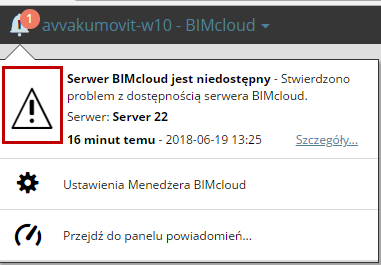
Powiadomienia ostrzegawcze wymagają pilnego działania, aby móc kontynuować pracę:
•Na przykład: Brak dostępu do serwera; Licencje wygasną w ciągu tygodnia; Utworzenie kopii zapasowej nie powiodło się; Krytycznie wysokie wykorzystanie CPU/RAM.
Powiadomienia ostrzegawcze pojawiają się z ikoną wykrzyknika.
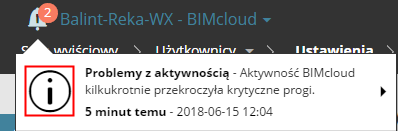
Powiadomienia informacyjne pojawiają się w sytuacjach niewymagających natychmiastowego działania. Można kontynuować pracę, przynajmniej przez jakiś czas.
•Na przykład: Dostępna aktualizacja; Licencje wygasną w ciągu miesiąca; Synchronizacja LDAP nie powiodła się.
Powiadomienia informacyjne wykorzystują znaną ikonę Informacji.
Powiadomienia ostrzegawcze i informacyjne
Zobacz listę rozwijaną powiadomień
Lista rozwijana Powiadomień, zawierająca pełną listę aktualnych powiadomień, dostępna jest w lewym górnym rogu każdej strony Menedżera BIMcloud.
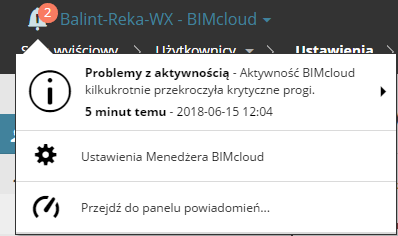
Powiadomienia można również zobaczyć w oknach w odpowiednich częściach Menedżera BIMcloud:
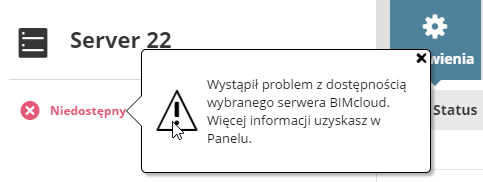
Kliknij okno rozwijane, aby poznać więcej informacji i przejść do Panelu.
Powiadomienia powinny być zależne od kontekstu i umożliwiać łatwą nawigację do prawej części Menedżera BIMcloud lub innych zasobów ułatwiających sprawdzenie i/lub rozwiązanie problemu.
Na przykład:
1.Lista rozwijana Powiadomienia wskazuje dostępną aktualizację licencji.
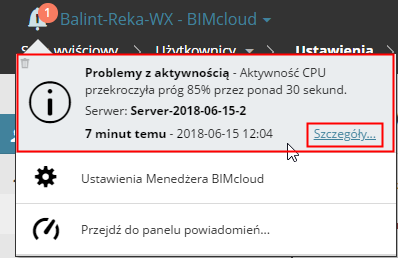
2.Kliknij Szczegóły, aby otworzyć Panel.
3.Powiadomienie w Panelu poinformuje, aby przejść do Narzędzia Menedżera Licencji i dokonać aktualizacji licencji.
W panelu powiadomień znajduje się wykaz aktualnie aktywnych powiadomień w BIMcloud. Aby otworzyć Panel, wykonaj jedną z poniższych czynności:
•Kliknij typ zawartości w „Panelu” z ekranu głównego BIMcloud (widocznego tylko dla Administratorów serwera)
•Kliknij Szczegóły, obok każdego elementu na liście rozwijanej Powiadomienia
•Użyj polecenia Przejdź do panelu powiadomień, znajdującego się w dolnej części listy rozwijanej Powiadomienia
•Kliknij strzałkę okna rozwijanego Powiadomienia na ekranie głównym BIMcloud
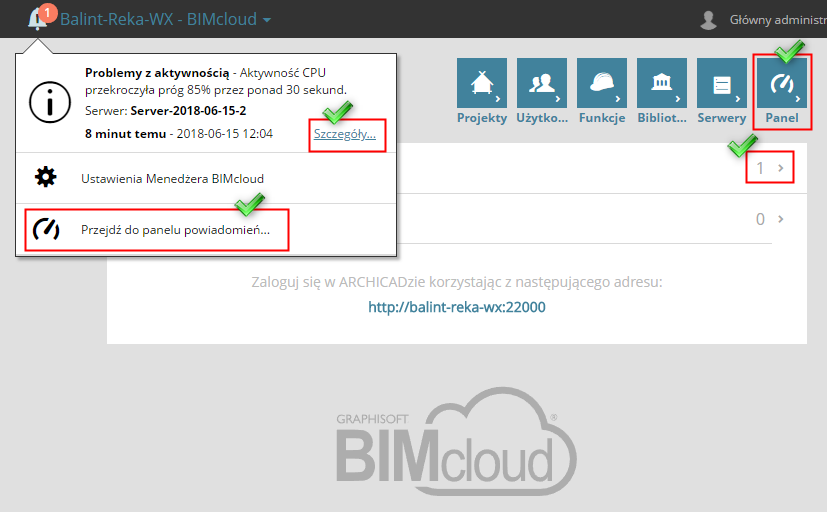
Przejdź do panelu powiadomień
Zobacz listę bieżących powiadomień (Ostrzeżenia i informacje).
Można przefiltrować listę według typu powiadomienia:

Dla każdego elementu opisano, w jaki sposób można rozwiązać ten problem.
Dla każdego elementu kliknij strzałkę, aby automatycznie otworzyć stronę Menedżera BIMcloud lub innego miejsca pozwalającego zobaczyć lub rozwiązać problem.
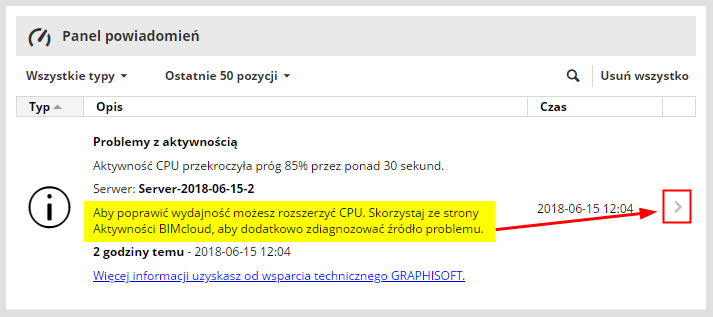
Panel: Kliknij strzałkę, aby przejść dalej
Niektóre powiadomienia na liście znikają same po rozwiązaniu problemu (Automatyczne usuwanie). Inne powiadomienia pozostaną na liście, dopóki nie zostaną ręcznie usunięte (Ręczne usuwanie).
Informacje na temat usuwania każdego typu powiadomienia, zobacz Lista powiadomień.
Aby usunąć powiadomienie:
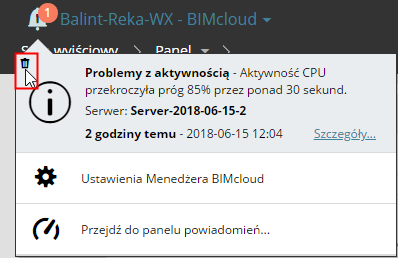
1.Najedź kursorem na powiadomienie w panelu lub na liście rozwijanej powiadomień.
2.Po lewej stronie pojawi się ikona śmietnika. Kliknij, aby usunąć.