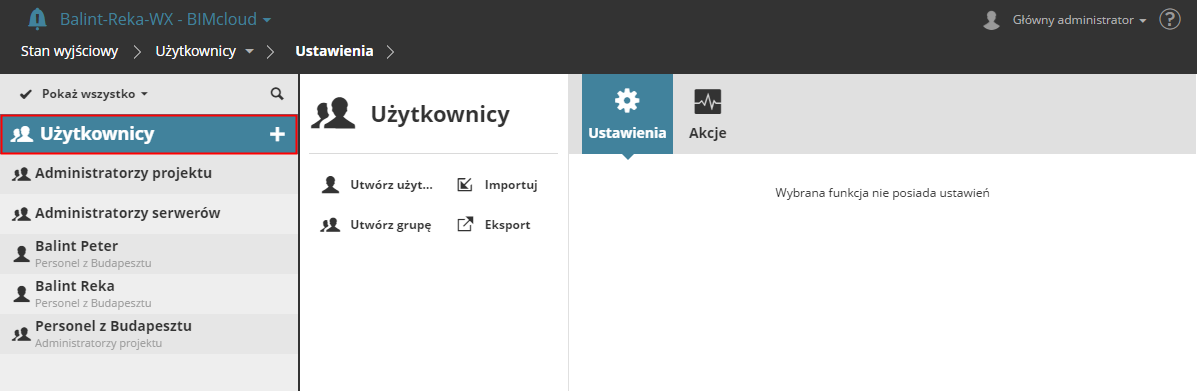
Panele dostępne na stronie Użytkownicy i ich zawartość mogą różnić się w zależności od zaznaczenia w Nawigatorze:
Ścieżka źródłowa użytkownika nie ma ustawień, ten panel jest pusty.
ten panel pokazuje działania wszystkich użytkowników we wszystkich projektach.
Zobacz Panel Akcje.
Zobacz Panel dostępu.
Panel dostępu nie jest dostępny podczas korzystania z trybu uproszczonego zarządzania.
Uwaga: BIMcloud Basic umożliwia jedynie Uproszczone zarządzanie. W tej wersji panel Dostęp nigdy nie będzie dostępny.
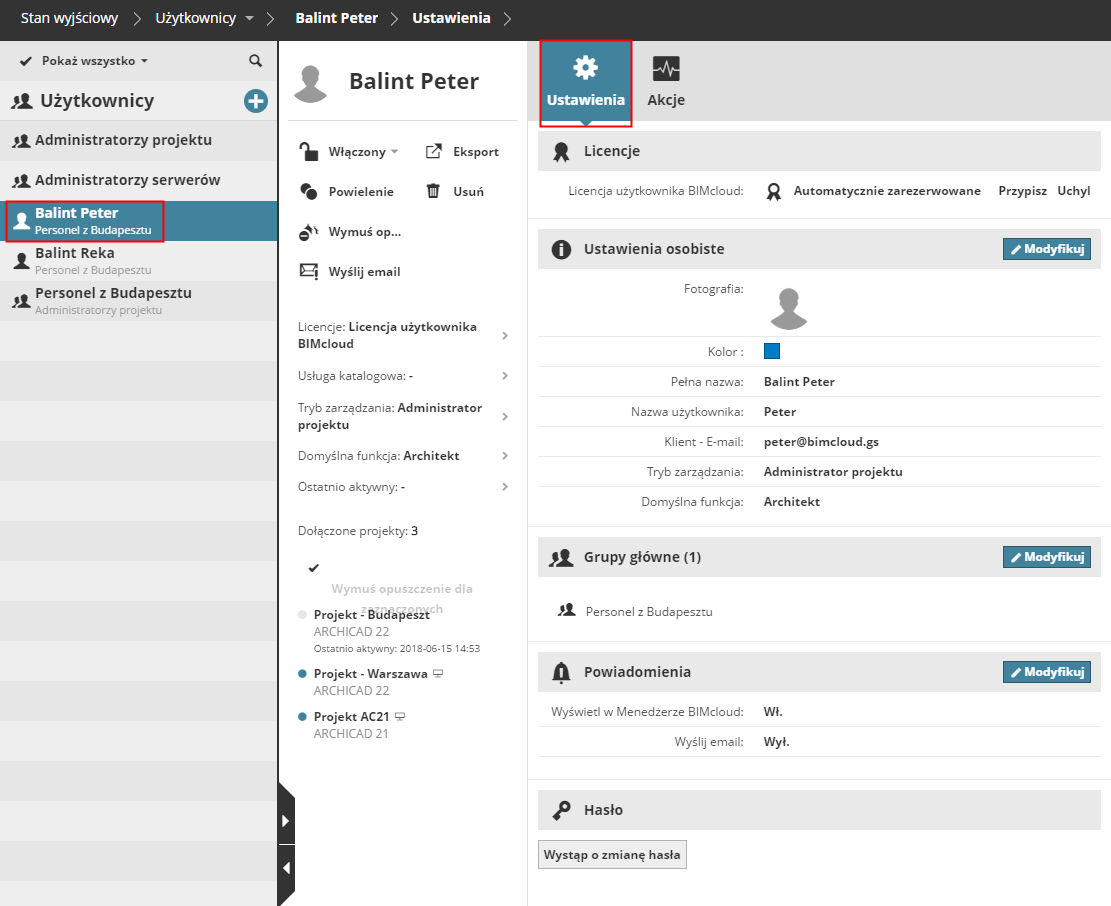
Kliknij Edytuj, aby zmienić pola w dowolnej części Ustawień użytkownika.
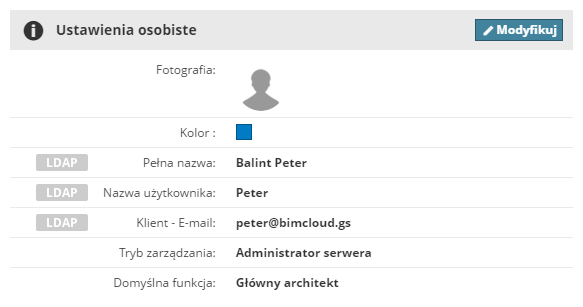
Uwaga: Nie można edytować niektórych parametrów użytkowników, którzy pochodzą z usługi katalogowej LDAP. Te parametry oznaczone są etykietą LDAP.
Licencje
Uwaga: Sekcja licencje nie jest dostępna w BIMcloud Basic.
Każdy użytkownik pracujący z BIMcloud potrzebuje jednej licencji użytkownika BIMcloud, niezależnie od liczby projektów, do których dołączył. Licencja ta jest automatycznie rezerwowana dla każdego użytkownika, gdy otwiera on projekt Teamwork w ARCHICADzie.
Licencja użytkownika BIMcloud pozostanie przypisana do momentu, kiedy użytkownik opuści ostatni projekt w BIMcloud.
Istnieje możliwość przypisania użytkownikowi licencji na stałe: Kliknij Przypisz.

Cofnij licencję, używając przycisku Cofnij.

Szczegóły - zobacz Licencja użytkownika BIMcloud.
Znaczenie ikon:
•Szary: Licencja nie jest wykorzystana

•Czarna, pusta w środku: Licencje zarezerwowane automatycznie
•Czarna, kropka (pinezka) w środku: Licencje przypisane na stałe
 Wymagane uprawnienia:
•Uproszczone zarządzanie: Administrator Serwera
•Szczegółowe zarządzanie: Zarządzanie licencjami dla zaznaczonego użytkownika
Ustawienia osobiste
•Fotografia: Kliknij, aby wyszukać pliku obrazowego, który zostanie użyty jako fotografia użytkownika, o maksymalnej wielkości 2MB.
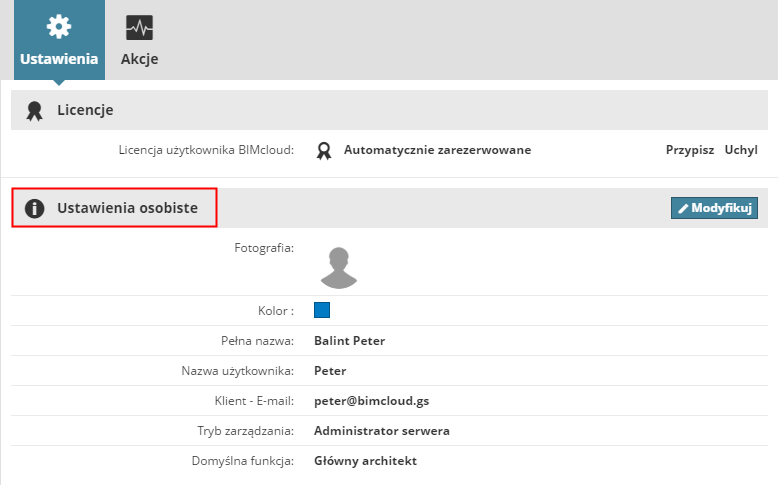
•Kolor: Kliknij opcję wyboru koloru, aby przypisać użytkownikowi kolor.
•Pełna nazwa: Pełna nazwa użytkownika. Ta nazwa wyświetlona będzie w nagłówki i zawsze będzie widoczna przez innych użytkowników w ARCHICADzie. To pole nie może być puste.
•Nazwa użytkownika: Podaj nazwę użytkownika. Nie używaj spacji ani znaków specjalnych (np.,–/”…). To pole nie może być puste.
•Adresy e-mail: Adres email użytkownika. To pole nie może być puste.
•Tryb zarządzania: W trybie uproszczonego zarządzania można przypisać funkcję Zarządzania użytkownikowi z takim oknie.
•Domyślna funkcja: Wybierz funkcję z rozwijanego okna. Jeśli nie chcesz przypisywać funkcji domyślnej, wybierz opcję “Nie ustawione”.
Zobacz Zarządzanie uprawnieniami: Uproszczone i Szczegółowe.
•Jeśli pola użytkownika zostały określone, pojawią się one również w części ustawień osobistych. Wszystkie pola użytkownika są opcjonalne.
Parametry importowane z serwerów LDAP oznaczone są etykietą LDAP. Tych parametrów nie można edytować z tego poziomu.
 Wymagane uprawnienia:
•Każdy użytkownik może zmienić swoje zdjęcie, kolor, pełną nazwę oraz adres email (chyba, że ustawienia te zostały pobrane z serwera LDAP)
•Uproszczone zarządzanie: Administrator Serwera
•Szczegółowe zarządzanie: Zmień szczegóły dla użytkownika
Uwaga: Funkcja niedostępna w BIMcloud Basic.
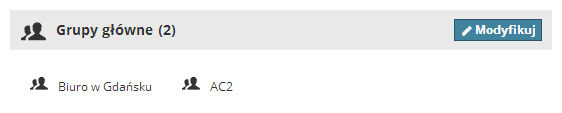
Wyświetla grupy główne, do których należy użytkownik.
Kliknij Edytuj, aby zmienić grupę (grupy) główną użytkownika lub grupy.
Dodaj grupę główną
Aby dodać aktualnie zaznaczony element (użytkownika lub grupę) jako członka do innej grupy, zacznij wprowadzać żądaną nazwę grupy w polu Dodaj grupę i wybierz nazwę, kiedy zostanie wyświetlona.
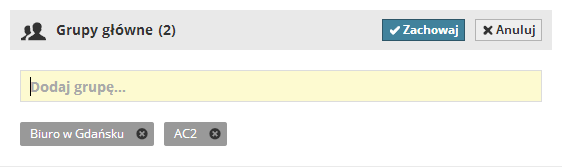
Możesz zaznaczyć jedynie te grupy, dla których masz uprawnienia do zmian szczegółów.
Usuń grupę główną
Jeśli aktualną grupę główną można usunąć dla aktualnie wybranego elementu (użytkownika/grupy), ta grupa główna wyświetlona będzie z przyciskiem X. Kliknij X, aby usunąć grupę główną. (Zaznaczony element nie będzie już należał do tej grupy.)
Możesz usunąć jedynie te grupy, dla których masz uprawnienia do zmian szczegółów.
Uwaga: Jeśli przynależność do grupy głównej wynika z bazy danych LDAP, zostanie to wskazane odpowiednim oznaczeniem. Nie można zmienić grupy głównej użytkownika jeśli pochodzi ona z bazy LDAP.
 Wymagane uprawnienia do dodawania lub usuwania grup głównych:
•Uproszczone zarządzanie: Administrator Serwera
•Szczegółowe zarządzanie:
-Zmień szczegóły dla aktualnie wybranego użytkownika
-Zmień szczegóły dla zaznaczonej grupy głównej
Uwaga: Funkcja niedostępna w BIMcloud Basic.
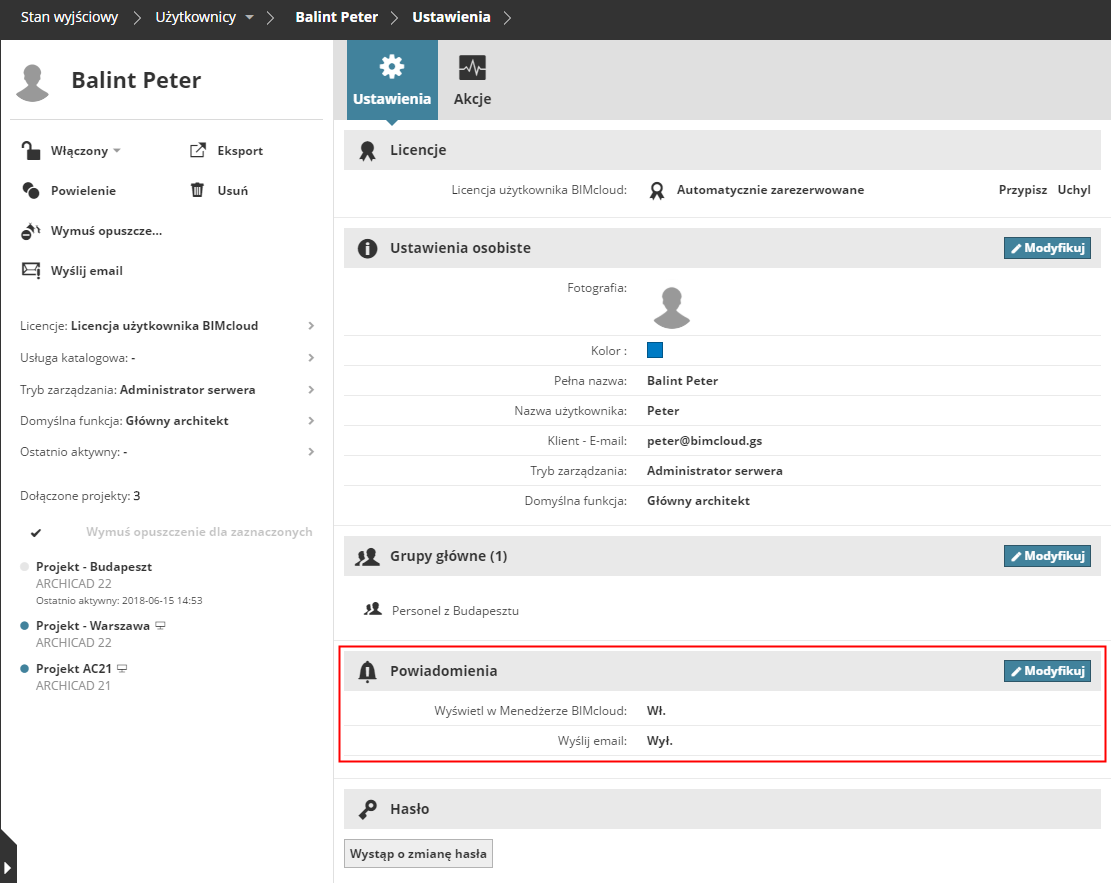
Powiadomienia to komunikaty informacyjne lub ostrzegawcze, wyświetlane automatycznie w Menedżerze BIMcloud.
W tej części kliknij Edytuj, aby skonfigurować preferencje Powiadomień dla wybranego użytkownika.
Wyświetl w Menedżerze BIMcloud
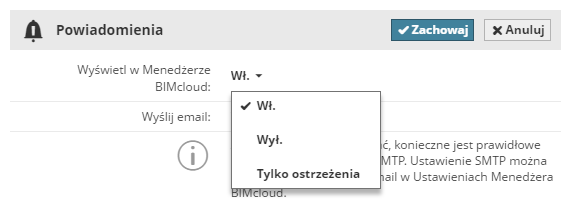
Użytkownik zobaczy tylko powiadomienia istotne w odniesieniu do swojej Funkcji użytkownika.
•Włączone: Wszystkie powiadomienia (komunikaty Informacyjne oraz Ostrzegawcze) wyświetlą się w odpowiednim momencie w różnych miejscach w Menedżerze BIMcloud.
•Brak: Powiadomienia nie będą wyskakiwały w żadnym miejscu na interfejsie Menedżera BIMcloud.
•Tylko ostrzeżenia: Wyświetlane będą jedynie ostrzeżenia.
ZobaczPowiadomienia, aby poznać więcej informacji.
Wyślij email
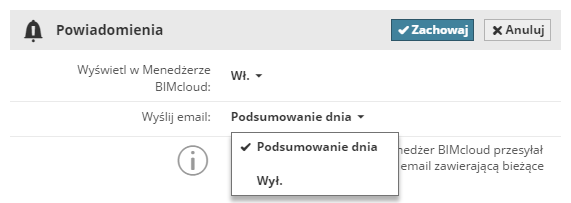
Wybierz opcję Podsumowanie dnia, aby codziennie otrzymywać automatycznie wysyłane wiadomości e-mail z wykazem wszystkich aktualnych powiadomień.
Uwaga: Funkcja jest dostępna tylko przy skonfigurowanym serwerze SMTP. (Można to zrobić na stronie Serwery, pod panelem Ustawień Menedżera BIMcloud w Preferencjach e-mail).
Zobacz Preferencje e-mail.

Do własnego konta: kliknij Zmień hasło.
Dla innego użytkownika: Kliknij Poproś o zmianę hasła przez email.

Użytkownik otrzyma email z informacją o wysłaniu prośby zmiany hasła wraz z linkiem do strony umożliwiającej zmianę hasła. Użytkownik następnie zmienia hasło i powraca do strony logowania.
Jeżeli Menedżer BIMcloud nie może wysłać wiadomości e-mail, zapewni linka do strony, na której można zmienić hasło. Wyślij ten link do użytkownika, aby mógł zresetować swoje hasło.
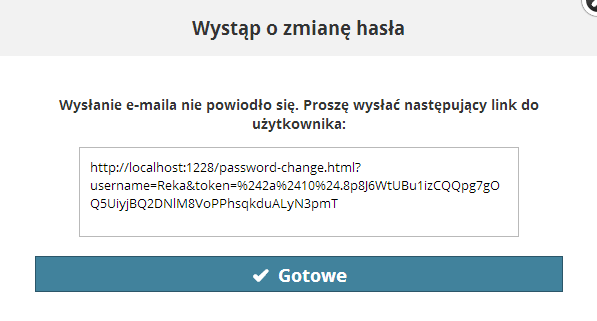
 Wymagane uprawnienia do zażądania zmiany hasła dla innego użytkownika:
•Uproszczone zarządzanie: Administrator Serwera
•Szczegółowe zarządzanie:
-Modyfikacja szczegółów
Funkcja ta może nie być dostępna dla użytkowników zaimportowanych z serwera LDAP.

 Wymagane uprawnienia:
•Każdy użytkownik może zmienić swoje hasło
•Uproszczone zarządzanie: Administrator Serwera
•Szczegółowe zarządzanie: Zmień szczegóły dla projektu
Ten panel pokazuje wszystkie działania wybranego użytkownika we wszystkich projektach.
Zobacz Panel Akcje.
Zobacz Panel dostępu.
Panel dostępu nie jest dostępny podczas korzystania z trybu uproszczonego zarządzania.
Uwaga: BIMcloud Basic umożliwia jedynie Uproszczone zarządzanie. W tej wersji panel Dostęp nigdy nie będzie dostępny.
Uwaga: Funkcja Grupy jest niedostępna w BIMcloud Basic.
Grupa to zbiór użytkowników. Jeden użytkownik może należeć do dowolnej liczby grup. Grupa może również należeć do innej grupy.
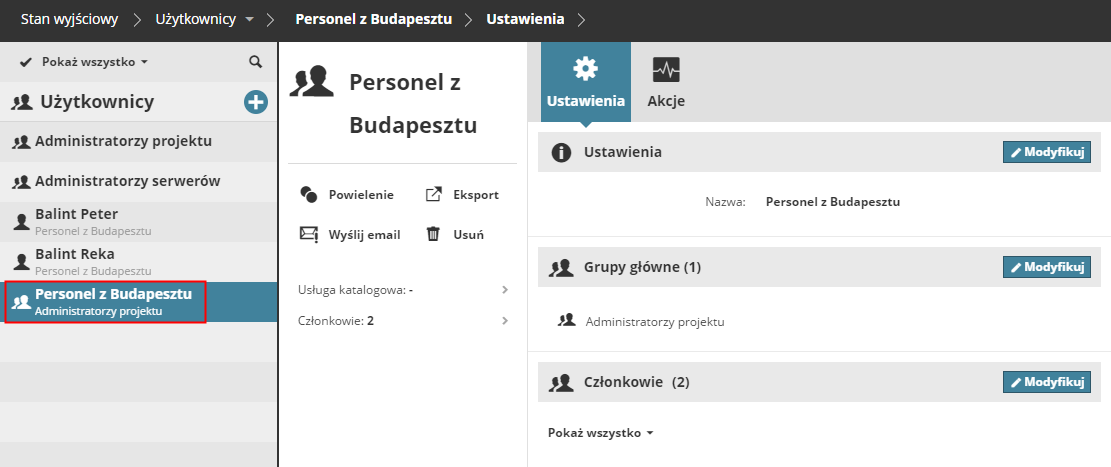
Ustawienia przekroju
Nazwa grupy.
Grupy główne
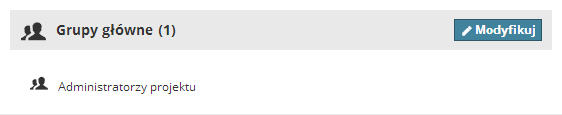
Wyświetla grupy główne, do których należy użytkownik/grupa.
Kliknij Edytuj, aby zmienić grupę (grupy) główną użytkownika lub grupy.
 Wymagane uprawnienia do dodawania lub usuwania grup głównych:
•Uproszczone zarządzanie: Administrator Serwera
•Szczegółowe zarządzanie:
-Zmień szczegóły dla aktualnie wybranego użytkownika
-Zmień szczegóły dla zaznaczonej grupy głównej
Ta część przedstawia członków (użytkowników i grupy) wybranej grupy. Kliknij filtr, aby wyświetlić wszystkich członków lub tylko użytkowników lub tylko grupy wchodzące w skład tej grupy.
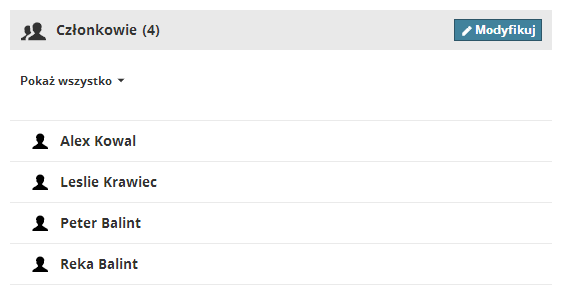
Załaduj więcej/Załaduj wszystkie: Jeśli grupa zawiera zbyt wielu członków, aby można było wyświetlić wszystkich, użyj przycisków Załaduj więcej/Załaduj wszystkie znajdujących się na dole, aby powiększyć listę. Kliknij Edytuj, aby dodać lub usunąć członków do/z wybranej grupy.
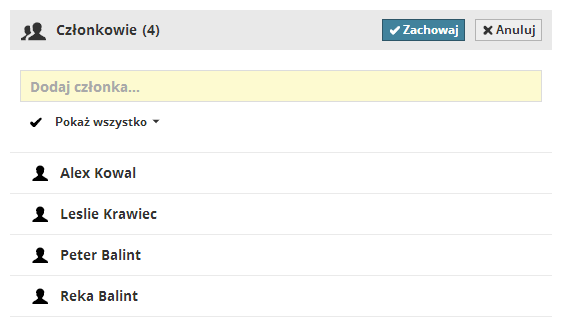
Dodaj członka do Grupy
Rozpocznij wprowadzanie żądanej nazwy elementu w polu Dodaj członka i wybierz nazwę kiedy zostanie ona wyświetlona.
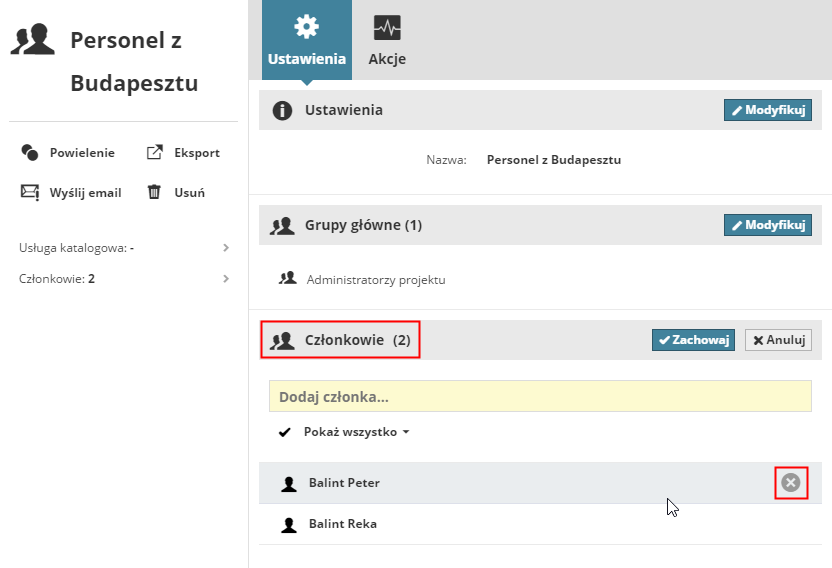
Usuń członka z Grupy
1.W części Członkowie w Ustawieniach grupy użytkowników: Kliknij Edytuj.
2.Najedź kursorem na nazwę użytkownika, którego chcesz usunąć, a następnie kliknij X.
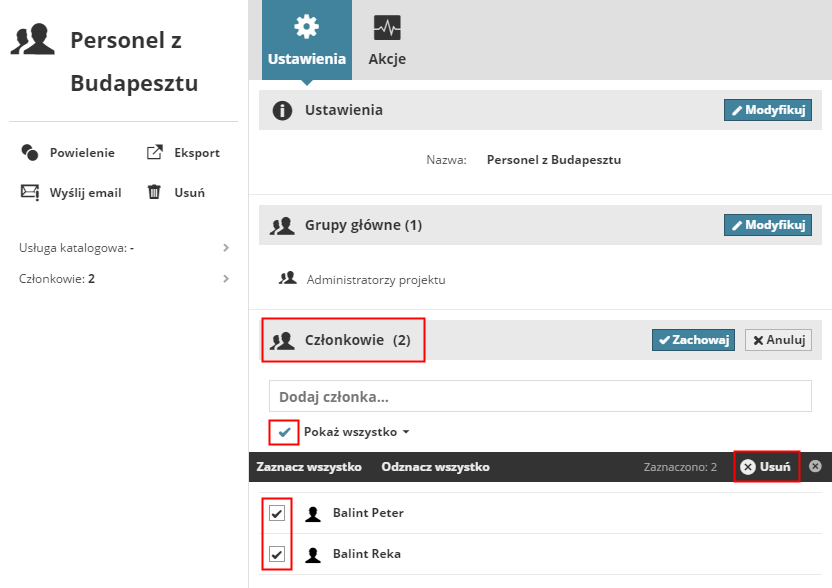
Usuń kilku użytkowników z grupy
1. W części Członkowie w Ustawieniach grupy użytkowników: Kliknij Edytuj.
2.Kliknij znak zaznaczenia, aby wyświetlić pole zaznaczenia obok każdego użytkownika.
3.Zaznacz pola obok każdego użytkownika, którego chcesz usunąć (lub użyj opcji Zaznacz wszystko) i kliknij Usuń.
 Wymagane uprawnienia do dodawania lub usuwania grup głównych:
•Uproszczone zarządzanie: Administrator Serwera
•Szczegółowe zarządzanie:
-Zmień szczegóły dla aktualnie wybranego użytkownika
Ten panel pokazuje działania wszystkich członków grupy (oraz członków grup podrzędnych) we wszystkich projektach.
Zobacz Panel Akcje.
Zobacz Panel dostępu.
Panel dostępu nie jest dostępny podczas korzystania z trybu uproszczonego zarządzania.
Uwaga: BIMcloud Basic umożliwia jedynie Uproszczone zarządzanie. W tej wersji panel Dostęp nigdy nie będzie dostępny.