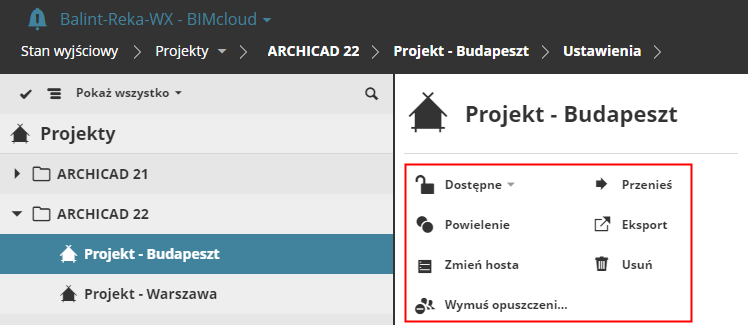
Funkcje dostępne dla projektów różnią się w zależności od opcji wybranych w Nawigatorze: Źródło, Folder, Projekt lub Biblioteka.
Funkcje dostępne dla wybranego projektu
|
|
Źródło |
Teczka |
Projekt |
Biblioteka |
|
Utwórz folder |
+ |
+ |
|
|
|
Status |
|
|
+ |
|
|
Powielenie |
|
+ |
+ |
+ |
|
Przenieś |
|
+ |
+ |
+ |
|
Zmień hosta |
|
|
+ |
+ |
|
Eksportuj |
+ |
+ |
+ |
+ |
|
Importuj |
+ |
+ |
|
|
|
Usuń |
|
+ |
+ |
+ |
|
Wymuś opuszczenie wszystkich |
|
|
+ |
|
Każdą z funkcji opisano w następujących rozdziałach:
Powiel projekt, bibliotekę lub folder
Eksportuj projekt lub bibliotekę
Importuj projekt lub bibliotekę do folderu
Wymuś opuszczenie projektu przez wszystkich użytkowników
Uwaga: W BIMcloud Basic hierarchia katalogów ograniczona jest do jednego poziomu.
Tworzy folder wewnątrz aktualnie zaznaczonego folderu. Ta funkcja jest dostępna, jeśli wybrano folder źródłowy projektu lub dowolny inny folder.
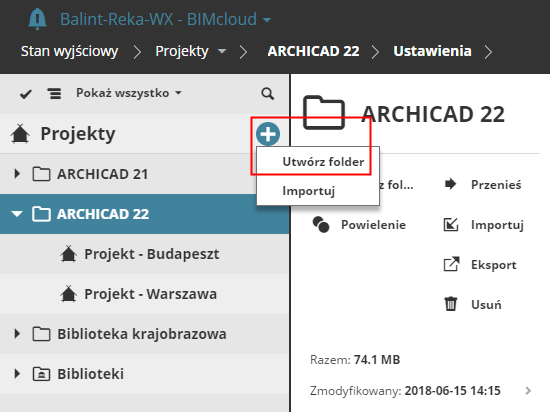
Kliknij Utwórz folder i wprowadź nową nazwę folderu w wyświetlonym oknie dialogowym. Sprawdź czy nowa nazwa jest niepowtarzalna w obrębie tego folderu.
 Wymagane uprawnienia do tworzenia folderów:
•Uproszczone zarządzanie: Administrator Projektu/Serwera
•Szczegółowe zarządzanie:
-Zmiana zawartość folderu dla folderu głównego (lub źródłowego)
Status projektu pokazuje:
•czy serwer host pracuje i jest dostępny
•czy dane projektu są dostępne na serwerze hoście
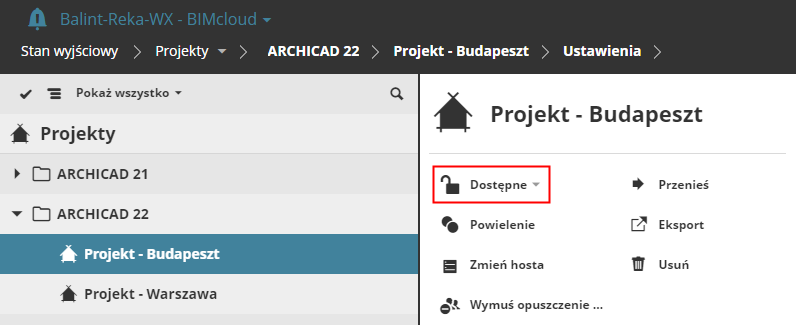
•czy projekt jest dostępny, czy zablokowany
Okienko zawiera różne polecenia dla poszczególnych statusów:
•Zablokuj/odblokuj w zależności od statusu.
•Łącz z:…: Jeśli danych projektu nie można odnaleźć na serwerze hoście, można je ponownie podłączyć do innego aktualnie nieużywanego projektu.
Zobacz Projekty/Biblioteki na serwerze.
 Wymagane uprawnienia:
•Uproszczone zarządzanie: Administrator Serwera/Projektu
•Szczegółowe zarządzanie: Blokowanie/Odblokowywanie Projektu
Projekty są domyślnie dostępne.
Jeśli zablokujesz projekty, dołączeni użytkownicy nie będą mogli przesyłać zmian. Przy zablokowanym projekcie w nawigatorze widoczne będzie czerwone oznaczenie:
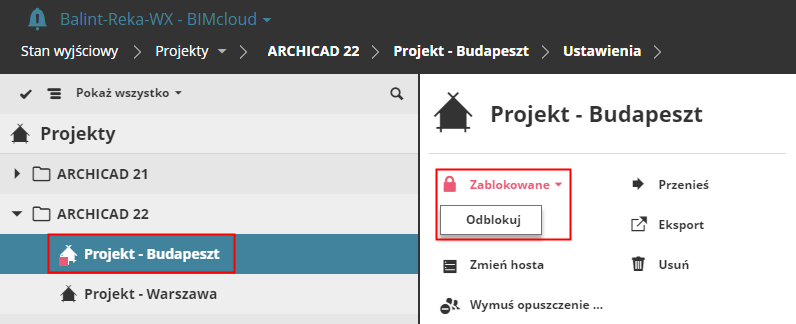
Zablokowany projekt
Po odblokowaniu takiego projektu użytkownicy mogą ponownie nad nim pracować i wysyłać zmiany.
Powiel projekt, bibliotekę lub folder
Użyj tej opcji, jeśli chcesz utworzyć projekt, bibliotekę lub folder o ustawieniach i zawartości podobnej do istniejącego folderu.
Powielenie folderu spowoduje powielenie wszystkich elementów pochodnych. Nowo utworzone elementy przejmą zarówno pierwotne uprawnienia, jak i nowe uprawnienia folderów głównych.
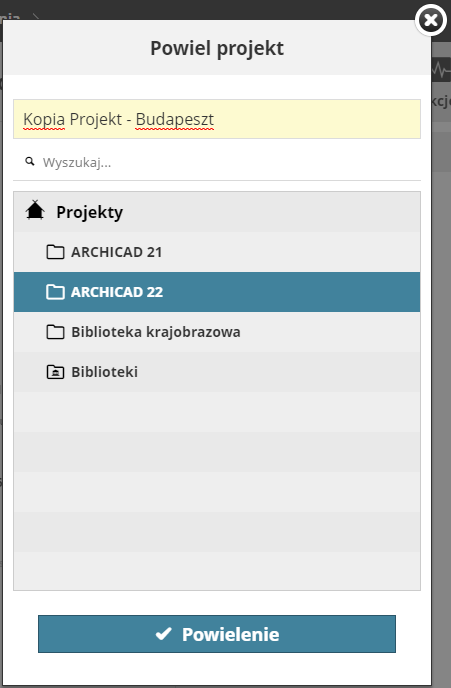
1.Zaznacz istniejący element.
2.W panelu Podsumowanie kliknij opcję Powiel.
3.W wyświetlonym oknie dialogowym, nadaj powielonemu elementowi nową nazwę.
4.Wskaż, gdzie ma znajdować się folder z powieleniem.
5.Kliknij Powiel, aby utworzyć kopię.
 Wymagane uprawnienia:
•Uproszczone zarządzanie: Administrator Serwera/Projektu
•Szczegółowe zarządzanie:
-Zmiana zawartość folderu dla folderu głównego (lub źródłowego)
Przenosi zaznaczony element (elementy) do nowego folderu. Ta funkcja dostępna jest dla wszystkich elementów. Spowoduje ona również przeniesienie elementów pochodnych do nowego folderu.
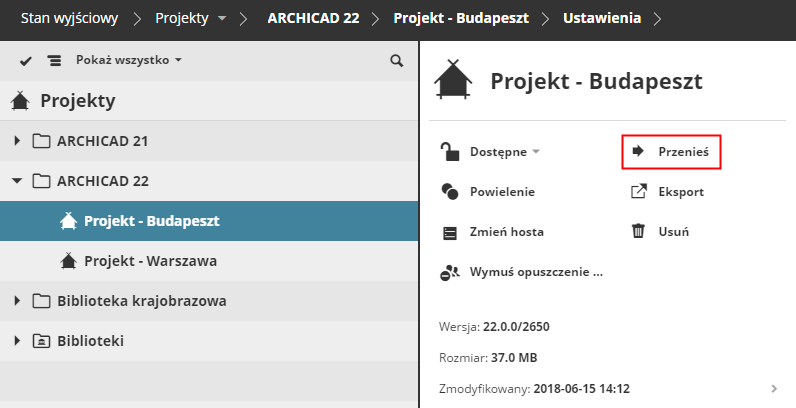
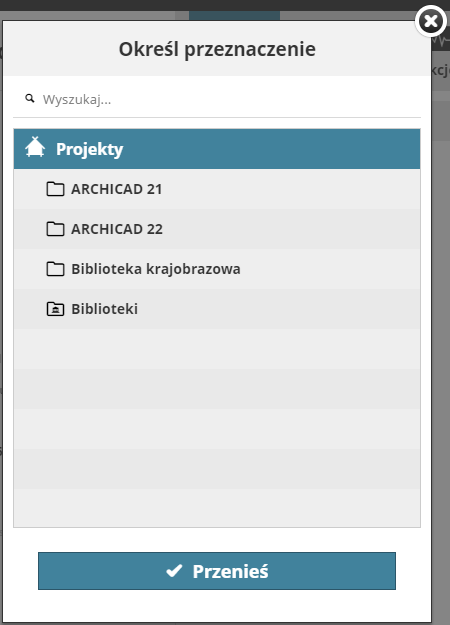
Kliknij funkcję i wybierz folder, do którego chcesz przenieść element.
Uwaga: Podczas wyboru folderu dostępne będą wszystkie foldery widoczne w Nawigatorze. Aby wybrać folder jako docelowy, musisz mieć uprawnienia do modyfikowania jego zawartości.
 Wymagane uprawnienia:
•Uproszczone zarządzanie: Administrator Serwera/Projektu
•Szczegółowe zarządzanie:
-Usuń/Kasuj zawartość folderu dla elementu nadrzędnego wobec wybranego elementu
-Zawartość dla folderu docelowego
Uwaga: Funkcja niedostępna w BIMcloud Basic.
Za pomocą funkcji Zmień hosta można przenieść dane projektu z jednego serwera hosta na inny. W ten sposób na określony czas projekt przejdzie w stan offline dla dołączonych użytkowników. Po zakończeniu tego procesu projekt wejdzie ponownie w tryb online i użytkownicy będą mogli przesyłać swoje zmiany.
Proces zmiany hosta zachowuje
 Wymagane uprawnienia:
•Uproszczone zarządzanie: Administrator serwera
•Szczegółowe zarządzanie:
- Zmień umieszczone treści dla źródłowego i docelowego serwera hosta
Importuj projekt lub bibliotekę do folderu
Użyj funkcji Importuj, aby zaimportować do wybranego folderu plik projektowy (o rozszerzeniu .BIMproject) lub plik biblioteczny (.BIMlibrary).
Formaty tych plików tworzone są poprzez eksport projektu/biblioteki z BIMcloud (zobacz Eksportuj projekt lub bibliotekę, poniżej) lub poprzez utworzenie kopii zapasowej Projektu lub Biblioteki (zobacz Kopia zapasowa projektu/biblioteki i odbudowa projektów.)
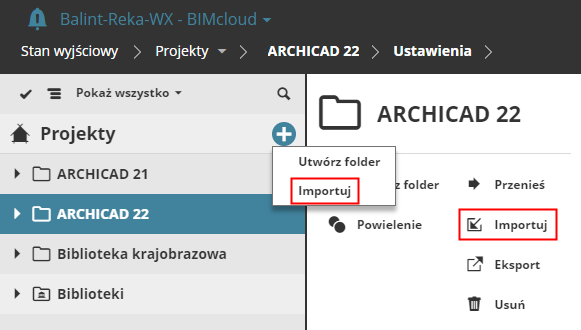
1.Wybierz folder w Nawigatorze.
2.Z okna rozwijanego Projekty lub z obszaru Funkcji wybierz opcję Importuj.
3.Znajdź plik (.BIMProject lub .BIMLibrary), który chcesz zaimportować.
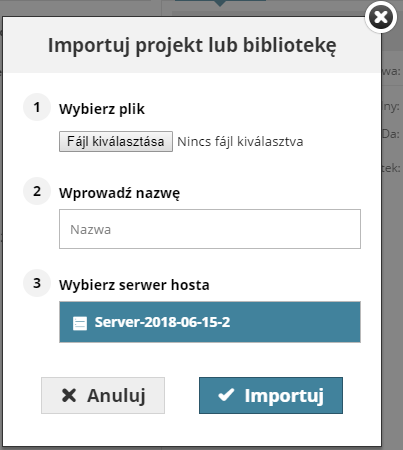
Można również zaimportować plik o rozszerzeniu .archive. W tym przypadku okno dialogowe przypomni o konieczności wskazania, czy plik jest projektem czy biblioteką.
4.Pojawi się okno serwera (jeśli Twoje uprawnienia na to zezwalają): wybierz Serwer hosta dla zaimportowanego projektu.
5.Kliknij Importuj.
 Wymagane uprawnienia:
•Uproszczone zarządzanie: Administrator Serwera
•Szczegółowe zarządzanie:
-Modyfikacja zawartości folderu
-Modyfikacja szczegółów
Eksportuj projekt lub bibliotekę
Użyj tej funkcji, aby zapisać Projekt lub Bibliotekę jako plik (.BIMProject22 lub BIMLibrary).
1.Wybierz Projekt lub Bibliotekę w Nawigatorze.
2.Z obszaru Funkcji wybierz Eksport.

3.Kliknij Eksport. W razie potrzeby, zaznacz opcje, aby dołączyć kopie zapasowe w eksportowanym pliku.
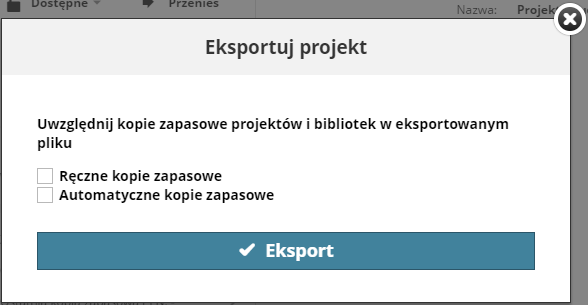
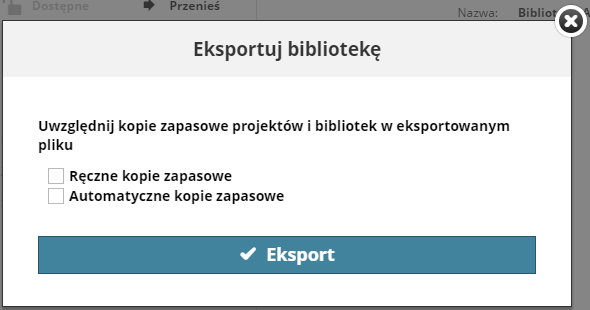
Wyszukaj miejsca docelowego dla pliku jeśli przeglądarka tego wymaga. W przeciwnym razie zostanie on pobrany do domyślnego folderu pobieranych elementów.
Za pomocą tej funkcji dokonaj eksportu Folderu do domyślnej lokalizacji pobranych plików.
1.Wybierz folder w Nawigatorze.
2.Z obszaru Funkcji wybierz Eksport.
Pobrany folder będzie zawierał wszystkie elementy z folderu w formacie poddanym kompresji („zzipowanym”).
Powoduje usunięcie zaznaczonego projektu lub folderu. Jeśli zaznaczono folder, wraz z nim usunięta zostanie cała jego zawartość!
 Wymagane uprawnienia:
•Uproszczone zarządzanie: Administrator Projektu/Serwera
•Szczegółowe zarządzanie: Usuń zawartość folderu dla folderu głównego i wszystkich folderów podrzędnych
Wymuś opuszczenie projektu przez wszystkich użytkowników
1.Wybierz w Nawigatorze jeden lub kilka projektów.
2.Kliknij Wymuś opuszczenie dla wszystkich.
To polecenie spowoduje wymuszenie opuszczenia wybranego projektu przez wszystkich dołączonych do niego użytkowników.
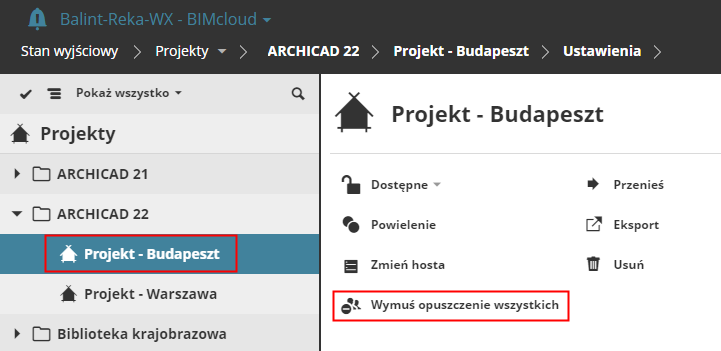
Zobacz także Wymuś opuszczenie dla zaznaczonych użytkowników.
 Wymagane uprawnienia do wymuszenia opuszczenia projektu przez użytkownika:
•Uproszczone zarządzanie: Administrator projektu lub Serwera
•Szczegółowe zarządzanie: Modyfikacja dostępu dla projektu