Kopia zapasowa projektu/biblioteki i odbudowa projektów
Harmonogram kopii zapasowych można skonfigurować w panelu Kopie zapasowe, dostępnym dla Głównej ścieżki projektu, folderów, projektów i bibliotek.
Opis funkcji, zobacz Kopie zapasowe.
Kopie zapasowe projektów PLN zawierają tylko dane modelu i mogą służyć do ponownego otwierania projektów indywidualnych w ARCHICADzie. Kopia zapasowa projektu PLN wykorzystuje komputer klienta i zanim zostanie utworzona, wymaga jego potwierdzenia.
Uwaga: Kopie zapasowe PLN można uruchomić jedynie na komputerach tych użytkowników, których funkcje obejmują poniższe prawa dostępu: “Kopia zapasowa PLN - Twórz na komputerze”.
Gdy nadchodzi czas zaprogramowanego tworzenia kopii zapasowej PLN, wszyscy klienci (których funkcje obejmują prawa dostępu “Kopia zapasowa PLN - Twórz na komputerze”) widzą ikonę “kopia zapasowa w toku” w palecie Pracy zespołowej przy poleceniach Wyślij i pobierz.
Oznacza to, że gdy nadejdzie czas zaprogramowanego tworzenia kopii zapasowej PLN, użytkownik wydający którekolwiek z tych poleceń (Wyślij i pobierz, Wyślij zmiany, Pobierz zmiany lub Wyślij zmiany i Komentarz), zostanie poinformowany, że tworzona jest kopia zapasowa i że do wykonania tej czynności potrzebne jest pełne polecenie Wyślij i pobierz.
Dwie opcje:
1.Kliknij Dalej. Zostanie wykonane działanie Wyślij i pobierz, po czym nastąpi proces tworzenia kopii zapasowej.
2.Kliknij inny przycisk (tekst będzie różnił się w zależności od wydanego polecenia). Zostanie wykonane oryginalne polecenie (np. Wyślij i pobierz), ale nie zostanie utworzona kopia zapasowa.
Mimo, że o tworzeniu kopii zapasowej zostanie poinformowana dowolna liczba użytkowników online, do jej utworzenia wystarczy, że tylko jeden z nich kliknie przycisk Dalej. (Wtedy ikona “W toku” zniknie z palety Teamwork.) Pozostali użytkownicy mogą dalej pracować. W czasie tworzenia kopii zapasowej PLN, użytkownik potwierdzający nie może pracować w ARCHICADzie.
Jeśli żaden użytkownik nie kliknie przycisku Dalej, i wszyscy postanowią pominąć proces tworzenia kopii zapasowej, kopia zapasowa projektu PLN nie zostanie utworzona. Ikona “kopii zapasowej w toku” pozostanie widoczna w palecie Teamwork do czasu, aż jeden z użytkowników wyrazi zgodę na wykonanie pełnej operacji Wyślij i pobierz, po czym nastąpi utworzenie kopii zapasowej.
Kopie zapasowe BIMproject lub bibliotek
•Kopie zapasowe BIMproject zawierają dane modelu wraz ze wszystkimi informacjami związanymi z Serwerem BIMcloud, np. danymi użytkowników i funkcjami. Kopia zapasowa BIMproject zostanie utworzona automatycznie w tle, zgodnie z harmonogramem skonfigurowanym w oknie dialogowym Harmonogram tworzenia kopii zapasowych.
•Kopie zapasowe zawierają wszystkie dostępne w danej bibliotece dane dotyczące elementów bibliotecznych. Nie zawierają danych dotyczących rezerwacji: nawet jeśli element biblioteczny został zarezerwowany przez danego użytkownika w chwili tworzenia kopii zapasowej, po Przywróceniu element ten będzie można zarezerwować.
W przypadku, gdy tworzenie kopii zapasowej projektu BIMproject zostało uruchomione ręcznie, zadanie w tle zostanie wyświetlone w górnym prawym rogu interfejsu Menedżera, pokazując postęp operacji. Po zakończeniu tworzenia kopii zapasowej pojawi się ona na liście kopii zapasowych.
Do zakończenia utworzenia kopii zapasowej nie jest potrzebne żadne działanie użytkownika.
Gdzie znajdują się kopie zapasowe?
•Oba rodzaje kopii zapasowych projektów (BIMproject i PLN) zapisane są w folderze Projekty > Kopia zapasowa, w miejscu, gdzie zainstalowany jest Serwer BIMcloud, z rozszerzeniem .archive.
•Kopie zapasowe biblioteki zapisane są w folderze Załączniki > Kopie zapasowe, w miejscu, w którym zainstalowany jest Serwer BIMcloud, również z rozszerzeniem .archive.
Dopóki Serwer BIMcloud pracuje, można pobrać kopie zapasowe do innego, dowolnie wybranego miejsca, przy użyciu przycisku Pobierz, dostępnego w Ustawieniach projektu na stronie Projektów. Podczas pobierania, rozszerzenie pliku zmienia się na .BIMLibrary lub .BIMProject.
W jaki sposób można przywrócić pliki kopii zapasowej?
Kopie zapasowe BIMproject i Bibliotek można przywrócić do pracującego serwera BIMcloud.
Zapoznaj się z poniższymi rozdziałami:
Przywracanie kopii zapasowej BIMproject lub biblioteki na ten sam serwer BIMcloud.
Pobierz plik kopii zapasowej, a następnie zaimportuj do dowolnego BIMcloud.
Kopie zapasowe PLN można otwierać jedynie jako indywidualne projekty ARCHICADa, a następnie ponownie je udostępniać.
Zobacz rozdział:
Przywracanie kopii zapasowej BIMproject lub biblioteki na ten sam serwer BIMcloud
Funkcji Przywracanie można użyć, by zastąpić bieżącą wersję projektu/biblioteki (zaznaczoną w Nawigatorze) plikiem kopii zapasowej, lub utworzyć nowy projekt.
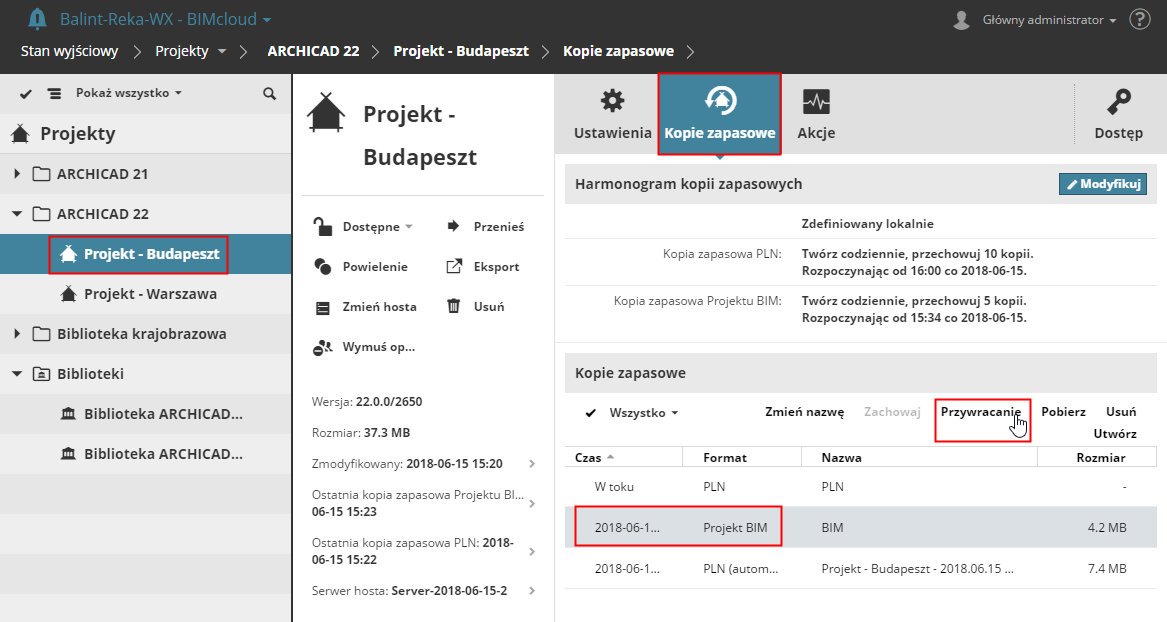
1.W Nawigatorze na stronie Projektów w Menedżerze BIMcloud: Wybierz projekt lub bibliotekę.
2.Otwórz panel Kopie zapasowe.
3.Z listy kopii zapasowych wybierz dowolną kopię projektu BIMproject lub Biblioteki.
4.Kliknij Przywracanie.
5.Wybierz opcję Przywracanie:
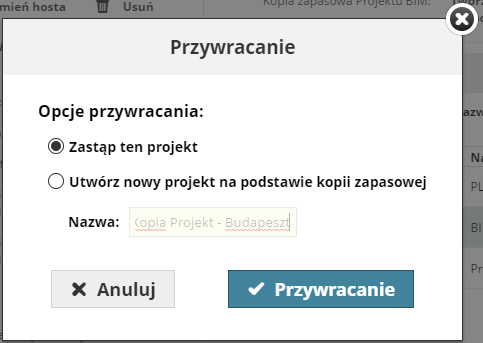
•Zastąp ten projekt/bibliotekę: Bieżący element zostanie zastąpiony zaznaczoną kopią zapasową.
Przywracanie projektu: Wszyscy użytkownicy muszą ponownie dołączyć do nowej wersji projektu. (Użytkownicy muszą odrzucić wszelkie niewysłane zmiany lub zachować bieżącą wersję projektu jako projekt indywidualny, nie mają jednak możliwości wysłania niewysłanych zmian do projektu, który został zastąpiony innym projektem.)
•Utwórz nowy projekt/bibliotekę z kopii zapasowej: Zaznaczona kopia zapasowa zostanie zachowana na serwerze jako nowy, niezależny projekt lub biblioteka.
6.Kliknij Przywracanie a następnie OK.
Projekt lub biblioteka będą teraz dostępne na stronie Projekty Menedżera BIMcloud.
Pobierz plik kopii zapasowej, a następnie zaimportuj do dowolnego BIMcloud
Jeśli chcesz pracować w projekcie używając innego, działającego Serwera BIMcloud: pobierz plik kopii zapasowej, a następnie importuj ten plik do innego Serwera BIMcloud.
1.W Nawigatorze na stronie Projektów w Menedżerze BIMcloud: Wybierz projekt lub bibliotekę.
2.Otwórz panel Kopie zapasowe.
3.Z listy kopii zapasowych wybierz dowolną kopię projektu BIMproject lub Biblioteki.
4.Kliknij Pobierz.
5.Wybierz folder, w którym chcesz zapisać plik kopii zapasowej.
6.Zaimportuj tę kopię zapasową do dowolnego, działającego Serwera BIMcloud za pomocą strony Projekty w Menedżerze BIMcloud.
Zobacz Importuj projekt lub bibliotekę do folderu.
Uwaga: Ponieważ kopia zapasowa BIMproject zawiera wszystkie dane i funkcje użytkownika, można natychmiast wznowić pracę, nie trzeba ponownie dodawać użytkowników ani określać funkcji.
Pobierz kopię zapasową projektu PLN, następnie otwórz jako projekt indywidualny i udostępnij ponownie
Kopie zapasowe PLN można otwierać tylko jako indywidualne projekty ARCHICADa. Aby je otworzyć można użyć dowolnej wersji ARCHICADa. Po uzyskaniu dostępu do działającego Serwera BIMcloud, projekt należy udostępnić ponownie i kontynuować pracę w trybie Teamwork.
1.W Nawigatorze na stronie Projektów w Menedżerze BIMcloud: Wybierz projekt.
2.Otwórz panel Kopie zapasowe.
1.Z listy kopii zapasowych wybierz kopię projektu PLN.
2.Kliknij Pobierz.
3.Wybierz folder, w którym chcesz zapisać kopię zapasową.
4.Otwórz plik PLN jako projekt indywidualny przy użyciu dowolnej bieżącej lub przyszłej wersji ARCHICADa.
5.Natychmiast po przywróceniu pracy serwera BIMcloud można ponownie udostępnić projekt i kontynuować pracę w trybie Teamwork.