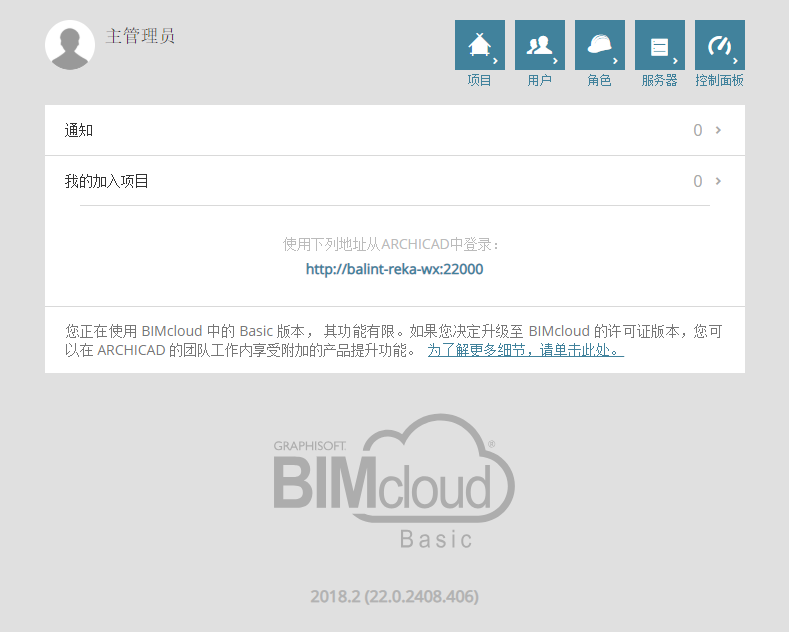
該網頁界面 是 BIMcloud的 主 控制中心。它的目的是幫助您 完成與BIMcloud有關的所有管理任務。同樣,它也是 一個 所有 用戶檢查自己的設定和獲得與其當前工作專案有關訊息的工具。
您 可以 在任何一台可以通過網絡訪問BIMcloud的電腦上開啟 該 BIMcloud管理器 網頁界面。如同您在ARCHICAD中使用的URL一樣,在您的瀏覽器中使用相同的URL。
初始服務器管理員以主管理員身份登錄,並能夠完全訪問所有控制項。他/她稍後繼續添加用戶並分配角色和適當的權限。
本手冊在產品的功能和實現方式之間有差異時均有註釋。比如:“在BIMcloud Basic中不可用。”
首頁是BIMcloud管理器網頁界面的主登陸頁面。在成功登錄後將自動開啟。您可以在任何時候通過從導航欄中點擊首頁按鈕返回該頁面。
該頁面中的快捷鍵可使您快速返回當前通知及當前加入的BIMcloud專案。位於最右上方的該圖標是返回不同內容類型的快捷鍵。
首頁內也包含了服務器地址,可以用於連接ARCHICAD和服務器。
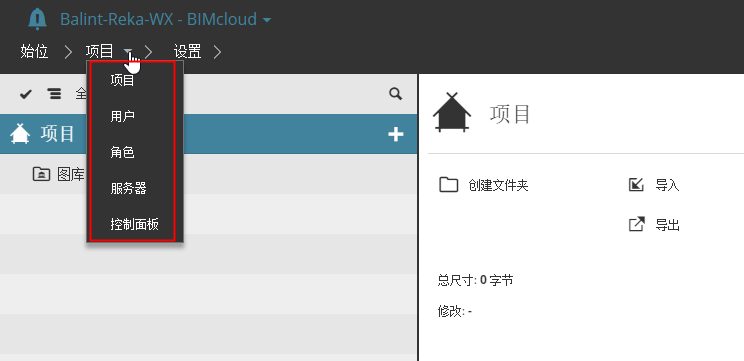
在BIMcloud上有五個不同的內容類型,每個都有自己的屬性和功能。在網頁界面中內容類型是彼此分離的,但在不同內容類型的一些鏈接中也反映了他們之間的內在聯繫。
內容類型:
•專案
•用戶(和組合)
•角色
•服務器
•控制面板 (預設對服務器管理員可見)
注意:上一個BIMcloud版本也使用了該 “圖庫” 內容類型。然而,這些圖庫現在位於專案根目錄中。如果您的 BIMcloud 22 界面仍舊顯示出了此圖庫頁面,請導航並單擊“不再顯示”,將其移除出該界面。
點擊您希望查看的鏈接。
雖然存在著不同的內容類型,進行查看或編輯的基礎操作是相似的。一般來說,網頁界面可分為四部份:
•頁眉
•瀏覽器(N)
•總結
•設定/細節
頁眉包括關於 BIMcloud的通知內容及不同設定快捷方式。
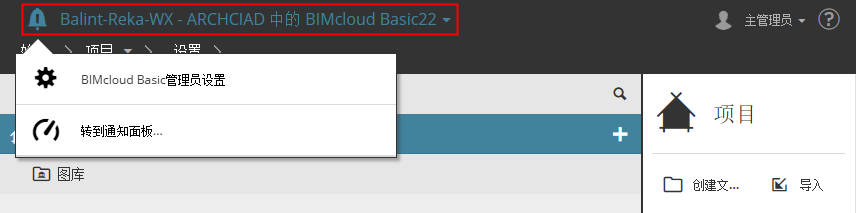
在BIMcloud名稱旁邊的是含有下列訊息的彈出式對話框:
•當前運行的工作
•與BIMcloud有關的警告和訊息
•BIMcloud 管理器設定快捷鍵
註釋:彈出式對話框中內容的修改取決於您的權限。
在頁眉右側是您的頭像和姓名。姓名旁邊的彈出式對話框包含以下內容項:
•用戶設定 帶您到您自己的用戶頁面。
•語言允許您修改網頁界面中的語言。(該語言修改不影響其他用戶;是您的個人設定。)
•退出 使您可退出 BIMcloud 管理器頁面。
位於最右邊的幫助鏈接能開啟BIMcloud幫助。
註釋:更改語言在 BIMcloud Basic 中不可用。
導航欄顯示您當前開啟的頁面。使用導航中的彈出式對話框在不同的內容類型之間快速切換。
如果您的瀏覽器中創建了一個書籤,那麼它會直接返回書籤所在的導航器頁面(包括當前的活動面板乃至搜索結果)。
導航器列出當前所選的內容類型中包含的所有內容項。每個內容類型都會在導航器中顯示一個根目錄項(充當一個檔案夾)。
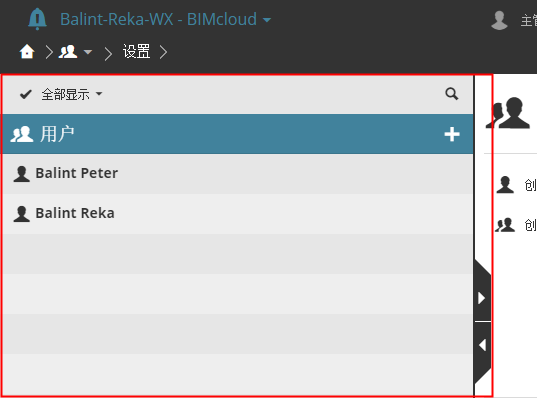
點擊其中一個內容項,選擇它並顯示更多的訊息。
註釋:根據您的權限,您在此看到的內容項、顯示的訊息會有所不同。
導航器的根目錄項包含一個 + 按鈕,這是創建新內容項的快捷方式。
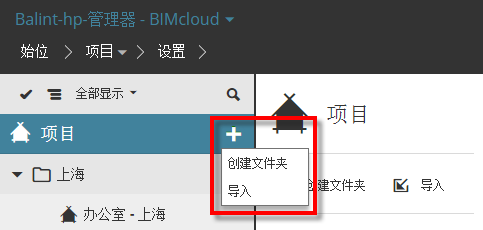
新創建內容項將在當前選擇的層級水平中創建。(如果內容類型在導航器中沒有層級,那麼它將被創建在根目錄檔案夾中)。
註釋:根據您的權限,您可能不能使用該創建功能。
導航器可以在三個不同的佈局中切換:
•單列
•隱藏的
•擴展的
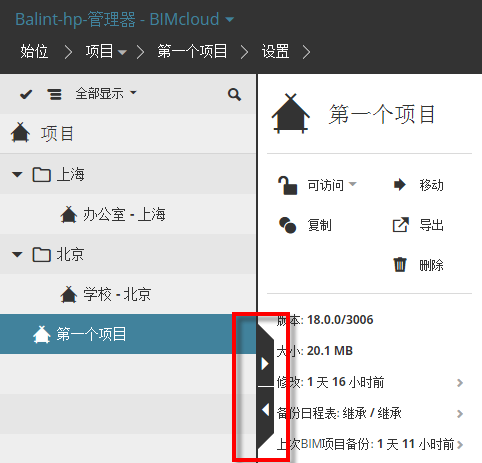
使用導航器右側的箭頭在佈局間切換。
單列佈局
只有該條目的名稱和路徑可見。
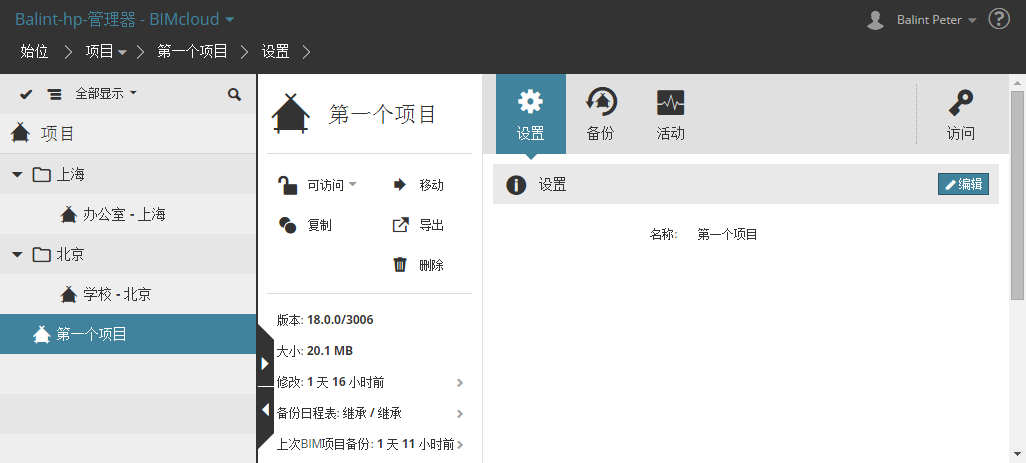
點擊右側的滑動箭頭來展開或收起佈局。
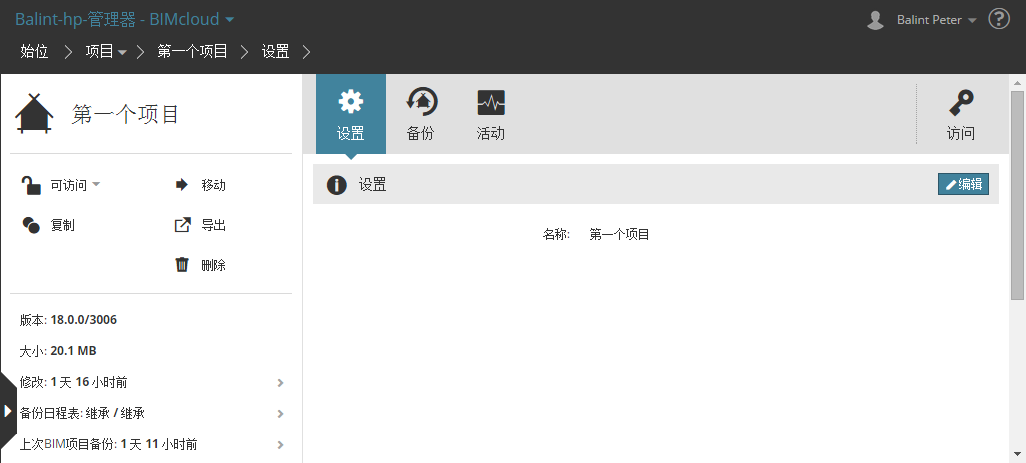
隱藏的佈局
隱藏導航器。點擊螢幕一側的箭頭或從左到右展開它。
擴展的佈局
當擴展的佈局被啟動,只有概要是可見的;所選項的內容面板被隱藏。更詳細的訊息以表格形式提供。您可以按列進行排序來找到您想要的訊息。
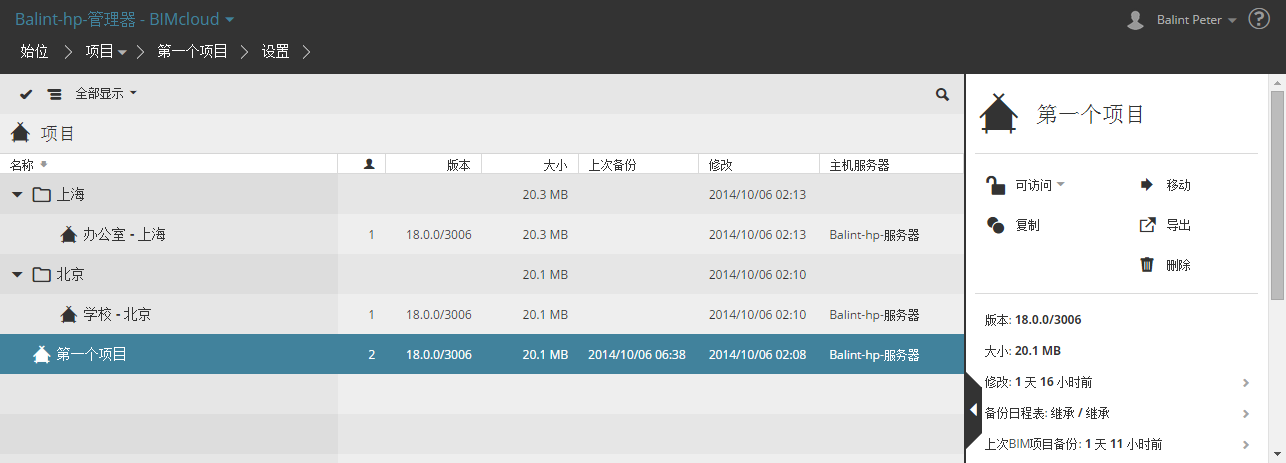
小螢幕設備佈局的局限性
•由於缺少水平空間,擴展的佈局無法使用
•在內容項被選中後,導航器將自動隱藏
導航器可以用兩個不同的方式顯示其內容項:
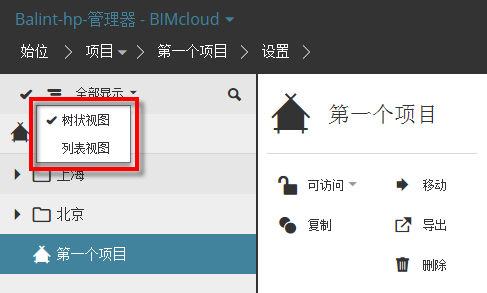
•樹狀視圖
•平面列表
樹狀視圖
在專案和服務器頁面中,所有導航欄專案可依據其等級位置在樹狀視圖中顯示。通過點擊檔案夾左側的箭頭開啟/關閉樹狀視圖。
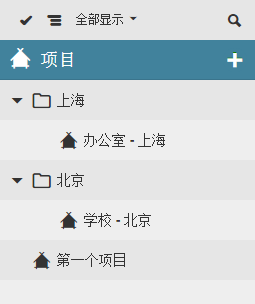
註釋:用戶/組和角色內容類型並沒有樹狀視圖,因為這些內容類型沒有等級之分。
平面列表
不管內容項在層級結構中的位置,它們都在平面列表中顯示。但是,內容項在層級結構中的路徑在第二行中顯示。
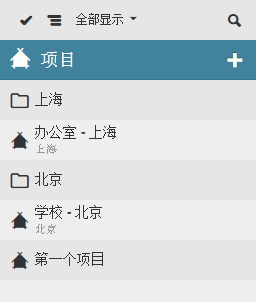
搜索結果也總是在平面列表中顯示。取消搜索並返回樹狀視圖。
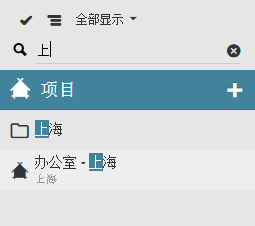
在導航器中選擇或搜索列表內容
通過點擊該元素來選擇它。
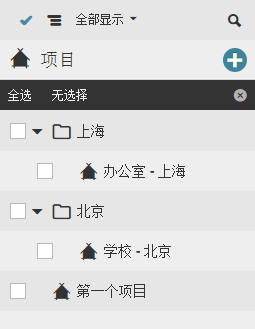
•多選:通過單擊列表左上角的對勾圖標來啟動多選
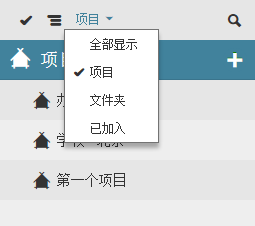
•從過濾器彈出式對話框中選擇其中一項來減少顯示的內容項。可用的快速過濾取決於當前所選的內容類型。
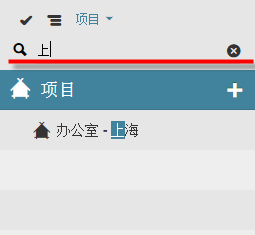
•搜索:點擊搜索圖標,開啟搜索欄並輸入您的搜索關鍵字。列表將顯示匹配的搜索項。在搜索字段中點擊x 圖標來取消搜索並再次顯示所有元素。
顯示在導航器右側的概要,提供了關於所選條目的關鍵功能和簡要概述。
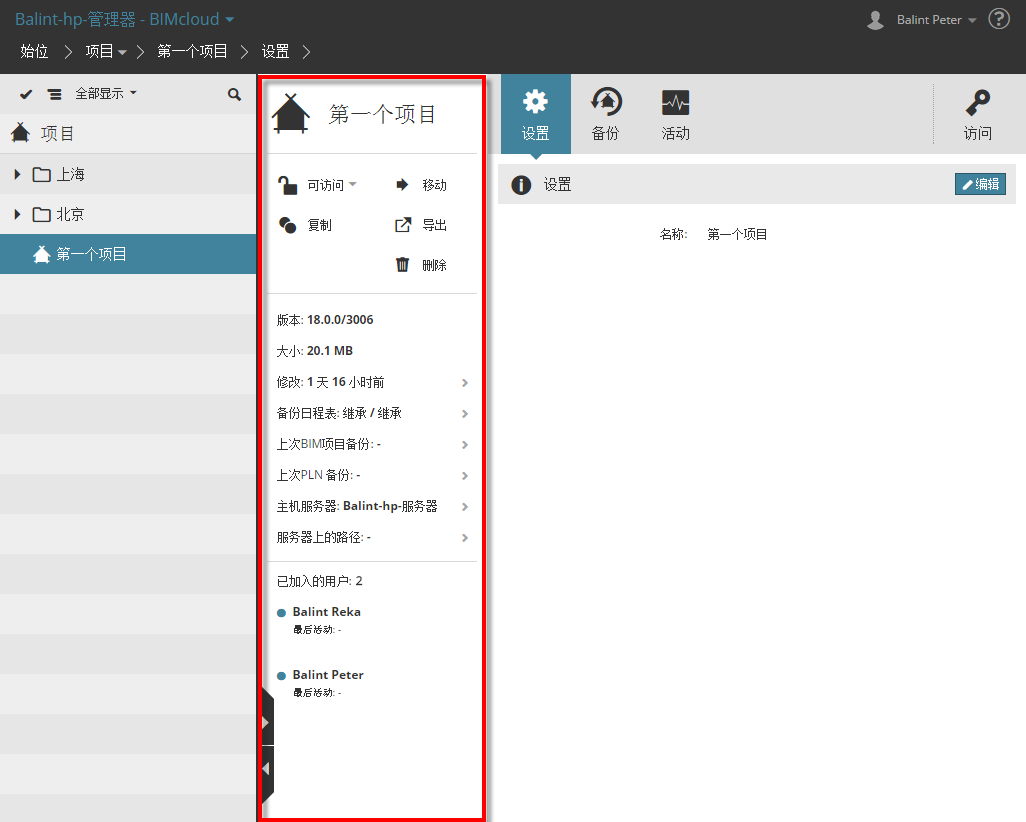
您不能在概要中編輯其內容。(當導航器是一個擴展的佈局,內容區域是隱藏的,而概要是唯一可以查看訊息的區域.)
概要有四部份:
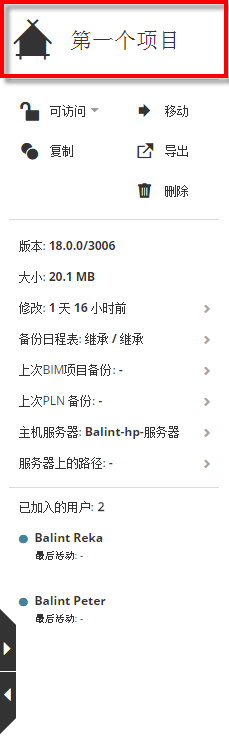
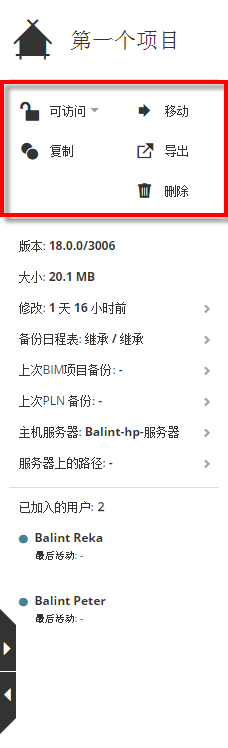
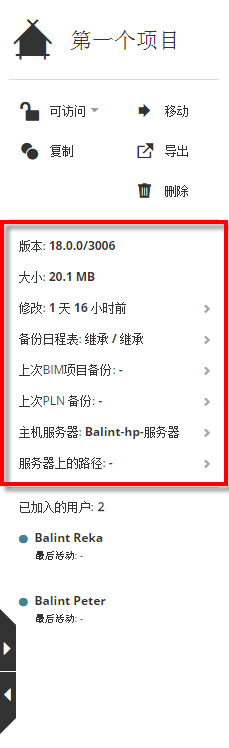
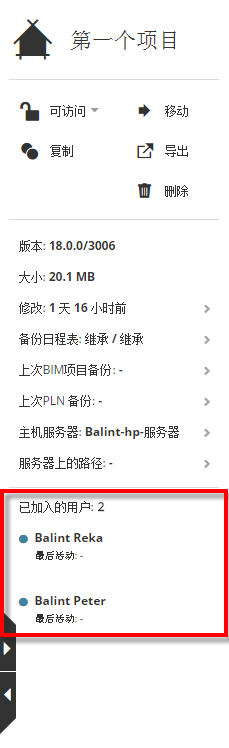
概要的組成部份:名稱——功能——快捷訊息——已加入的專案或已加入的用戶
•名稱:
•功能
•快捷訊息:多行顯示。大多數行也同時充當一個頁面的鏈接,通過這個鏈接可以獲得更多的訊息。如果您沒有更多權限查看關於鏈接項的更多內容,那麼鏈接是無效的。
•已加入的用戶 /專案
–對於選中用戶(僅用戶頁面):顯示用戶已加入的專案。
–對於選中專案(僅專案頁面):顯示已加入該專案的用戶。
顯示並允許編輯所選項的所有參數和屬性。
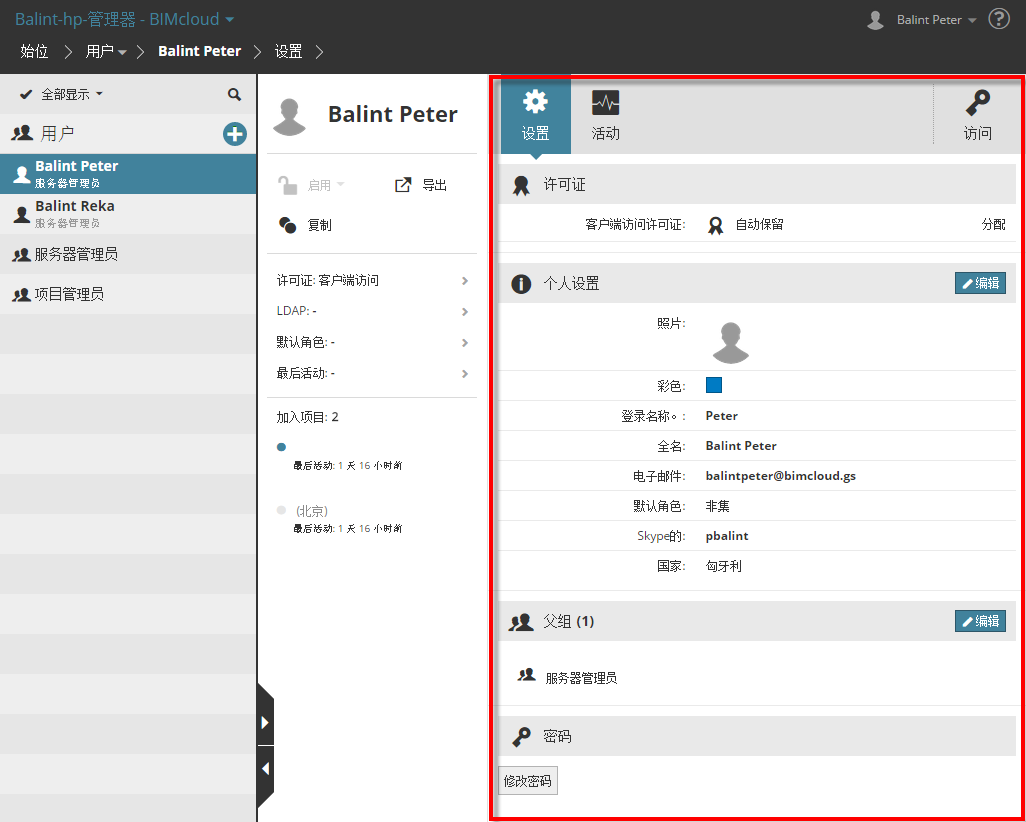
每個面板中的訊息可以被組成幾個部份:點擊每個部份標題中的編輯按鈕來編輯其內容。點擊儲存或 取消來完成編輯。
註釋:一次只能編輯一個部份。如果您想離開當前編輯頁面或瀏覽其他部份的內容,會彈出警告並提醒您首先儲存您的設定。
在某些情況下, 編輯 命令會開啟另一個詳情面板,在這個面板中包含更多的編輯選項。通過點擊選項卡上的X圖標來關閉此臨時面板。
大多數功能一旦點擊即可執行,但有些需要更長時間。在這些情況下,這一過程將變成後台作業;用戶可以繼續工作。
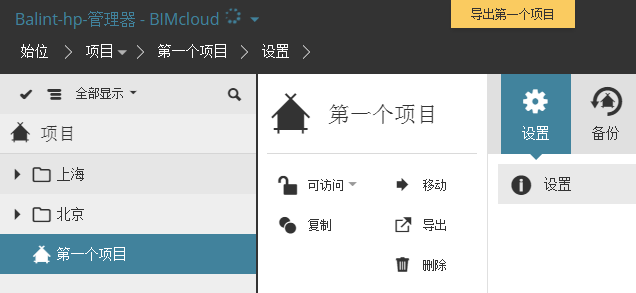
多個後台作業可以同時運行。通常您只能看到由您操作的後台作業。
如果一個被點擊的功能變成後台作業,您將收到一個通知。當後台作業運行時,在BIMcloud管理器彈出式對話框頂部將會出現一個進度指示器。
一旦後台作業完成,您也將收到一個關於後台作業成功完成或遇到錯誤的通知。
註釋:在BIMcloud Basic不可用。
BIMcloud允許您通過將各項內容安排在一個層級結構中並在更高層級對其進行設定,最終對一組內容項賦予通用的規則:即,在較低層級結構中的內容項繼承較高層級內容項的設定。內容類型中根目錄層級的設定將被其下的所有內容項繼承。
註釋:並不是所有的內容類型都能夠被組織到一個層級結構中。在這些情況下(例如,用戶,角色),只有根目錄和其他內容項這樣的層級。對於這些內容類型,使用於根目錄的設定也將被其下所有內容項繼承。
如果您擁有相應的權限,繼承的設定可以在較低的層級中被覆蓋。
參見訪問權力的繼承。