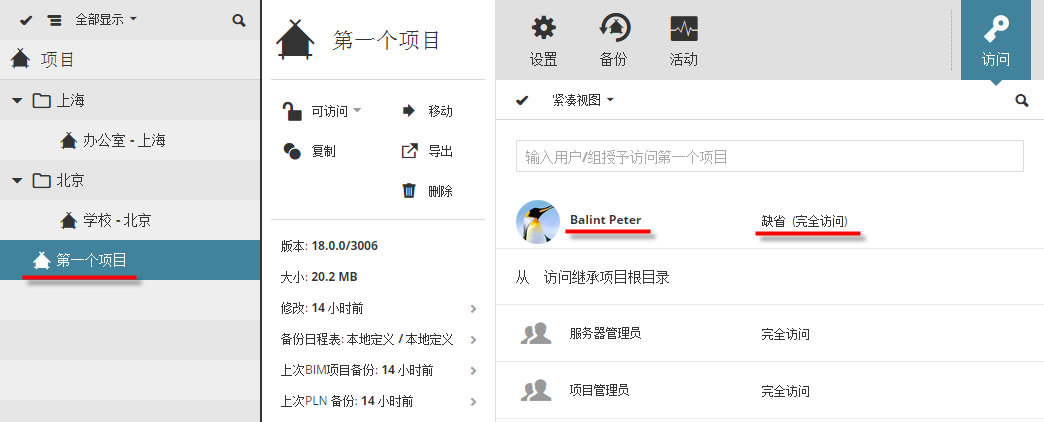
定義一個訪問權限包含三項內容
•哪個項是可獲取的
•誰,和
•什麼是他/她可以處理的
註釋:這種訪問定義的方式,即ACL(訪問控制列表),在IT行業中被廣泛應用。ACL指定哪些用戶有權訪問內容,以及其權限允許用戶對指定內容做什麼。
為開啓BIMcloud專案內容訪問通道,請遵循這三個步驟:
1。在導航器中選擇內容項。
2。開啟訪問面板並開始鍵入誰 可以訪問它的名稱。彈出式視窗有助於選擇一個現有的用戶或組合。為將訪問通道開放給所有用戶, 請使用特殊所有人組。

3。對選定的用戶和組合賦予一個角色——它定義了他/她將對選定項是 什麼 角色。每個角色包含一組權限。
更多訊息,參見同意訪問時可用的角色。
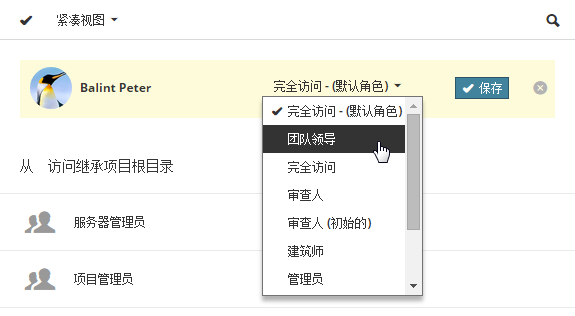
如果從導航器中選擇多個內容項,那麼訪問面板將不列出這些項原有的訪問定義。您仍可以授予新的訪問:它們將被應用到所有選定的內容項,這些內容項將被您修改訪問權限。
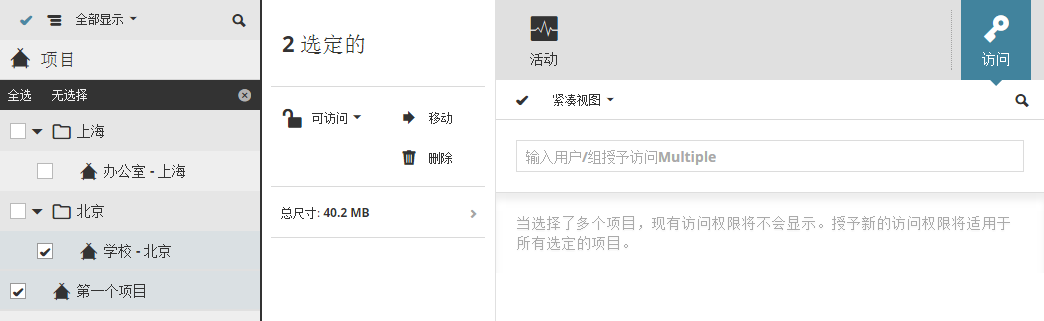
您可以通過為特定項定義一個自定義角色,為該特定內容項修改一個用戶的權限。
參見權限視圖(詳情)。
預設角色
每個用戶在其用戶設定中都有一個預設角色。(預設角色是可選項。)
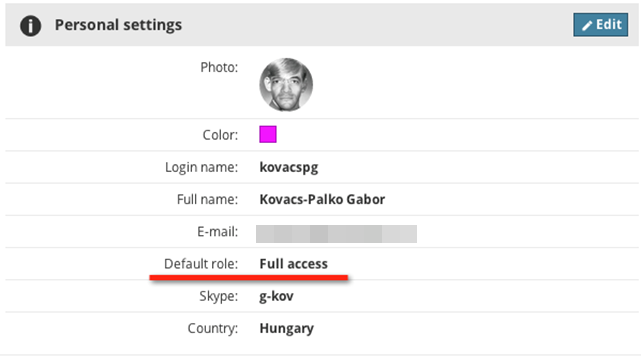
當定義訪問時,如果您選擇了用戶的預設角色(自動選擇的選項),那麼該訪問將連同用戶的預設角色一起改變:即,如果有人修改了用戶的預設角色,該訪問定義將相應的自動被修改。
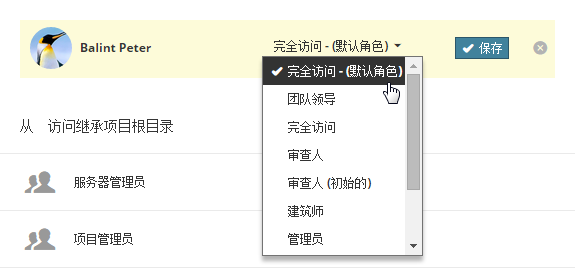
如果組合被授予使用預設角色訪問,那麼每個組成員將自動被賦予他/她自己的預設角色。
常用角色
常用角色在角色頁面中列出。它們可以在任何地方用於任何內容項。如果常用角色修改,那麼使用該角色被授予的所有訪問權限也將更新,並相應的進行權限修改。
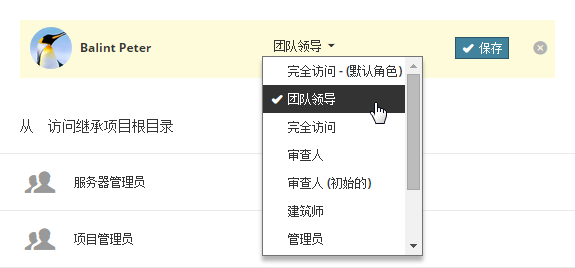
有時它更容易在本地向內容項中的某些人授予一定的權限,而不需要將該權限設定儲存為一個新的常用角色。在這種情況下,當授予訪問權限時,從彈出式對話框中選擇自定義,然後點擊儲存。
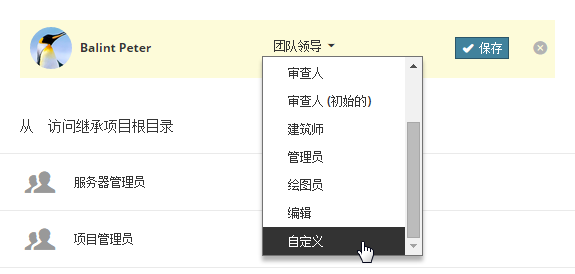
授權頁面將自動開啟,並且您可以選擇必需的權限賦予選定用戶/組。點擊 儲存來儲存您的修改。

參見權限視圖(詳情)。
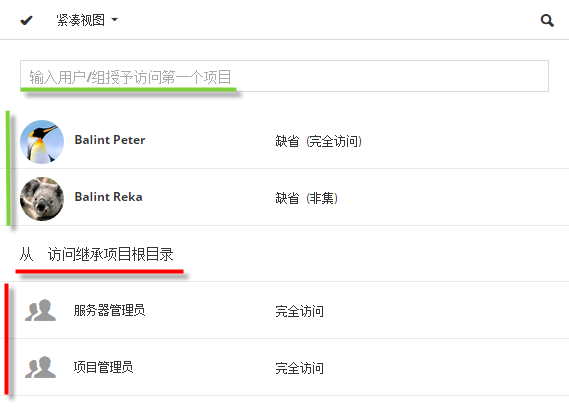
訪問定義的一個重要特點是其繼承性。對檔案夾層級結構中較高級別授予訪問權限是 通過繼承,傳遞給所有子元素。
用戶最終權限的設定的內容項是已經分配給他/她(或他作為成員的組合)的所有角色的集合。如果權限被撤銷,那麼在層級結構的較低級別中不能被再次授予。
如果用戶獲得了對內容項 查看專案 的權限,那麼為了用它工作,他/她一定能在導航器中找到該內容項——即使用戶對內容項上級檔案夾(包括根目錄檔案夾)沒有查看專案的權限。
遍歷確保用戶始終能夠訪問他們擁有查看權限的專案的所有內容項 - 即使他們沒有權限訪問該上級檔案夾。
在這種情況下,上級檔案夾,包括根目錄(否則會被用戶隱藏)會在導航器中顯示,並且用戶可以通過它們遍歷其他內容,但即使用戶選擇它,也沒有有關上級檔案夾中附加訊息顯示。
如果訪問的內容項被用戶撤銷,這些遍歷的上級檔案夾也會自動消失。
註釋:遍歷適用於所有內容項,即使沒有多等級層級結構(角色和用戶)。
例子:
•導航器中的層級制度:
–檔案夾 A
–專案 A
•用戶 A 被授予查看專案權限來訪問 專案 A,但對於 檔案夾 A沒有任何權限。
•檔案夾 A在導航器中仍可見,對於 用戶 A允許通過它遍歷,但對於檔案夾 A沒有額外的訊息顯示。
一些權限僅能應用於BIMcloud中非常特殊的內容類型上(例如,啓動/停止服務器僅適用於服務器內容類型)。如果一個特定的權限對已經授權的內容類型不起作用,那麼它根本就沒有起到授權的效果。
對某些特定的權限,只有當一些其他權限同時被授予時,這些特定權限才能發揮其效果。
舉例:
•查看專案 權限優於其他所有權限。如果一個用戶沒有查看專案 權限,那麼與該專案有關的其他權限將無效,因為用戶無法在BIMcloud管理器中找到專案。
•查看訪問權限優於 修改訪問權限。只有查看訪問權限也同時被授予時, 一個項的訪問面板才會出現。沒有看到訪問面板,不可能在它上面編輯任何事。