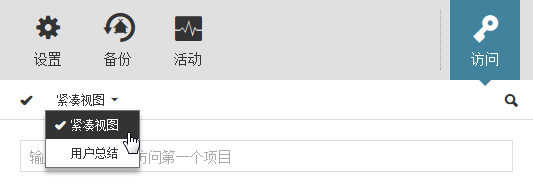
訪問面板有三個查看類型:
使用列表上方的視圖彈出式視窗在緊湊視圖和用戶概要之間切換。
緊湊視圖列出了被授予的訪問權限。列表被分為兩個部份:上半部份顯示本地創建的訪問定義,而下半部份顯示了從上一個層級繼承的訪問定義。(只有當訪問定義被繼承時,列表的下半部份可見。)

柱
•用戶/組名
•分配角色
–如果角色是一個繼承的角色,那麼您可以將游標懸停在它上面來查看被繼承角色的來源。
從列表中選擇一個項並點擊詳情來查看和/或自定義所包含的權限。
參見權限視圖(詳情)。
使用列表上方的視圖彈出式視窗在緊湊視圖和用戶概要之間切換。
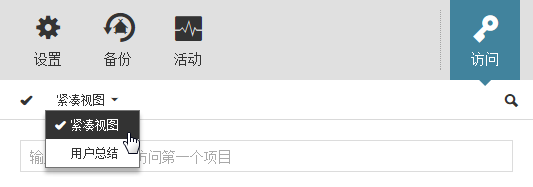
權限可以在多個層級上授予用戶和組。這使得為選定的用戶設定權限比較難於理解。在這種情況下,使用 用戶概要視圖來展開所有組並列示出所有級別上的所有權限。
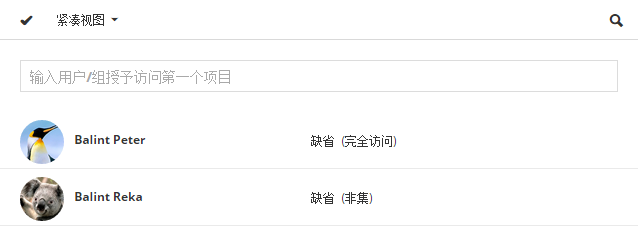
在該視圖中,所有組將被展開:只有用戶和他們的角色被列示在一起。將游標懸停在特殊角色上來查看它從哪裡繼承。
柱
•用戶名:
•分配角色
–如果角色是一個繼承的角色,那麼您可以將游標懸停在它上面來查看角色是在哪被授予權限的。
從列表中選擇一個項並點擊詳情來查看和/或自定義所包含的權限。
參見權限視圖(詳情)。
通過選擇列表中的一個專案並單擊訊息圖標來轉換並查看訪問面板許可。
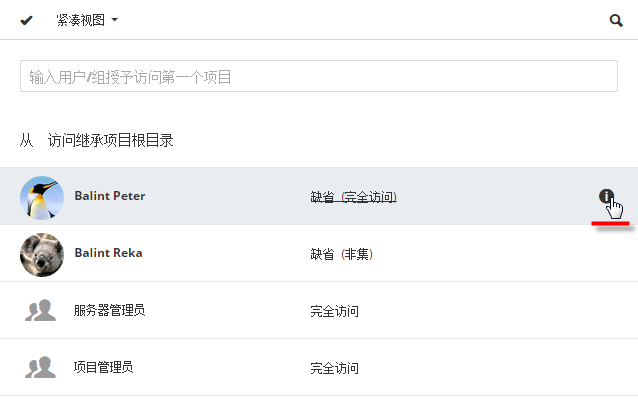
該視圖展開了角色並列示出被點擊的用戶和組合所獲得的權限。
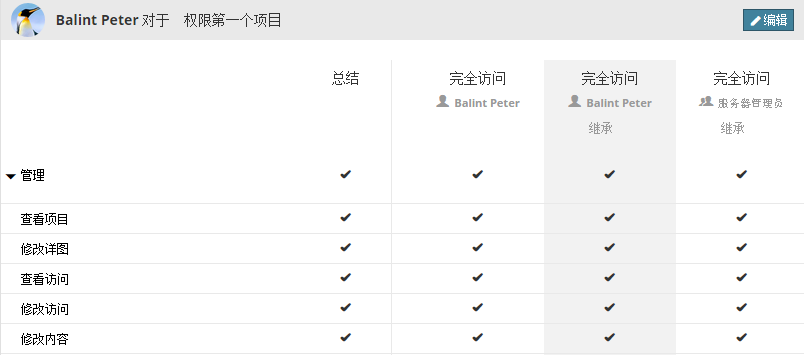
權限允許用於進行特殊操作。權限有三個狀態:
•不授予:空複選框
•授予:選中複選框
•授予,但撤銷:複選框有紅X標誌
權限在行中列出;角色在列中顯示。列標題指出了對選定用戶/組合分配角色的位置和方式。
概要列顯示了對選定角色/組合權限設定的匯總。
許可編輯
單擊頁眉中的編輯 引出角色自定義。

(自定義角色列是您唯一可以撤銷權限的地方。)
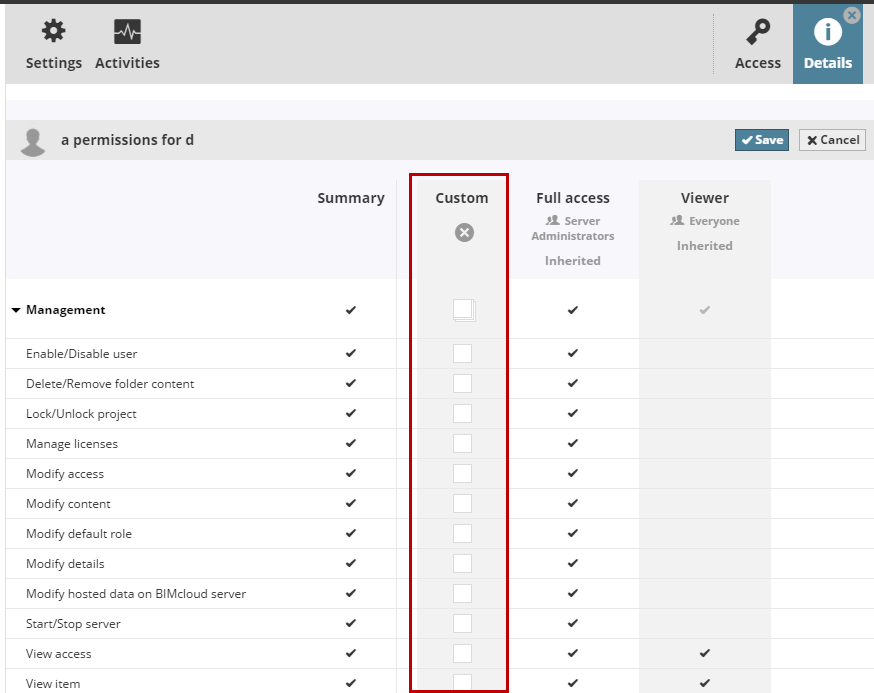
•在複選框點擊一次來啟動權限(帶有對勾)
•第二次點擊複選框來撤銷權限(帶有紅X)。
編輯的結果立即在概要列中顯示。點擊 儲存來儲存您的修改。