通知 (警告或訊息專案) 警告您某些與BIMcloud服務器功能相關的問題。
啓用後, 通知會自動出現:
•在BIMcloud管理器任一頁面的下拉通知中(鈴狀圖標)
•在通知面板中(BIMcloud管理器的一個獨立頁面)
•作為彈出窗, 在一個BIMcloud管理器頁面的相關位置
•通過郵件
通知被設計為與上下文有關。比如,在合適的時候,您可以單擊訊息,使其自動導航至BIMcloud管理器右側頁面,您可以查看和/或修復特殊情況。
基於他/她的用戶角色及許可,一位用戶只能看到與其相關的通知訊息。
在用戶設定中為每位用戶開啓通知個性設定(通知部份)。
•在 BIMcloud 管理器中顯示 (預設開啓)。
•啓用此選項接收每日郵件,為您的BIMcloud管理器列示當前通知訊息
參見通知部份。
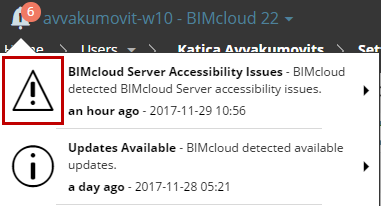
警告 通知要求緊急行動以使工作得以繼續:
•例如:服務器不可用; 許可證將在一週內到期; 備份失敗;高CPU/RAM 佔用率。
警告通知通過一個帶有驚嘆號的圖標出現。
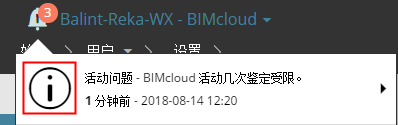
訊息 通知是為一些情況引起即時注意。工作可以繼續,至少在短期內。
•例如:更新可用;許可證將在一個月內到期; LDAP 同步失敗。
訊息通知通過熟知的訊息圖標進行傳達。
警告-類型和訊息-類型通知
通知下拉表和當前通知的完整列表可在BIMcloud管理器每一頁的最左上角進行查看。
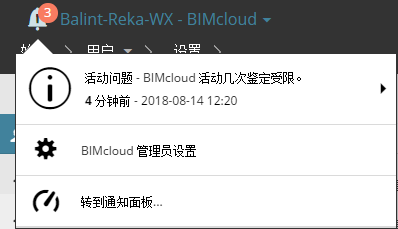
您也將在BIMcloud管理器相關部份的彈出框內看到通知:
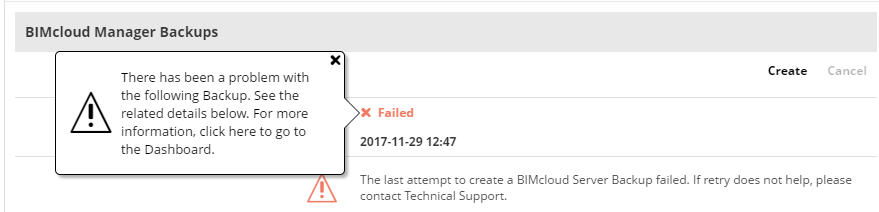
單擊彈出框獲取更多訊息並導航至控制面板。
通知設計與上下文有關, 允許您更輕鬆地導航至BIMcloud管理右側頁面或其他源頭,因此您可以查看和/或修復該問題。
例如:
1。通知下拉列表顯示一次可用的許可證更新。
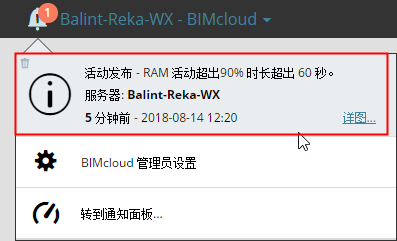
2。單擊 細節 開啟控制面板。
3。在控制面板中, 通知會告訴您應該前往授權檔案管理工具並對您的許可證進行更新。
通知面板列示了當前有關BIMcloud的活躍通知。為訪問該面板,請完成以下任一操作:
•單擊BIMcloud主螢幕中的 “控制面板” 內容類型 (僅對服務器管理員可見)
•單擊位於通知下拉列表中任一專案旁的 細節,
•使用位於通知下拉列表底部的前往通知面板
•單擊BIMcloud主螢幕上的通知彈出箭頭
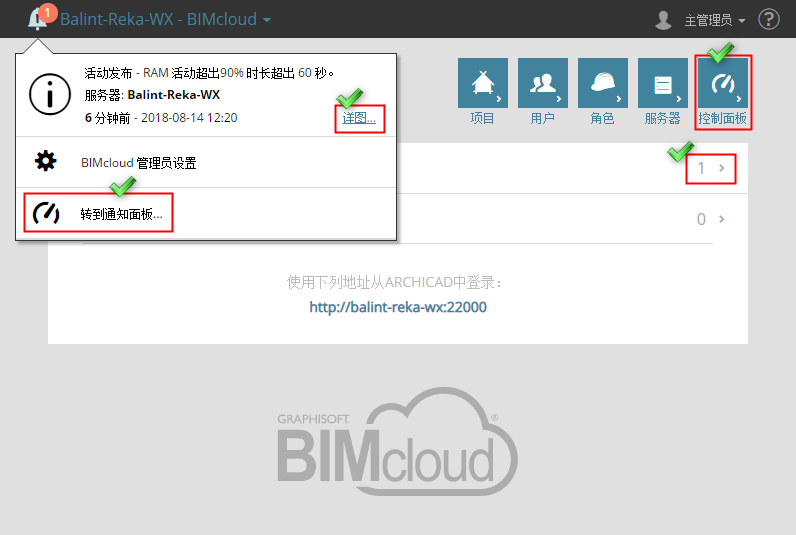
轉到通知面板
查看當前通知列表 (警告和訊息)。
您可以通過通知類型對列表進行過濾:

每一個項都可以為您解決該問題提供幫助。
就任意項而言,請單擊箭頭自動開啟BIMcloud管理器頁面或其他位置,然後您可以根據需要查看或修復問題。
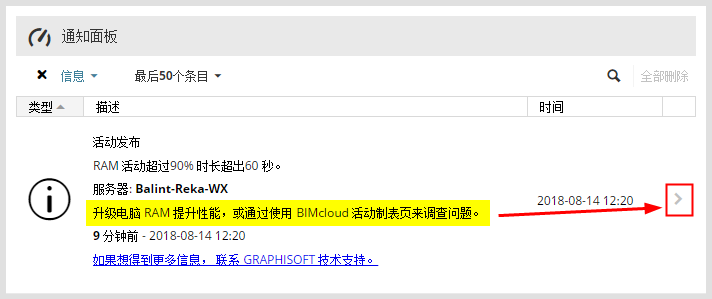
控制面板:單擊箭頭導航
當問題解決時,部份位於列表上的通知就會自動消失 (自動刪除)。其他通知仍會保留,直到您進行手動刪除 (手動刪除)。
獲取關於不同訊息類型刪除方法的訊息, 請參見 通知列表。
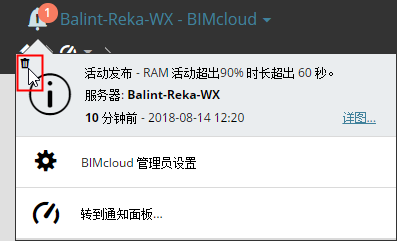
刪除一個通知:
1。將滑鼠懸停於控制面板或通知下拉表內的通知上。
2。左側會出現一個“垃圾箱”圖標。點擊刪除。