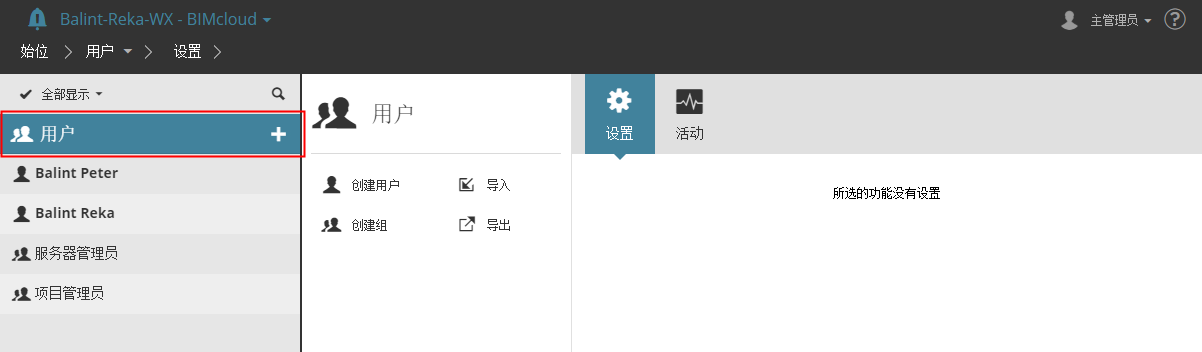
用戶頁面中可用面板及其內容取決於您在導航器中的選擇:
用戶根目錄沒有任何設定,該面板為空。
該面板顯示了所有專案中所有用戶的活動。
參見活動面板。
參見訪問面板。
當使用簡化管理模式時,訪問面板不可用。
註釋:BIMcloud Basic僅支持簡化管理,因此訪問面板不可用。
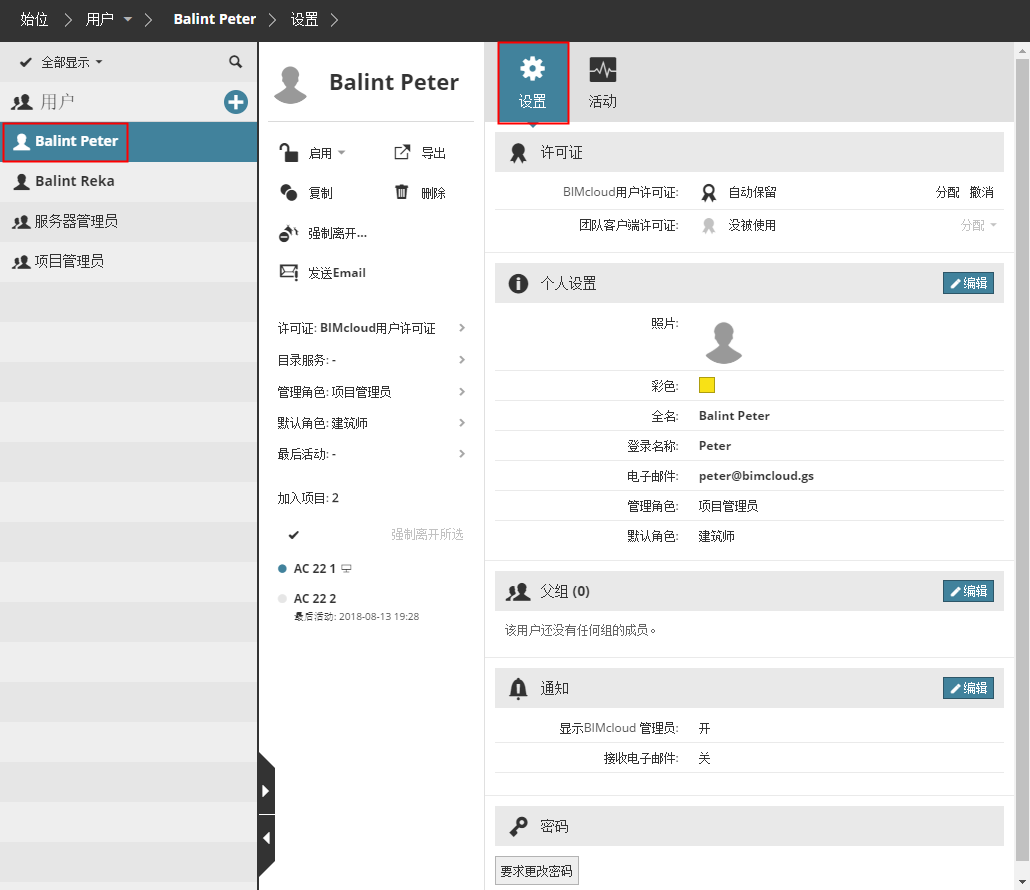
點擊 編輯 來修改任意用戶設定中的字段。
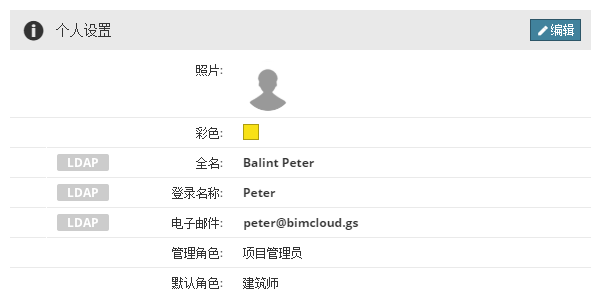
註釋:您不能編輯來自LDAP目錄服務的用戶的某些參數。這些參數帶有 LDAP標記。
許可證部份
註釋:許可證部份 在BIMcloud Basic中不可用。
在BIMcloud上工作的每個用戶需要一個BIMcluod用戶許可證,不管用戶參加了多少個專案。當用戶開啟ARCHICAD中的一個團隊工作專案,將自動儲存用戶的許可證。
BIMcloud用戶許可證保持被分配,直至用戶離開他/她參加的最後一個BIMcloud上的專案。
永久分配許可證給用戶是可能的:點擊分配。

使用 撤銷按鈕撤銷許可證。

一般訊息,參見BIMcloud用戶許可證。
圖標顯示以下訊息:
•灰:不使用許可證

•黑色,中間為空:自動保留的許可證
•黑色,圓點(pin)在中間:永久分配的許可證
 所需權限:
所需權限:
•簡化管理:服務器管理員
•詳盡管理:對選定的用戶管理許可證
個人設定部份
•照片:點擊瀏覽一個圖片格式的檔案來作為用戶照片,允許的最大檔案大小為2MB。
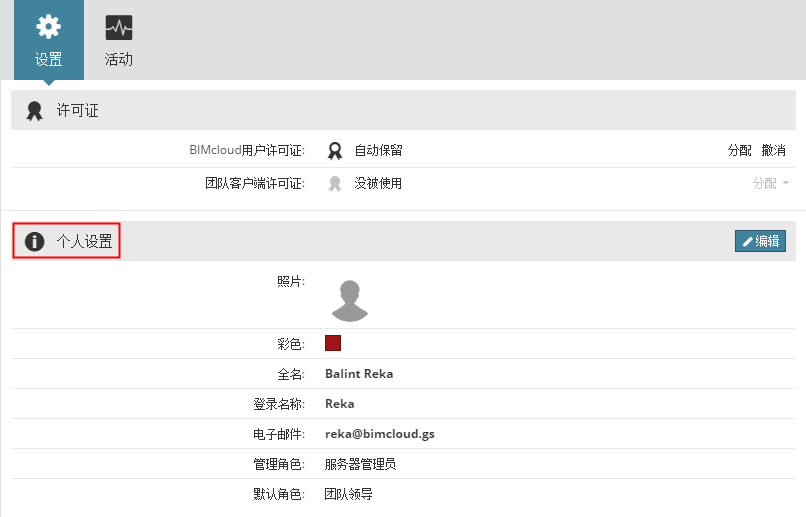
•顏色:點擊顏色分配器來分配用戶的顏色。
•全名:用戶的全名。頁眉上將顯示名稱,並將是能被ARCHICAD中其他用戶看到的名稱。該字段不能為空。
•登錄名稱:輸入用戶的登錄名稱 不使用空格或特殊字符(例如–/”…) 該字段不能為空。
•電子郵箱地址:用戶的電子郵箱地址。該字段不能為空。
•管理角色:如果使用簡化管理模式,那麼您可以從該彈出式對話框中向用戶分配管理角色。
•預設角色:從彈出式對話框中選擇角色。如果您不想分配預設角色,那麼從彈出式對話框中選擇 “不設定”。
參見權限管理:簡化和細化。
•如果已經定義了 自定義範圍, 它們也將在個人設定部份中出現。所有自定義範圍都是可選的。
從 LDAP服務器中導入的參數都標有一個LDAP標記。這些參數在此處不能修改。
 所需權限:
所需權限:
•每個用戶都被允許修改其照片、顏色、全名和電子郵件地址(除非這些是從一個LDAP服務器中導入的)
•簡化管理:服務器管理員
•詳盡管理:為用戶修改具體內容
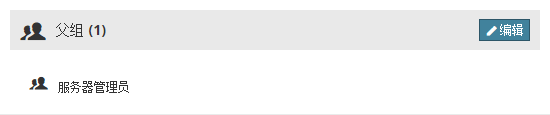
注意:不 可用於 BIMcloud Basic.
顯示用戶所屬的父組。
點擊編輯來修改用戶或組合的父組。
添加父組
將當前選定項(用戶或組合)添加為其他組合的成員,在添加組合字段開始鍵入所需的組合名稱,當它出現時選擇組合名稱。
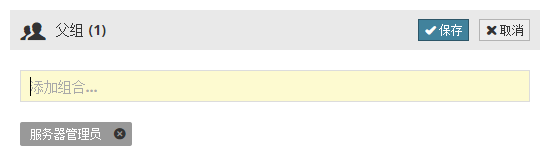
您只能選擇具有修改細節權限的組。
刪除父組
如果可以刪除當前的選定項(用戶/組合)的父組,那麼父組顯示時帶有一個X 按鈕。點擊X來刪除父組。(該選定項不再是該組合中的成員。)
您只能刪除具有修改細節權限的組。
註釋:如果父組成員來源於一個LDAP數據庫,那麼其上應當有一個標籤。如果它們來源於一個LDAP數據庫,您不能修改用戶的父組。
 添加或刪除父組所需的權限:
•簡化管理:服務器管理員
•詳盡管理:
-為當前選定的用戶修改具體內容
-為選定的父組修改具體內容
注意:不 可用於BIMcloud Basic.
訊息性通知或警告訊息會自動出現在BIMcloud管理器中。
在此部份中, 單擊編輯 為所選用戶進行通知個性設定。
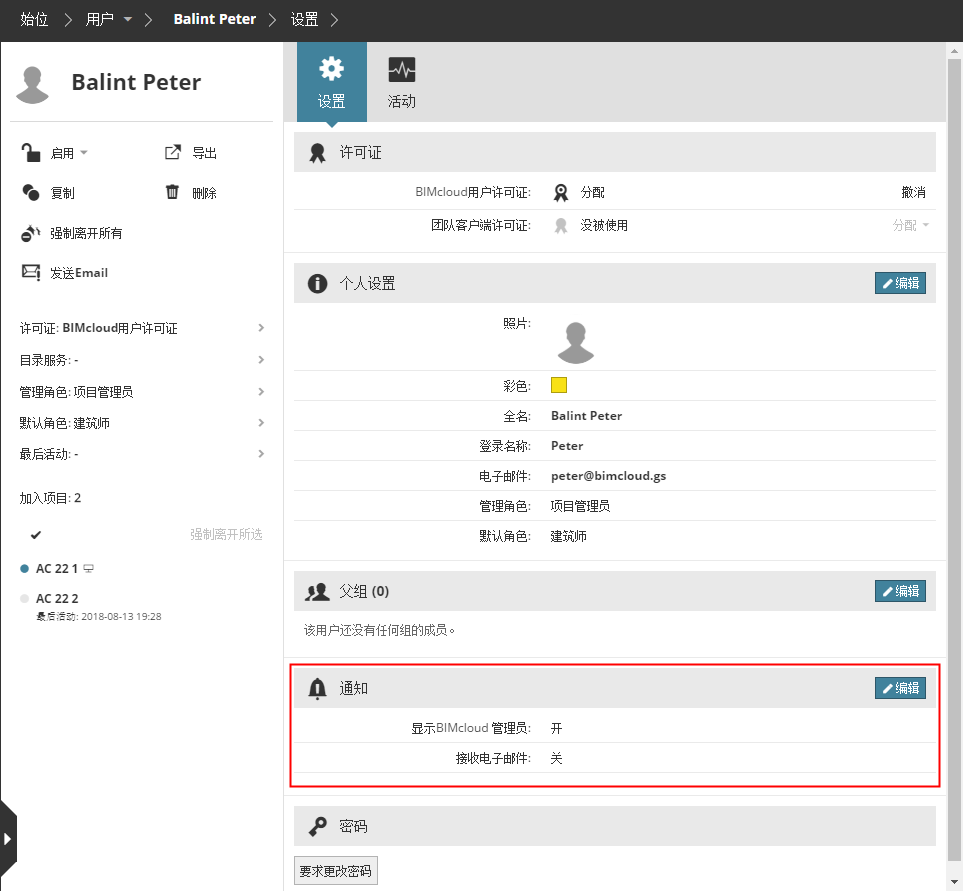
顯示BIMcloud 管理器
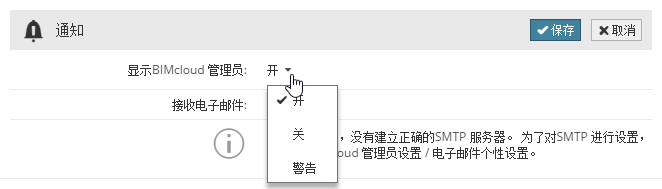
一位用戶只能看到與其相關的通知訊息,基於他/她的用戶角色。
•開:所有通知(訊息 和警告 訊息) 會根據所需彈出在BIMcloud管理器的相關位置上。
•關:通知不會隨意在BIMcloud管理器頁面上彈出。
•警告:僅警告類型的通知會自動彈出。
更多訊息,參見通知。
接收電子郵件
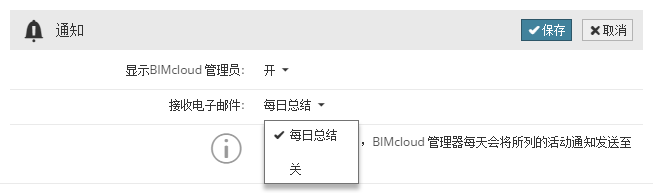
選擇每日總結,自動在每天早晨接收郵件列出所有當前通知。
註釋:為使用此特點,您需要一個配置了的SMTP服務器。(該設定位於服務器頁面,在BIMcloud管理器面板下的郵件偏好設定中完成)
參見電子郵件個性設定。

對於您自己的賬戶:點擊修改密碼
對於另一個用戶:點擊 通過電子郵件要求變更密碼。
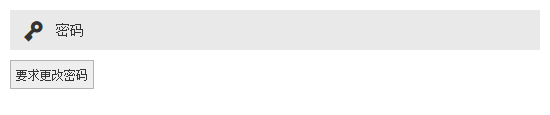
用戶將收到一封電子郵件告知他/她密碼修改的要求,並有一個能鏈接到密碼修改頁面的鏈接。用戶稍後修改密碼並返回到登錄頁面。
如果BIMcloud管理器不能發送電子郵件,那麼它將提供一個能夠修改密碼的鏈接。向用戶發送該鏈接來重置他/她的密碼。
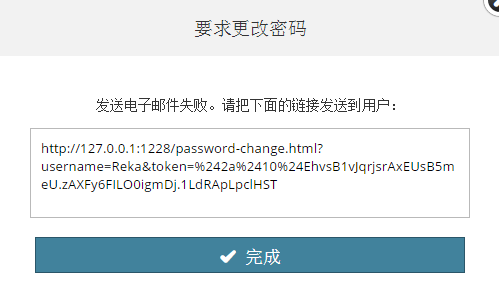
 其他用戶要求更改密碼所需的權限:
•簡化管理:服務器管理員
•詳盡管理:
-修改詳圖
用戶從一個 LDAP服務器導入時,該功能不可用。

 所需權限:
所需權限:
•每個用戶都能修改他/她自己的密碼
•簡化管理:服務器管理員
•詳盡管理:為專案修改具體內容
該面板顯示了所有專案中所選用戶的所有活動。
參見活動面板。
參見訪問面板。
當使用簡化管理模式時,訪問面板不可用。
註釋:BIMcloud Basic僅支持簡化管理,因此訪問面板不可用。
註釋:組合 在BIMcloud Basic中不可用。
組合是一個用戶的集合。一個用戶可以是多個組合的成員。一個組合也可以是其他組合的成員。
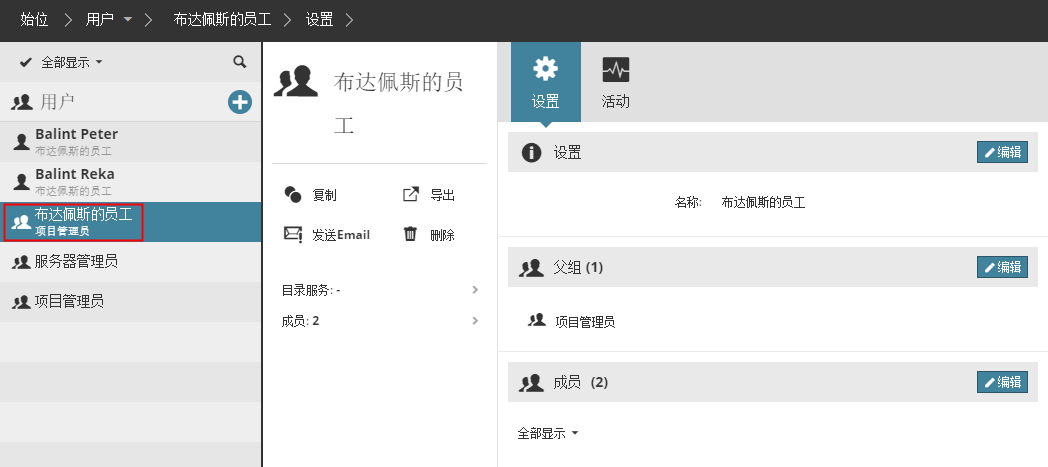
設定部份
組合的名稱。
父組部份

顯示用戶/組合所屬的父組。
點擊 編輯來修改用戶或組合的父組。
 添加或刪除父組所需的權限:
•簡化管理:服務器管理員
•詳盡管理:
-為當前選定的用戶修改具體內容
-為選定的父組修改具體內容
該部份列出了當前組合的成員(用戶或組合)。點擊過濾器顯示所有成員,或僅顯示作為成員的用戶或僅顯示組合。
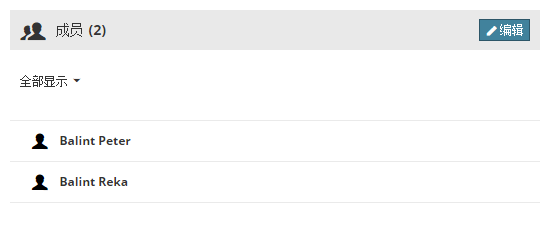
加載更多/加載全部:如果組合包含了太多要馬上顯示的成員,使用底部的加載更多或加載全部按鈕來擴大列表。點擊 編輯 從選定的組合中添加或刪除成員。
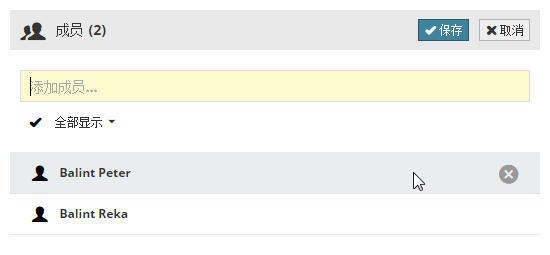
向組合中添加成員
在添加成員字段開始鍵入所需的用戶名稱,當它出現時選擇名稱。
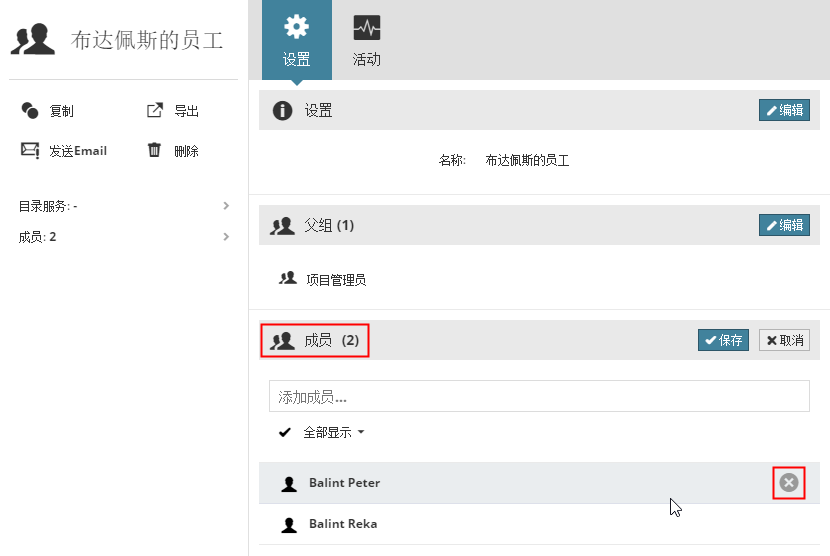
從組合中刪除成員
1。在用戶組合設定中的成員部份: 單擊編輯。
2。將滑鼠懸停在用戶名稱上,單擊X刪除。
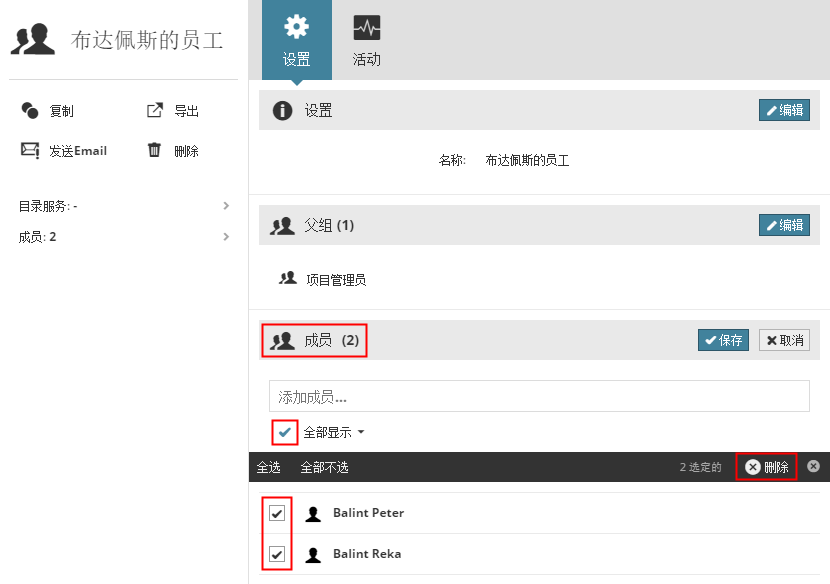
從組合中刪除多個用戶
1。 在用戶組合設定中的成員部份: 單擊編輯。
2。點擊對勾圖標來顯示每個用戶旁邊的複選框。
3。勾選每個需要刪除的用戶旁的方框(或者單擊選擇所有),然後單擊刪除。
 添加或刪除父組所需的權限:
•簡化管理:服務器管理員
•詳盡管理:
-為當前選定的用戶修改具體內容
此面板顯示了所有專案中所有組合成員(以及子分組中的成員)的活動。
參見活動面板。
參見訪問面板。
當使用 簡化管理模式時,訪問面板不可用。
註釋:BIMcloud Basic僅支持簡化管理,因此訪問面板不可用。