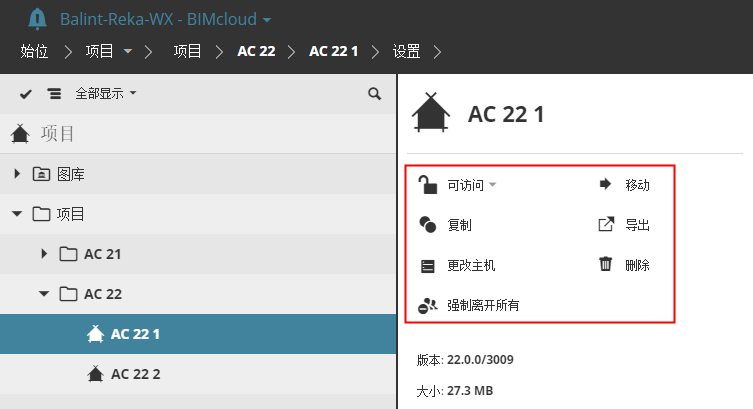
專案的可用功能取決於您在導航器中選中的內容: 根目錄,檔案夾,專案或圖庫。
對所選專案來說的可用功能
|
|
根目錄 |
檔案夾 |
專案 |
圖庫 |
|
創建檔案夾 |
+ |
+ |
|
|
|
狀態: |
|
|
+ |
|
|
複製 |
|
+ |
+ |
+ |
|
移動 |
|
+ |
+ |
+ |
|
更改主機 |
|
|
+ |
+ |
|
輸出: |
+ |
+ |
+ |
+ |
|
導入 |
+ |
+ |
|
|
|
刪除 |
|
+ |
+ |
+ |
|
強制離開所有 |
|
|
+ |
|
每個功能都在以下章節中描述:
註釋:在BIMcloud Basic中檔案夾層級結構僅限於單一層級。
在當前所選的檔案夾內部創建一個檔案夾。此功能在專案根目錄檔案夾或任意其他檔案夾被選中時可用。
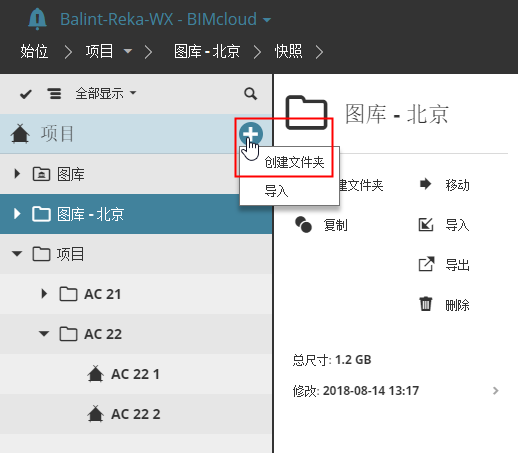
點擊 創建檔案夾 並在出現的對話框中輸入新建檔案夾的名稱。確保新建檔案夾名稱在該檔案夾中是唯一的。
 創建檔案夾所需的權限:
•簡化管理:專案/服務器管理員
•詳盡管理:
-修改上級檔案夾(或根目錄)的檔案夾內容
專案狀況反射:
•主機服務器是否正在運行和可否訪問
•數據在主機服務器上是否可用
•該專案是否可訪問或鎖定
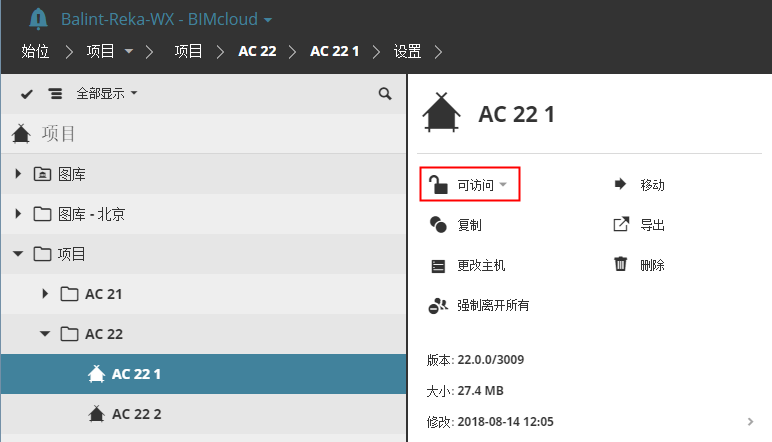
彈出式視窗包含用於不同狀態的不同命令:
•依據其鎖定狀態,提供鎖定 /解鎖選項。
•鏈接到…:如果在主機服務器中沒有找到專案數據,那麼它能夠被重新鏈接到一個不同的,當前未使用的專案。
參見託管專案/圖庫。
 所需權限:
所需權限:
•簡化管理:服務器/專案管理員
•詳盡管理:鎖定/解鎖專案
預設情況下專案是可以訪問的。
如果您鎖定專案,已加入的用戶將不能發送修改。在導航欄中,被鎖定的專案列出時帶有紅色標誌:
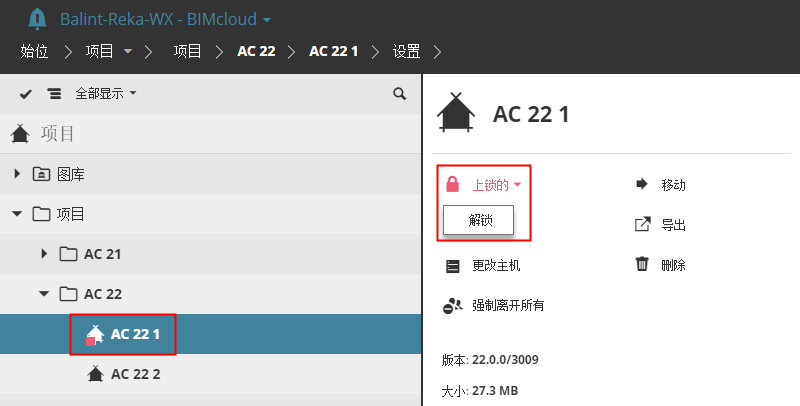
被鎖定的專案
一旦已鎖定專案解鎖,那麼用戶可以再次繼續改專案併發送修改。
請在需要創建一個與已有專案類似設定和內容的專案、圖庫或檔案夾時使用。
如果檔案夾是複製的的,那麼它所有的子專案也都是複製的。新建專案將繼承原有權限及其新上級專案的權限。
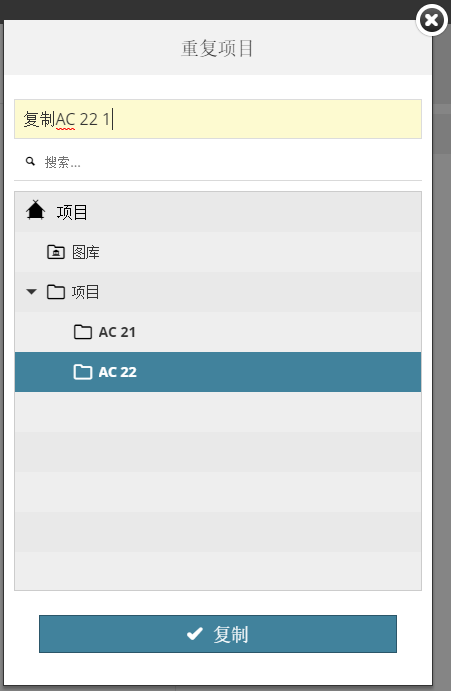
1。選擇現有專案。
2。點擊概要面板中的副本
3。在彈出的對話框中,給副本專案一個新的名字。
4。為副本選擇一個檔案夾位置。
5。點擊 副本 創建複本。
 所需權限:
所需權限:
•簡化管理:服務器/專案管理員
•詳盡管理:
-修改上級檔案夾(或根目錄)的檔案夾內容
將選定項移動到新建檔案夾。該功能可用於所有專案。這也將移動選定檔案夾的子專案。
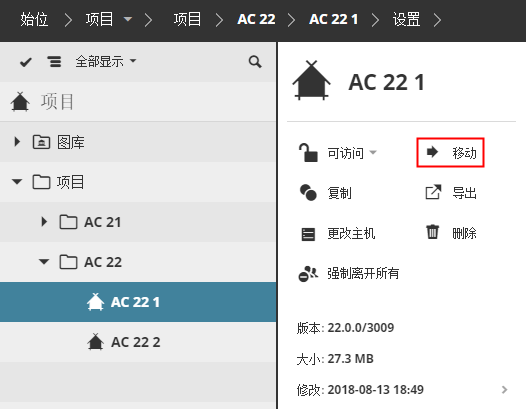
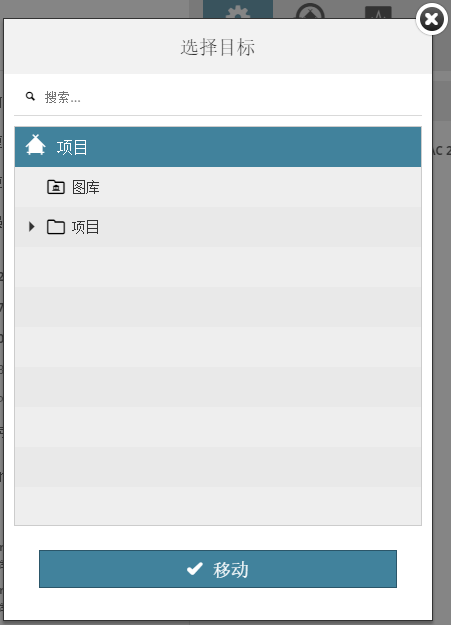
單擊此功能並選擇一個專案將移動至的目標檔案夾。
註釋:檔案夾選擇器將包含您能夠在導航器中看到的所有檔案夾。選擇一個檔案夾作為目標,您必須有權限來修改其內容。
 所需權限:
所需權限:
•簡化管理:服務器/專案管理員
•詳盡管理:
-對選定項的上級檔案夾,刪除/刪除檔案夾內容
-對於目標檔案夾,修改檔案夾內容
註釋:在BIMcloud Basic不可用。
通過 更改主機 將專案數據從一個主機服務器遷移到另一個主機服務器。該過程會使已加入的用戶的專案處於離線狀態,一旦該遷移過程結束,專案將會恢復為在線模式,用戶可以再次發送修改。
更改主機過程進行中
 所需權限:
所需權限:
•簡化管理:服務器管理員
•詳盡管理:
- 修改用於源和目標主機服務器的 託管內容
通過導入功能導入一個專案檔案(擴展名 .BIMProject)或一個圖庫檔案(.BIMBIMLibrary)至選定檔案夾內。
這些檔案格式是通過從BIMcloud導出一個專案/圖庫(參見 導出專案或圖庫, 以下) 或創建一個專案或圖庫快照時創建的(參見專案/圖庫快照和恢復.)
1。在瀏覽器中,選擇一個檔案夾。
2。在專案彈窗或功能區域,單擊導入。
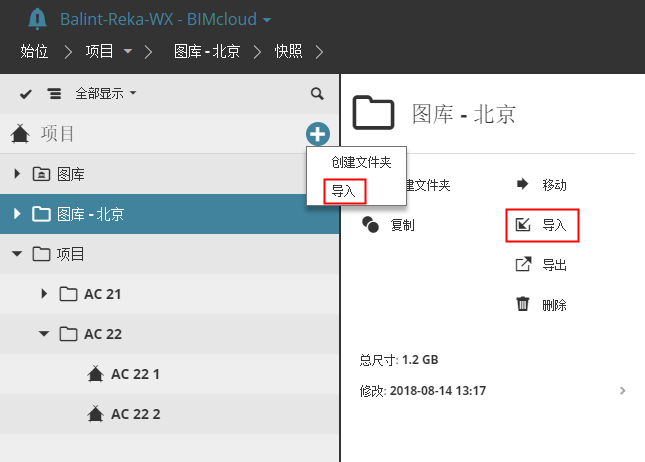
3。瀏覽您想導入的檔案(.BIMProject或 .BIMLibrary) 。
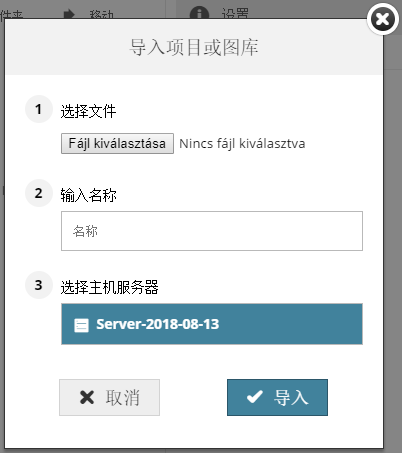
您也可以導入擴展名為.archive 的檔案。在此案例中,該對話框會提示您需要指定該檔案為專案還是圖庫。
4。出現一個服務器彈出式對話框(如果您的權限允許):為導入專案選擇一個主機服務器。
5。點擊導入。
 所需權限:
所需權限:
•簡化管理:服務器管理員
•詳盡管理:
-修改檔案夾內容
-修改詳圖
通過此功能儲存一個專案 或 圖庫 作為一個檔案 (.BIMProject22或 BIMLibrary)。
1。在瀏覽器中,選擇一個專案或圖庫。
2。在功能區域,單擊 導出。
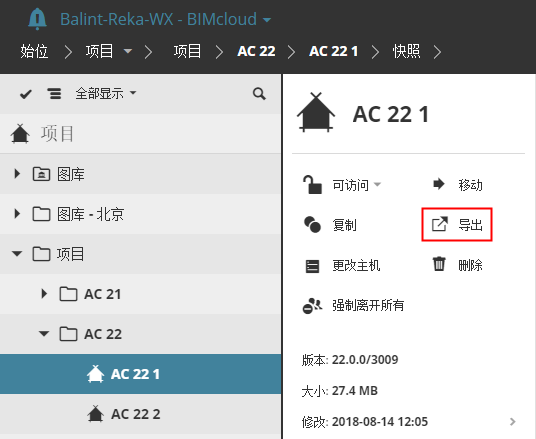
3。點擊 導出。如果需要,請選中導出的檔案中的包含快照的選項。
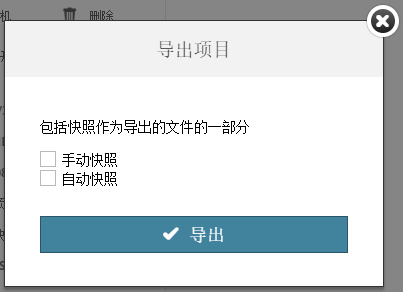
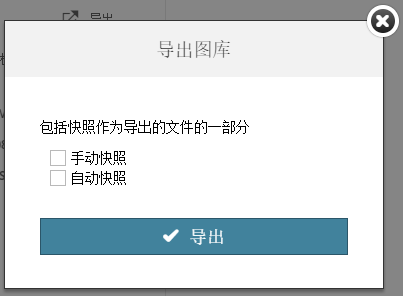
當瀏覽器出現相關提示時,瀏覽要儲存檔案的目標檔案夾。否則,它將被下載到您預設的下載檔案夾中。
使用此功能導出 檔案夾 至預設下載路徑。
1。在瀏覽器中,選擇一個檔案夾。
2。在功能區域,單擊 導出。
下載檔案夾內將包括所有壓縮格式檔案夾里的內容。
刪除所選專案或檔案夾。如果選擇了一個檔案夾,其所有內容將與檔案夾一起被刪除!
 所需權限:
所需權限:
•簡化管理:專案/服務器管理員
•詳盡管理:對於上級檔案夾及其所有的子檔案夾刪除/刪除檔案夾內容
1。在瀏覽器中選擇一個或多個專案。
2。單擊強制所有用戶離開。
將會導致參與所選專案的所有用戶強制離開。
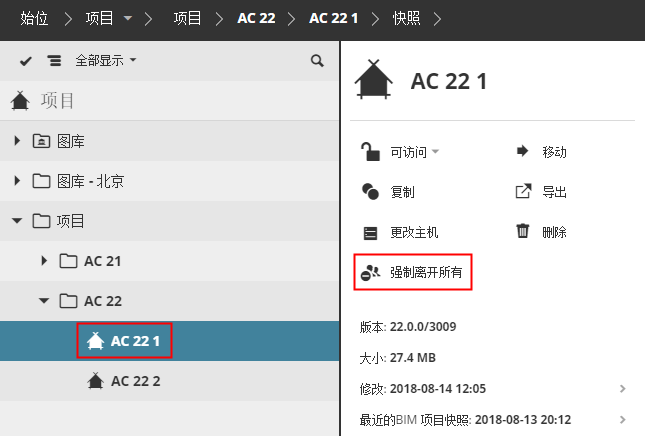
參見強制所選用戶離開。
 強制用戶從專案中離開所需的權限:
•簡化管理:專案 或 服務器管理員
•詳盡管理:為專案修改訪問