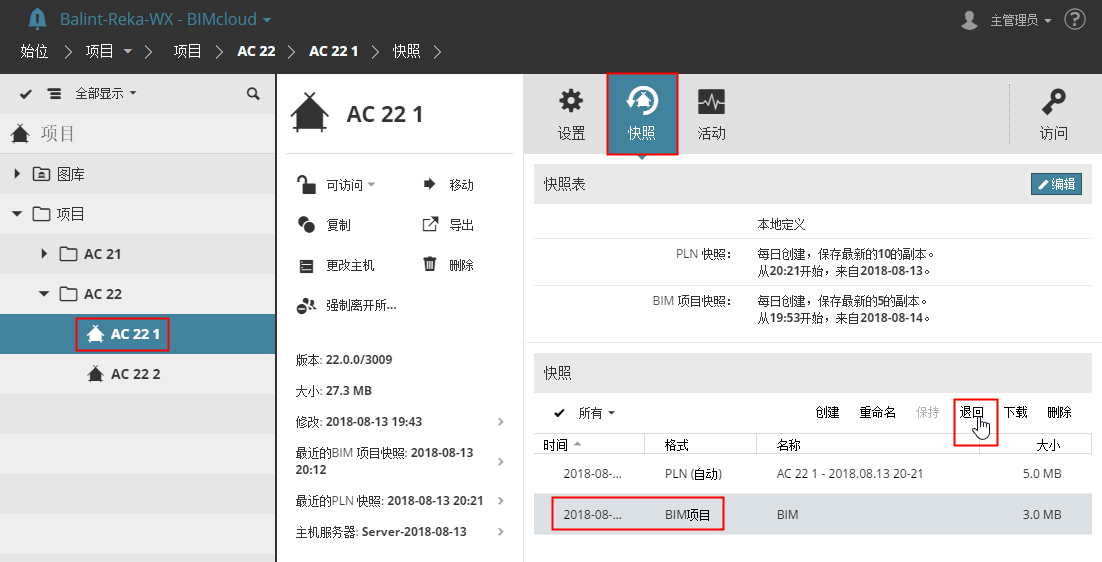
在快照面板中安排一張對於專案根目錄,檔案夾,專案,及圖庫來說均可用的快照。
對於控制項的描述, 請參見 快照.
PLN專案快照只包含您的模型數據,也能用於在單獨的ARCHICAD模式下重新開啟專案。PLN快照過程使用了一個客戶端電腦,並在創建快照之前要求客戶確認。
註釋:PLN快照只能在那些擁有以下權限的用戶的電腦上運行:“PLN快照 - 使用計算機創建 ”
當到了安排PLN快照的時間,所有客戶端(其角色擁有“PLN快照 - 使用電腦創建”權限)隨著發送&接收命令,在團隊工作面板中會看到一個“快照等待中”圖標。
這就意味著 - 一旦到了時間表中設定的PLN快照時間 - 如果一個用戶發起了任何命令(發送&接收、接收修改、發送修改、或者發送修改&評論),他/她將被通知正準備進行PLN快照,需要使用“發送&接收”命令。
兩個選項:
1。點擊 繼續。一個“發送&接收”對話框出現,接著就是PLN快照過程。
2。點擊其他按鈕(其文字變化取決於發出的命令)。出事命令將被運行(如“發送&接收”),但是沒有快照。
雖然任意數量的在線用戶都可能收到提示訊息,詢問是否執行一個PLN快照,但只要一個人點擊了繼續,就可以開始執行快照操作。(這時,“等待中”圖標從“團隊工作”面板上消失。) 其他用戶可以正常工作。當PLN快照在進行中,確認用戶不能在ARCHICAD中工作。
如果沒有用戶點擊繼續,而所有人都選擇了忽略快照過程,那麼PLN專案快照則無法創建。“快照等待中”圖標在團隊工作面板上保持可見,直到一個用戶同意進行完整的“發送&接收”,然後快照開始。
•BIM專案快照包含模型數據,以及所有BIMcloud相關的訊息,如用戶訊息和角色。按照“專案快照表”對話酷康中的設定,將在後台自動創建BIM專案快照。
•圖庫快照內包含圖庫內圖庫部件的所有數據。保留數據不包括在內: 即便某一圖庫部件通過特定用戶快照保留,在退回後它仍為自由保留。
如果BIM專案快照創建被手動開啓,那麼快照工作將在管理員界面的右上角出現來顯示其進程。一旦快照完成,它將在快照表中出現。
完成快照不需要用戶的介入。
•兩種專案快照檔案(BIMproject快照和PLN快照)被儲存在專案 > 備份 檔案夾內, 位於您安裝的BIMcloud服務器位置內,檔案名形式為 .archive擴展名。
•圖庫快照被儲存在附件> 備份 檔案夾內,位於您安裝的BIMcloud服務器位置內,檔案名形式也為 .archive擴展名。
只要BIMcloud正在運行,您可以使用管理員界面上專案頁面中快照面板中的“下載”按鈕。將這些快照檔案下載到您選擇的其他任何位置。在下載頁面, 檔案的擴展名會變成.BIMLibrary或 .BIMProject專案。
BIM專案 和 圖庫 快照可以被恢復至一個正在運行中的BIMcloud內。
查看下面章節:
PLN快照 只能作為單獨的ARCHICAD專案開啟,然後重新共享。
查看這個章節:
通過“退回”使用快照檔案替換當前專案/圖庫版本(在瀏覽器內選中的一項),或創建一個新專案。
1。從BIMcloud管理器內的專案頁面瀏覽器中: 選擇一個專案或圖庫。
2。開啟快照面板。
3。從快照列表中,選擇一張BIM專案或圖庫快照。
4。點擊 退回。
5。選擇退回選項:
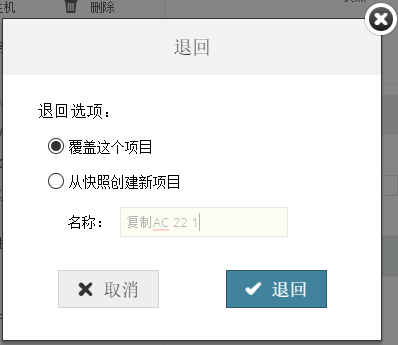
•覆蓋這個專案/圖庫:選定快照將覆蓋並替代當前所選專案。
對於專案退回: 所有用戶必須重新加入該專案的新版本中。(用戶必須放棄未發送的更改,或將他們現在的專案另存為一個獨立專案,但他們不再向已經被覆蓋的專案發送任何未發送的修改)。
•從快照創建新專案/圖庫:選定快照檔案將作為一個新的,獨立的專案或圖庫在服務器中被創建。
6。點擊 退回,然後點擊確定。
專案或圖庫當前在BIMcloud管理器專案頁面可用。
如果您想要在不同的、正在運行的BIMcloud中繼續該專案或圖庫操作: 下載快照檔案,然後將此檔案導入至一個不同的BIMcloud中。
1。從BIMcloud管理器內的專案頁面瀏覽器中: 選擇一個專案或圖庫。
2。開啟快照面板。
3。從快照列表中,選擇一張BIM專案或圖庫快照。
4。點擊下載。
5。選擇一個檔案夾,儲存快照。
6。通過BIMcloud管理器專案頁面,導入此快照至任一運行中的BIMcloud中的檔案夾內。
參見將專案或圖庫導入至檔案夾。
注意:由於BIMproejct快照包含了所有用戶數據和角色,您可以立刻恢復工作而不需要重新添加用戶或重新定義角色。
PLN快照 只能一單獨的ARCHICAAD專案開啟。您可以使用任意版本的ARCHICAD來開啟它們。一旦您獲得權限可以登陸一個運行中的BIMcloud,您就可以在團隊工作里重新共享這個專案。
1。從BIMcloud管理器內的專案頁面瀏覽器中: 選擇一個專案。
2。開啟快照面板。
1。從快照列表中, 選擇一個PLN快照。
2。點擊下載。
3。選擇一個檔案夾,儲存快照檔案。
4。使用任意當前或更高版本的ARCHICAD,作為一個獨立專案開啟這個PLN檔案。
5。一旦BIMcloud再次運行,重新共享專案,繼續在團隊工作里工作。