MacOS: Conceder o Acesso Total ao Disco
Obrigatório ao instalar em um Mac
Depois de instalar ou atualizar um componente BIMcloud em um Mac, uma caixa de diálogo extra aparecerá: para que o BIMcloud funcione corretamente, você deve primeiro ativar o Acesso Total ao Disco nas configurações do macOS.
O motivo: de vez em quando, a Apple aprimora os recursos de segurança do macOS para proteger melhor os clientes. Assim, quando você instala um aplicativo (como o BIMcloud) no macOS, este não pode funcionar até que você forneça permissão explícita para que o aplicativo acesse as pastas e os dados necessários em seu computador. Isso é chamado de "ativar o acesso total ao disco".
A caixa de diálogo exibida orienta você nas etapas.
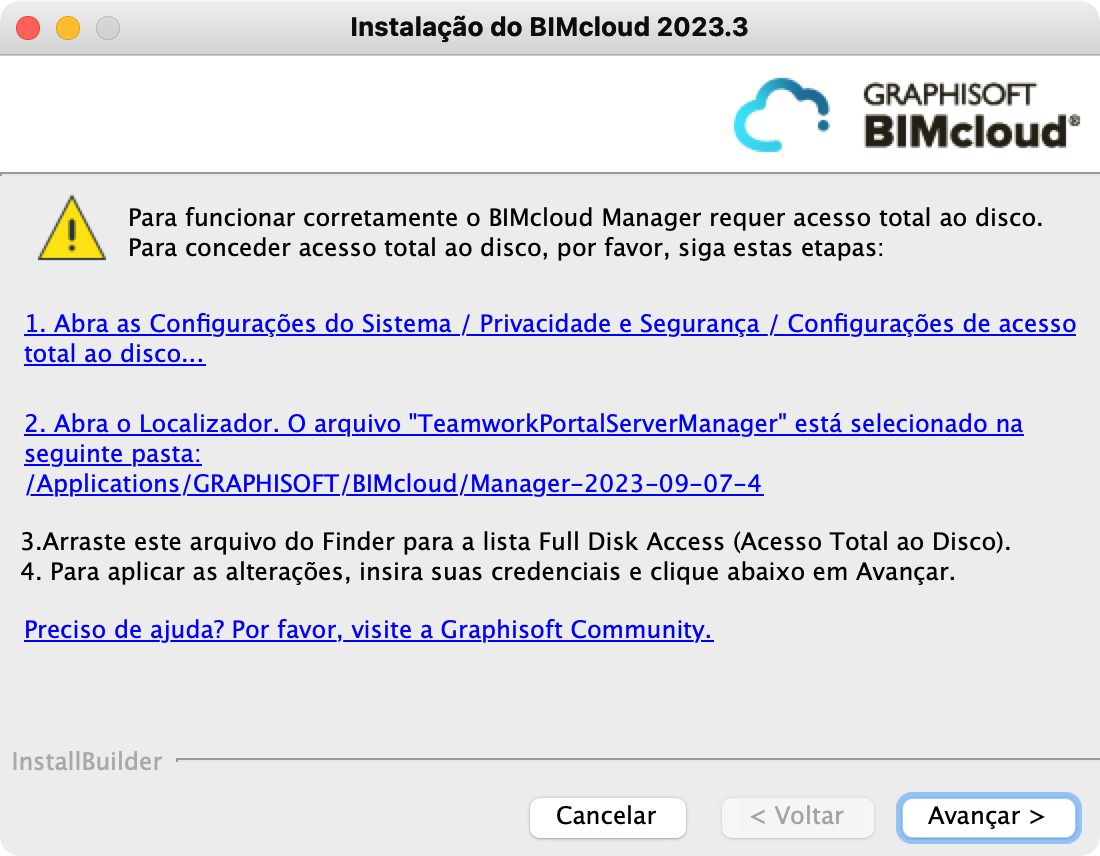
- Vincule a primeira ligação para abrir as Definições do Sistema/ Privacidade & Segurança/ Acesso Total ao Disco.
- Clique no segundo link para abrir o Finder. O componente BIMcloud (por exemplo, TeamworkPortalServerManager) já está selecionado para você.
- Arraste o arquivo selecionado para a lista Acesso Total ao Disco
- Quando solicitado, insira suas credenciais para aplicar as alterações.
- Clique em Avançar para continuar.
O que fazer se você não ativou o Acesso Total ao Disco (Full Disk Access)
Para que o BIMcloud funcione, você precisa ativar o Acesso Total ao Disco (Full Disk Access) para cada componente BIMcloud instalado. Se você ignorou essa etapa, o BIMcloud não funcionará.
Para resolver isso, inicie o instalador do BIMcloud novamente. Na primeira página de instalação, escolha "Reparar componente" e selecione o componente a ser reparado. Siga as etapas para ativar o Acesso Total ao Disco (Full Disk Access).
Consulte este artigo do site Community para mais detalhes.