Instalação Limpa
Primeira instalação do BIMcloud neste computador, usando um assistente
- Baixe e inicie o instalador do BIMcloud.
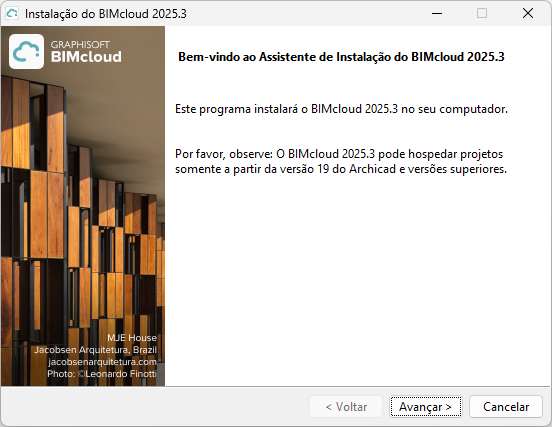
- A página de boas-vindas é aberta. Clique em Próximo.
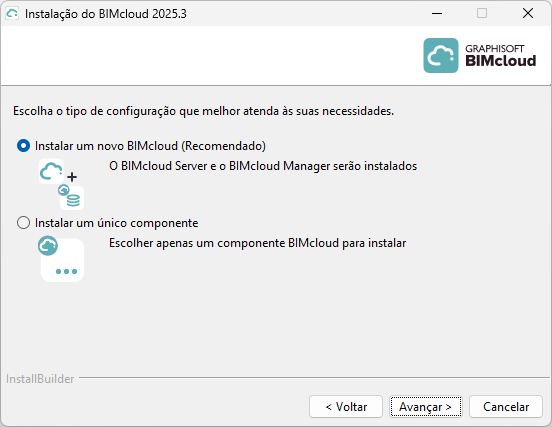
- Escolha Instalar um novo BIMcloud. Agora você instalará e configurará dois Componentes, um após o outro:
- BIMcloud Server
- BIMcloud Manager
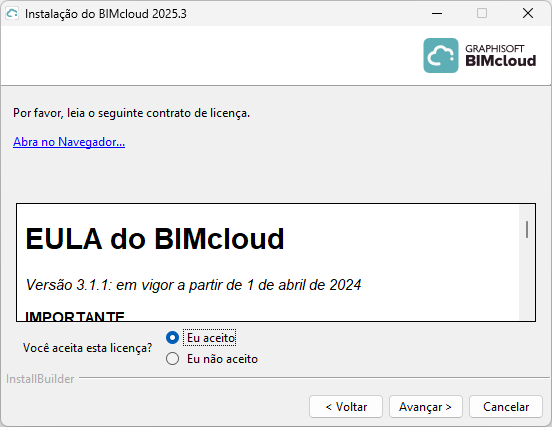
- Aceite o contrato de licença. Para ver o texto completo, clique em Abrir no navegador.
O assistente agora está pronto para instalar o BIMcloud Server.
Instalar o BIMcloud Server
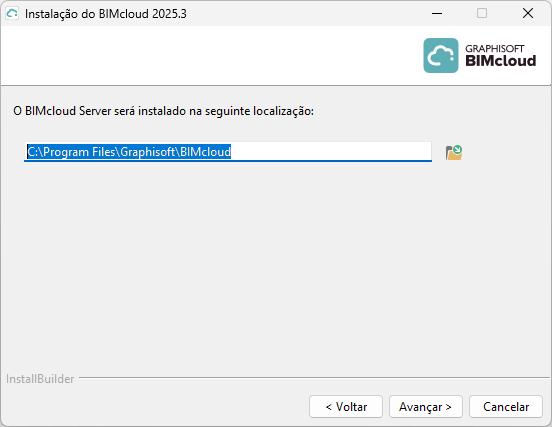
- Escolha o local de instalação.
- Para usuários de macOS:
- Instale em um local que esteja dentro ou abaixo da pasta Aplicativos.
- Você deve conceder o Acesso total ao disco para o BIMcloud. A Ferramenta do BIMcloud de Acesso Total ao Disco aparece automaticamente para guiá-lo através dos passos.
Consulte este artigo do site Community para mais detalhes.
- Para usuários de macOS:
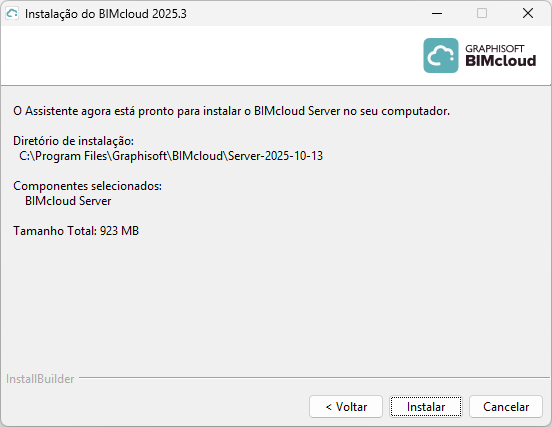
- Um painel de resumo mostrará onde o BIMcloud Server será instalado. Clique em Instalar para iniciar.
- Quando a instalação estiver concluída, aparecerá o seguinte painel:
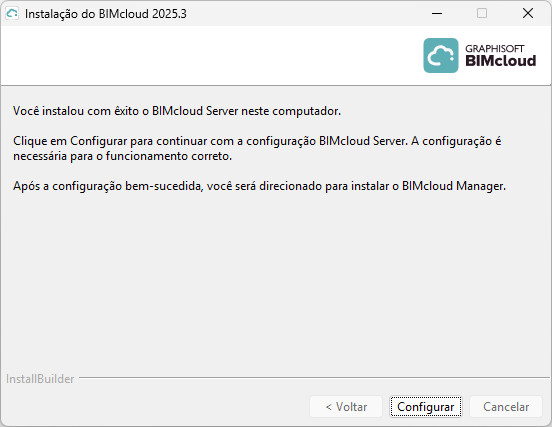
Clique em Configurar. Siga os passos descritos aqui: Configuração do BIMcloud Server
- Depois de configurar o BIMcloud Server, você é solicitado a clicar em Iniciar para iniciar o BIMcloud Server.
Em seguida, você instalará o BIMcloud Manager.
Instalação do BIMcloud Manager
- A tela de Boas-Vindas do Instalador aparecerá para o próximo processo: Instalação do BIMcloud Manager. Clique em Próximo.
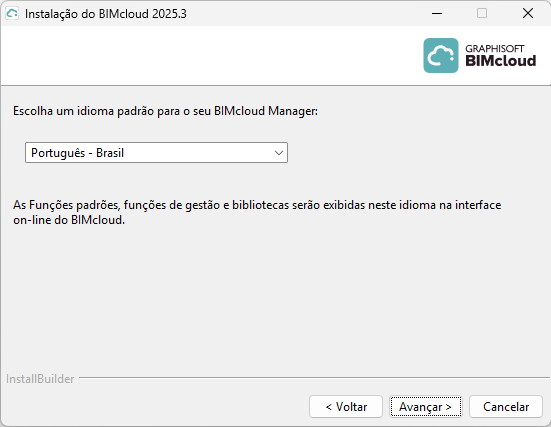
- Escolha um idioma padrão. Esta é a linguagem usada pela interface baseada no navegador do BIMcloud Manager. Posteriormente, você poderá mudar os idiomas do BIMcloud Manager, se necessário.
- Aceite o contrato de licença. Para ver o texto completo, clique em Abrir no navegador.
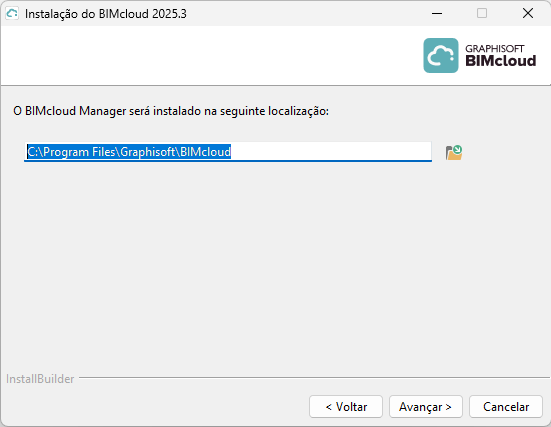
Escolha o local de instalação para o BIMcloud Manager.
 Para usuários de macOS:
- Instale em um local que esteja dentro ou abaixo da pasta Aplicativos.
- Você deve conceder o Acesso total ao disco para o BIMcloud. A Ferramenta do BIMcloud de Acesso Total ao Disco aparece automaticamente para guiá-lo através dos passos.
Consulte MacOS: Conceder o Acesso Total ao Disco.
- Um painel de resumo mostrará onde o BIMcloud Manager será instalado. Clique em Instalar para iniciar o processo.
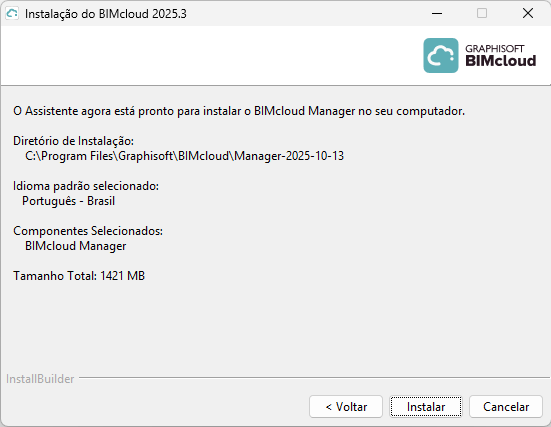
- Quando a instalação estiver concluída, aparecerá o seguinte painel:
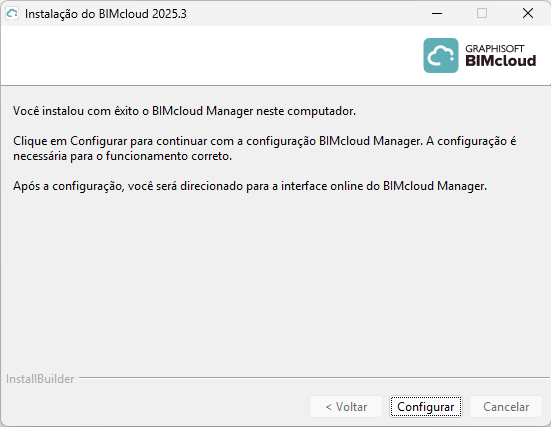
Clique em Configurar. Siga os passos descritos aqui: Configuração do BIMcloud Manager
Para finalizar a configuração, é necessário concluir as próximas etapas em um navegador (consulte a próxima seção):
Conclua a configuração e inicie o BIMcloud
A Janela do seu navegador será aberta para mostrar os próximos 5 passos necessários para concluir a configuração do BIMcloud. (Se o seu navegador não abrir automaticamente, então use o seguinte URL: http://localhost:PORT, onde PORTA é a porta que você inseriu nesta página de Configuração.)
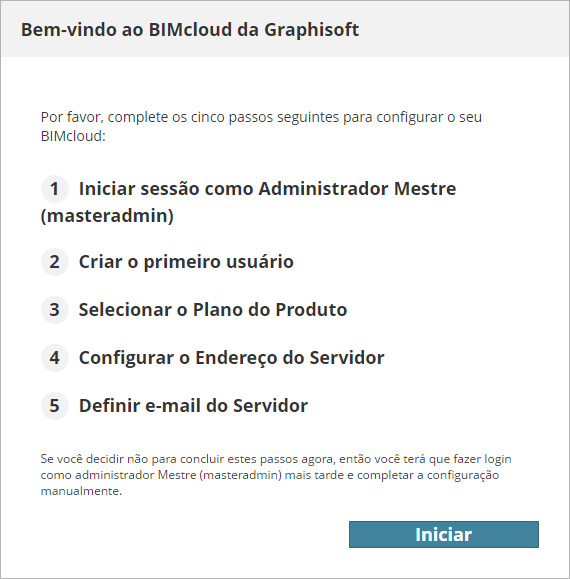
Clique em Iniciar.
- Faça login no BIMcloud Manager como Administrador Mestre, usando a senha do Administrador Mestre.
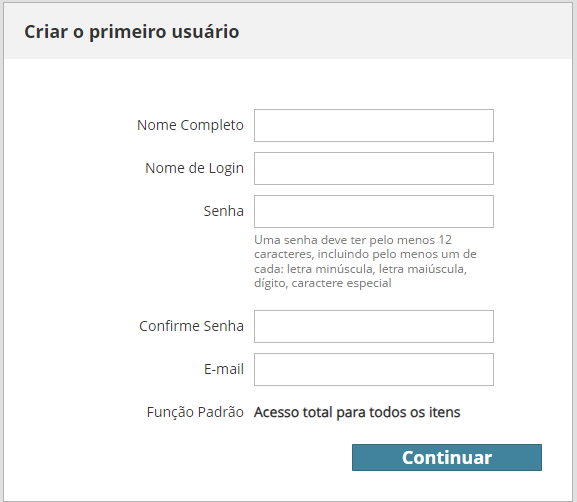
- Criar Primeiro Usuário: preencha todos os campos para o primeiro usuário, que será o primeiro Administrador do Servidor no BIMcloud Manager:
- Seleccione Plano de Produto - o BIMcloud completo, ou o BIMcloud Basic
- O BIMcloud completo, com todos os recursos, requer uma licença de usuário BIMcloud
- O BIMcloud Basic não requer licença, mas tem a sua funcionalidade limitada
- Para saber a diferença, consulte BIMcloud vs. BIMcloud Basic: Diferenças de Recursos
- Independentemente do produto que escolher aqui, você poderá fazer upgrade ou downgrade mais tarde.
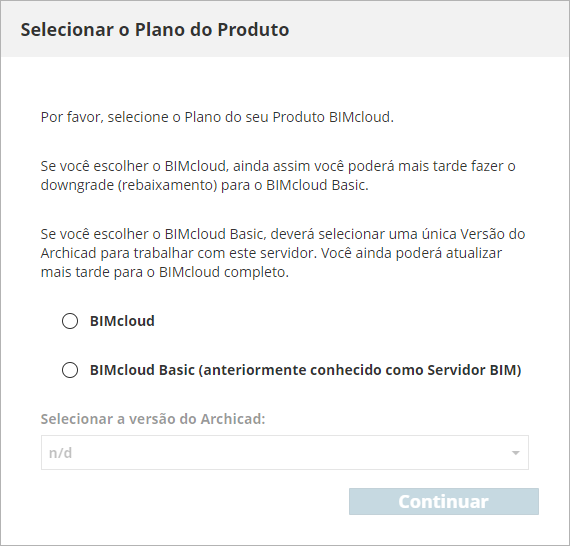
Se você escolheu o BIMcloud Basic: a partir do menu suspenso "Selecionar versão do Archicad", você deve selecionar uma única versão do Archicad (AC 19 ou mais recente) para usar. (O BIMcloud Basic pode suportar projetos de apenas uma única versão do Archicad.)
- Configurar o Endereço do Servidor - este endereço irá identificar o seu servidor, mesmo se o Archicad estiver usando um endereço diferente para se conectar. Consulte a respectiva descrição em Conexões ao Servidor.
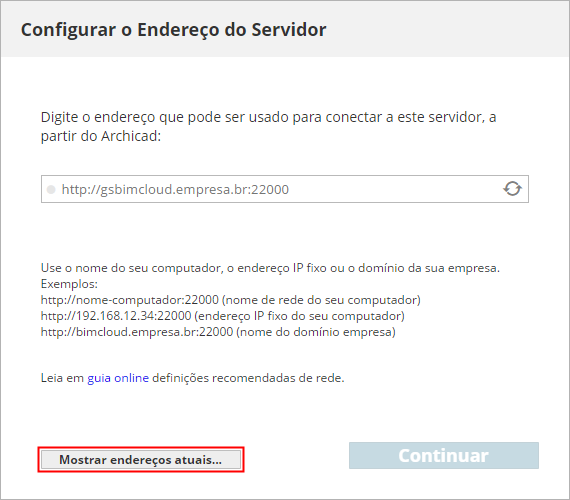
- Para utilizar um dos endereços atuais do servidor, clique em Mostrar endereços atuais e escolha um
- Você pode alterar este endereço mais tarde, no painel de Definições do BIMcloud Manager
- Se você já configurou o endereço do servidor, pode digitá-lo diretamente no campo de endereço
- Tenha em mente que se você usar endereços IP dinâmicos em seu escritório, então estes endereços podem facilmente mudar a cada dia. Recomenda-se a utilização de um endereço IP fixo, um nome de computador ou um Nome de Domínio totalmente qualificado como o endereço principal.
- Definir um servidor de e-mail (opcional). Defina o servidor que enviará e-mails do BIMcloud para os usuários. Você pode modificar esse endereço posteriormente, se necessário.
Clique em Continuar.
Se um BIMcloud Server já estiver instalado no computador então o processo de instalação irá emparelhar automaticamente o novo BIMcloud Manager com o BIMcloud Server existente.
Se o computador não tiver um BIMcloud Server instalado, então você terá de emparelhar manualmente o BIMcloud Manager e o BIMcloud Server.
Consulte Emparelhar BIMcloud Server.
Configuração BIMcloud completa
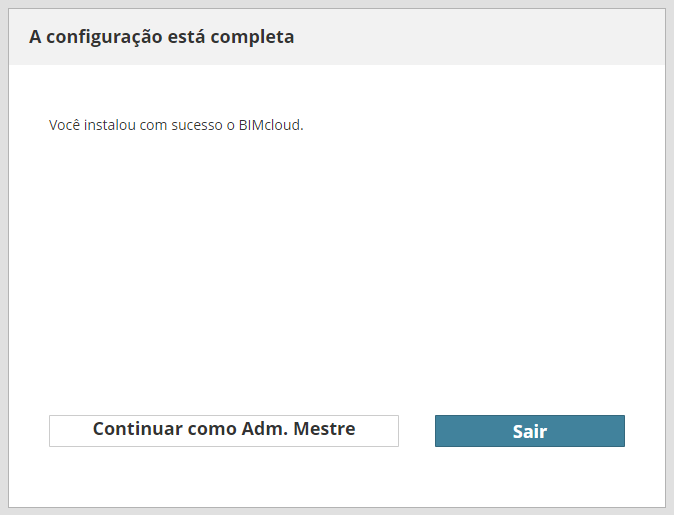
Recomenda-se sair agora como Administrador Mestre e, em seguida, fazer o login com o usuário recém-criado por você, durante a etapa chamada Criar Primeiro Usuário (acima). Não é recomendável usar a conta de Administrador Mestre para as tarefas diárias.