MacOS : Activer Accès complet au disque
Obligatoire lors de l'installation sur un Mac
Après avoir installé ou mis à jour un composant de BIMcloud sur un Mac, un dialogue supplémentaire s'affiche : pour que BIMcloud fonctionne correctement, vous devez d'abord activer l’Accès complet au disque dans les réglages de macOS.
La raison : de temps en temps, Apple améliore les fonctions de sécurité de macOS pour mieux protéger ses clients. Ainsi, lorsque vous installez une application (comme BIMcloud) sur macOS, elle ne peut pas fonctionner tant que vous ne lui donnez pas l'autorisation explicite d'accéder aux dossiers et données nécessaires sur votre ordinateur. C'est ce qu'on appelle "Activer Accès complet au disque".
Le dialogue qui apparaît vous guide tout au long des étapes.
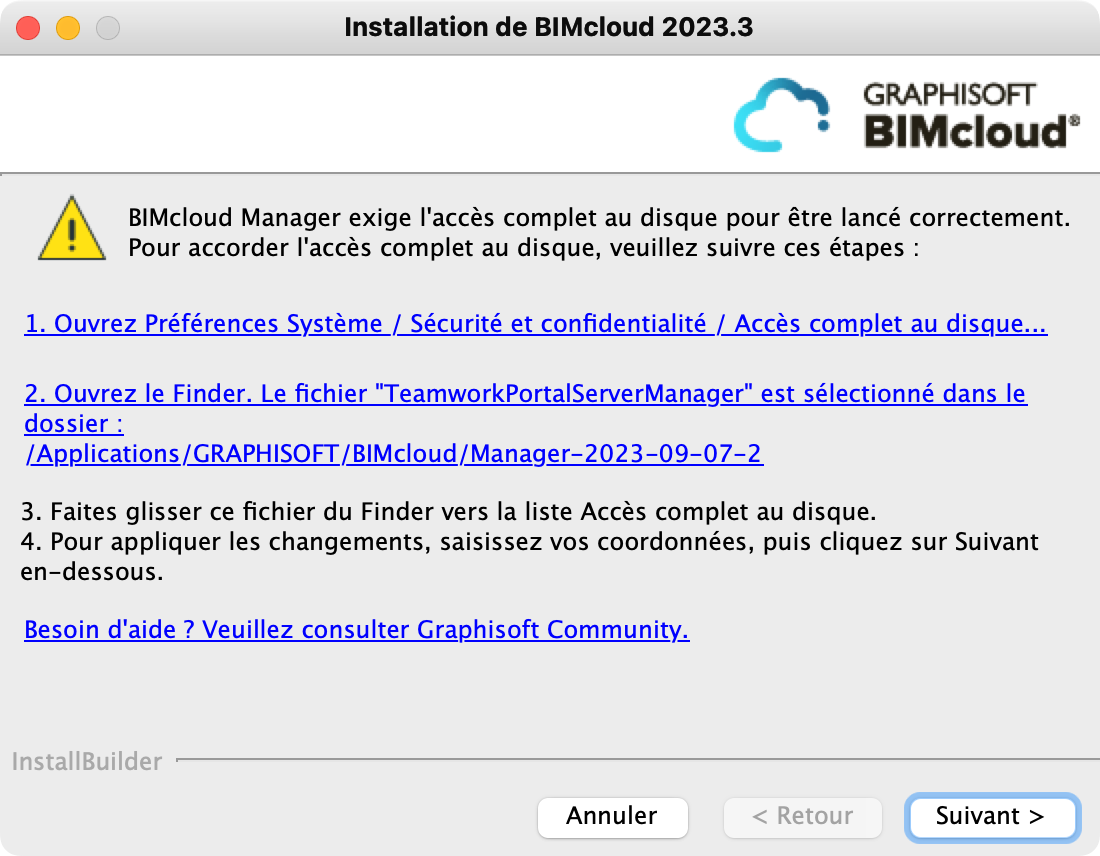
- Cliquez le premier lien pour ouvrir Réglages système/ Confidentialité & Sécurité/ Accès complet au disque.
- Cliquez sur le deuxième lien pour ouvrir le Finder. Le composant BIMcloud (par exemple, TeamworkPortalServerManager) est déjà sélectionné pour vous.
- Faites glisser le fichier sélectionné dans la liste Accès complet au disque
- Lorsque vous y êtes invité, saisissez vos informations pour appliquer les modifications.
- Cliquez sur Suivant pour continuer.
Que faire si vous n'avez pas activé l'accès complet au disque
Pour que BIMcloud fonctionne, vous devez activer l'accès complet au disque pour chaque composant BIMcloud installé. Si vous avez ignoré cette étape, BIMcloud ne fonctionnera pas.
Pour résoudre ce problème, lancez à nouveau l’installateur de BIMcloud. Sur la première page d'installation, choisissez "Réparer composant" et sélectionnez le composant à réparer. Suivez les étapes pour activer l'accès complet au disque.
Voir cet article du site communautaire pour plus de détails.