Configurer BIMcloud Server
Définir la configuration basique du BIMcloud Server installé
Définissez les réglages de Serveur basiques sur la première page du Configurateur :
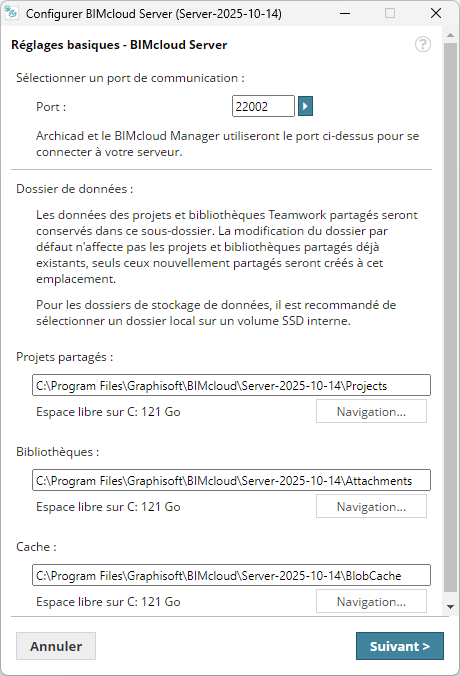
- Port: Sélectionnez un port libre ou choisissez la commande “Chercher un port disponible” pour en trouver un automatiquement.
- Dossiers de données : Saisissez ou recherchez l'emplacement des Dossiers de données par défaut pour les projets, les bibliothèques et la cache.
- Les Projets partagés et les bibliothèques de ce BIMcloud Server seront conservés dans ces dossiers
- Le dossier Cache par défaut conserve les données Teamwork temporaire, utilisées pour accélérer les processus de partage.
- Pour utilisateurs de Windows : le dossier Cache que vous choisissez doit se trouver sur un volume où les noms 8.3 sont permis. Si ce n'est pas le cas, une alerte vous en avertira. Veuillez sélectionner un autre volume, où les noms 8.3 sont permis, et vous pourrez continuer. Vous pouvez également activer la génération des noms 8.3 sur le volume courant, créer un tout nouveau dossier et le sélectionner comme emplacement de la Cache. Les dossiers parents du nouveau dossier (s'il y en a) doivent également être créés après avoir activé la génération des noms 8.3.
- Cliquez sur Suivant pour ouvrir Réglages BIMcloud seulement - BIMcloud Server.
- Sur la deuxième page, définissez des réglages de serveur supplémentaires.Ces réglages nécessitent une Licence d’utilisateur BIMcloud. Ne modifiez pas ces réglages si vous comptez utiliser BIMcloud Basic. Les réglages faits ici n'auront aucun effet et peuvent causer des anomalies.
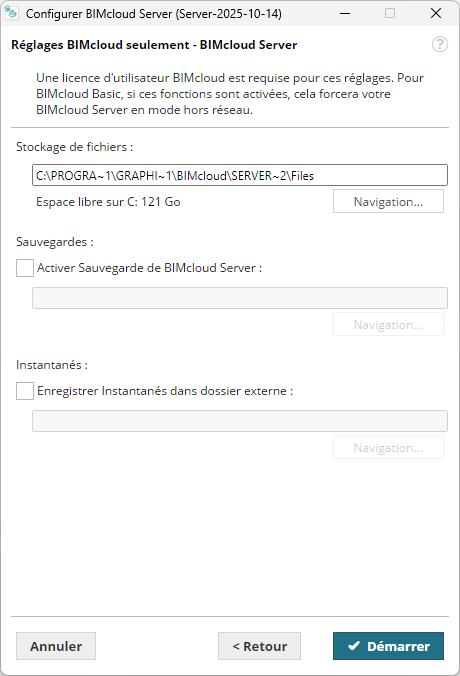
- Stockage de fichiers : Les fichiers téléversés vers le BIMcloud Manager seront conservés à cet emplacement.
- Activer Sauvegarde de BIMcloud Server : Cochez cette case si vous comptez créer des sauvegardes des données du BIMcloud Server. Après avoir coché la case, vous devez saisir ou rechercher le chemin d'accès du dossier de sauvegarde.
- Enregistrer des Instantanés dans un dossier externe: Redéfinissez optionnellement le dossier dans lequel les instantanés de projet et de bibliotheque sont enregistrés. (Par défaut, les instantanés - avec l'extension .archive - sont enregistrés dans le dossier où vous avez installé le BIMcloud Server.) (Si nécessaire, vous pouvez plus tard redéfinir le chemin d’accès de ce dossier d'instantanés.
- Cliquez sur Démarrer pour lancer le BIMcloud Server nouvellement configuré.