Coupler BIMcloud Server
Couple le BIMcloud Manager avec un BIMcloud Server nouvellement installé.
Le couplage garantit qu'un BIMcloud Server nouvellement installé peut communiquer avec le BIMcloud Manager.
Si vous devez coupler manuellement un BIMcloud Server avec le BIMcloud Manager, vous pouvez copier-coller la clé publique (token) du BIMcloud Manager dans l'écran de configuration du BIMcloud Server.
Cette fonction est disponible dans le dossier racine Serveur et dans tous les dossiers de serveur.
Ouvrez l'interface web BIMcloud Manager dans une fenêtre de navigateur web.
Sélectionnez le dossier (Racine serveur ou un autre dossier serveur) dans lequel vous souhaitez placer le BIMcloud Server que vous couplez.
Cliquez sur la commande Coupler.
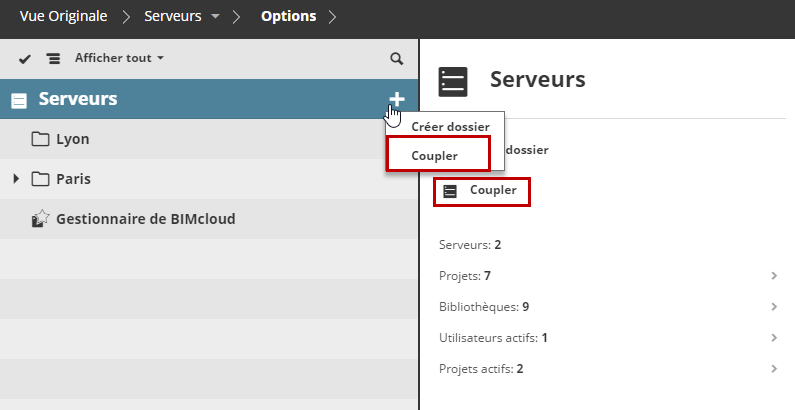
Dans le dialogue qui apparaît, cliquez sur Sélectionner marque.
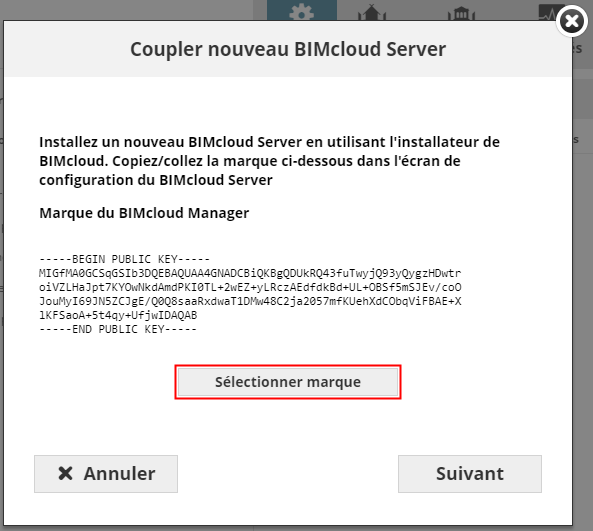
Le texte est sélectionné. Copiez maintenant ce texte sélectionné au Presse-papiers (par ex. avec Ctrl + C).
Cliquez sur Suivant..
Collez le texte copié dans l'écran de configuration du BIMcloud Server.
Remarque : Si la configuration n'est pas en cours, vous pouvez accéder à l'écran du configurateur ici : ouvrez l’icône de contrôle ou le dossier de l'application BIMcloud, puis utilisez Configurer BIMcloud Server. Voir L'icône de contrôle de BIMcloud.L'interface de configuration de BIMcloud Server apparaît. Cliquez sur Suivant..
Utilisez la commande Coller (Ctrl + V) pour coller la clef précédemment copiée dans le champ de saisie Clef publique, puis redémarrez le serveur.
Retour à l interface web : le dialogue Coupler nouveau BIMcloud Server.
Saisissez l'URL du BIMcloud Server (y compris le préfixe http:// ou https:// ainsi que le numéro de port, par exemple :
http://computer.com:1228). Ou sélectionnez dans la liste le nom d'un serveur local.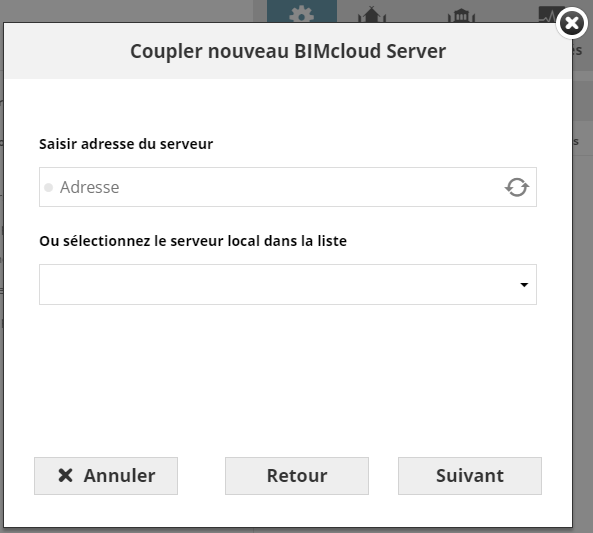
Ajoutez un nom à votre serveur. C'est ce nom qui sera affiché dans le Navigateur et utilisé dans Archicad pour se référer au serveur hôte.
Cliquez sur Suivant.. (Si l'URL ne fonctionne pas, réparez l'erreur.)
Sur l'écran final, cliquez sur Finir.
Le BIMcloud Server apparaîtra automatiquement dans le Navigateur du BIMcloud Manager.
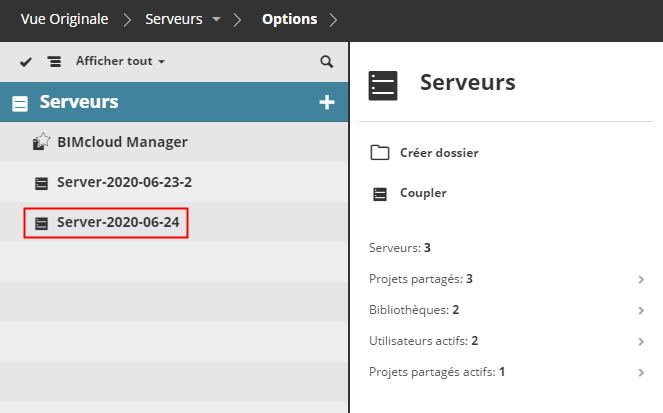
Solution de problèmes
Assurez-vous que le BIMcloud Server a bien été redémarré
Assurez-vous d'avoir bien copié et collé les clefs publiques appropriées
Assurez-vous que l'URL de BIMcloud Server que vous avez saisi est disponible à partir de l'ordinateur BIMcloud Manager