BIMcloud Server konfigurieren
Einstellen der Basiskonfiguration des installierten BIMcloud-Servers
Definierten Sie die grundlegenden Servereinstellungen auf der ersten Seite des Konfigurators:

- Port: Wählen Sie einen freien Port aus oder verwenden Sie den Befehl “Einen verfügbaren Port finden”, um automatisch einen Port zu suchen.
- Datenordner: Geben Sie die Position der Standard-Datenordner für Projekte, Bibliotheken und Cache ein, oder navigieren Sie zu diesen Ordnern.
- Die Teamwork-Projekte und Bibliotheken auf diesem BIMcloud Server werden in diesen Ordnern gespeichert.
- Im Standard-Cache-Ordner werden die temporären Teamwork-Daten gespeichert: dies wird zum Beschleunigen der Teamwork-Prozesse verwendet.
- Für Windows-Benutzer: Das von Ihnen gewählte Cache-Ordner muss sich in einem Laufwerk befinden, für das die 8.3-Namensgebung aktiviert ist. Wenn dies nicht der Fall ist, erhalten Sie eine Warnung. Bitte wählen Sie ein anderes Laufwerk, für das die 8.3-Dateibenennung aktiviert ist; anschließend können Sie fortfahren. Alternativ dazu können Sie das Erzeugen von 8.3-Namen für das aktuelle Laufwerk aktivieren, dann einen neuen Ordner erstellen und diesen als neuen Cache-Speicherort auswählen. Die übergeordneten Ordner des neuen Ordners (sofern vorhanden) müssen ebenfalls erstellt werden, nachdem Sie das Erzeugen von 8.3-Namen aktiviert haben.
- Klicken Sie auf Weiter, um Nur BIMcloud-Einstellungen - BIMcloud Server zu öffnen.
- Auf der zweiten Seite definieren Sie zusätzliche Server-Einstellungen. Diese Einstellungen erfordern eine BIMcloud Nutzerlizenz. Wenn Sie vorhaben, BIMcloud Basic zu verwenden, stellen Sie diese Optionen nicht ein. Sie haben keine Wirkung und können Anomalien verursachen.
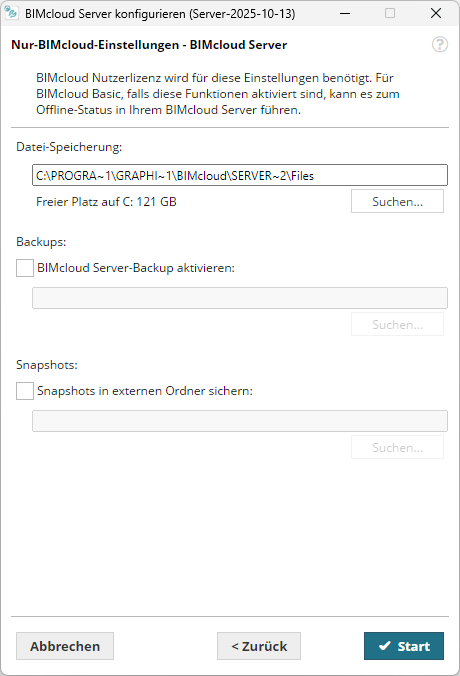
- Datei-Speicherung: Die auf BIMcloud Manager hochgeladenen Dateien werden an dieser Position gespeichert.
- BIMcloud Server Backup aktivieren:Markieren Sie dieses Kästchen, wenn Sie vorhaben, Backups der BIMcloud Server-Daten zu erstellen. Nach dem Markieren des Kästchens müssen Sie den Pfad zu Ihrem Backup-Ordner eingeben (oder dorthin blättern).
- Snapshots in externen Ordner sichern: Optional Ordner neu definieren, in dem Projektionen und Bibliotheks-Snapshots gespeichert werden. (Standardmäßig werden Snapshots - mit der Namenserweiterung .archive - in dem Ordner gesichert, in dem Sie den BIMcloud Server installiert haben.) (Bei Bedarf können Sie diesen Pfad des Snapshot-Ordners später neu festlegen.
- Klicken Sie auf Start, um den neu installierten BIMcloud Server zu starten.