Systembenachrichtigungen
Warnmeldungen oder Informationen über die Funktion des Servers
Jeder Nutzer sieht nur relevante Benachrichtigungen entsprechend seiner Rolle und seinen Berechtigungen.
Wenn sie aktiviert sind, erscheinen die Benachrichtigungen automatisch:
im Benachrichtigungen Dropdown-Feld (Glocken-Symbol) auf jeder Seite des BIMcloud Managers
im Benachrichtigungs-Dashboard (eine separate Seite des BIMcloud Managers)
als Popups, an einer relevanten Stelle der BIMcloud Manager Web-Oberfläche
per E-Mail
Benachrichtigungen ein-/ausschalten
Richten Sie die Benachrichtigungseinstellungen für jeden Nutzer in den Nutzereinstellungen ein. Siehe Abschnitt Systembenachrichtigungen.
In BIMcloud Manager anzeigen (Standardmäßig ist es eingeschaltet).
Aktivieren Sie die Option, um eine tägliche E-Mail-Liste der aktuellen Benachrichtigungen für Ihren BIMcloud Manager zu empfangen.
Liste der Benachrichtigungen anzeigen
Das Benachrichtigungen Dropdown-Feld, mit der vollständigen Liste der aktuellen Benachrichtigungen ist in der linken oberen Ecke auf jeder Seite des BIMcloud Managers verfügbar.
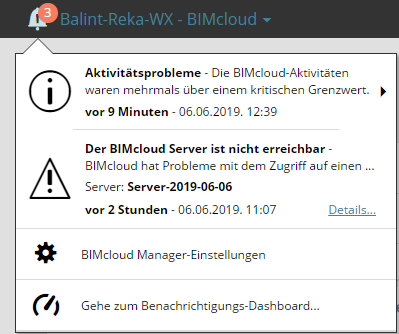
Benachrichtigungen-Popups
Die Benachrichtigungen werden auch in den Popups in den relevanten Teilen des BIMcloud Managers angezeigt:
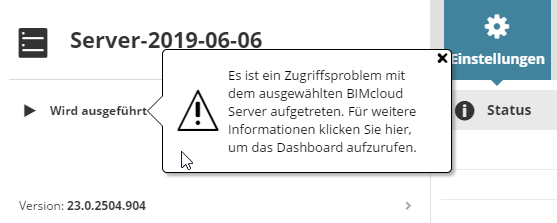
Klicken Sie auf ein Popup, um weitere Informationen abzurufen und zum Dashboard zu navigieren.
Das Problem beheben
Die Benachrichtigungen sind so konzipiert, dass sie kontextsensitiv sind. Dadurch können Sie einfach zu der richtigen Seite des BIMcloud Managers oder anderen Ressourcen navigieren, damit Sie das Problem anschauen und/oder korrigieren können.
Ein Beispiel:
Das Dropdown-Feld der Benachrichtigungen weist auf ein verfügbares Lizenz Update hin.
Klicken Sie auf Details, um das Dashboard zu öffnen.
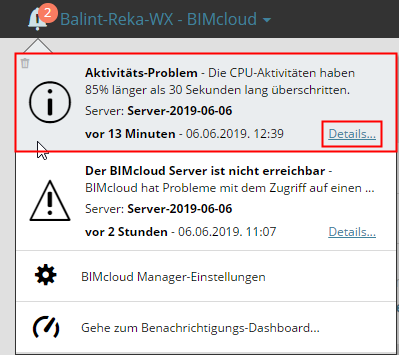
In dem Dashboard fordert Sie die Benachrichtigung an, das License Manager Tool aufzurufen und Ihre Lizenz zu aktualisieren.
Anzeigen von Benachrichtigungen auf einem Dashboard
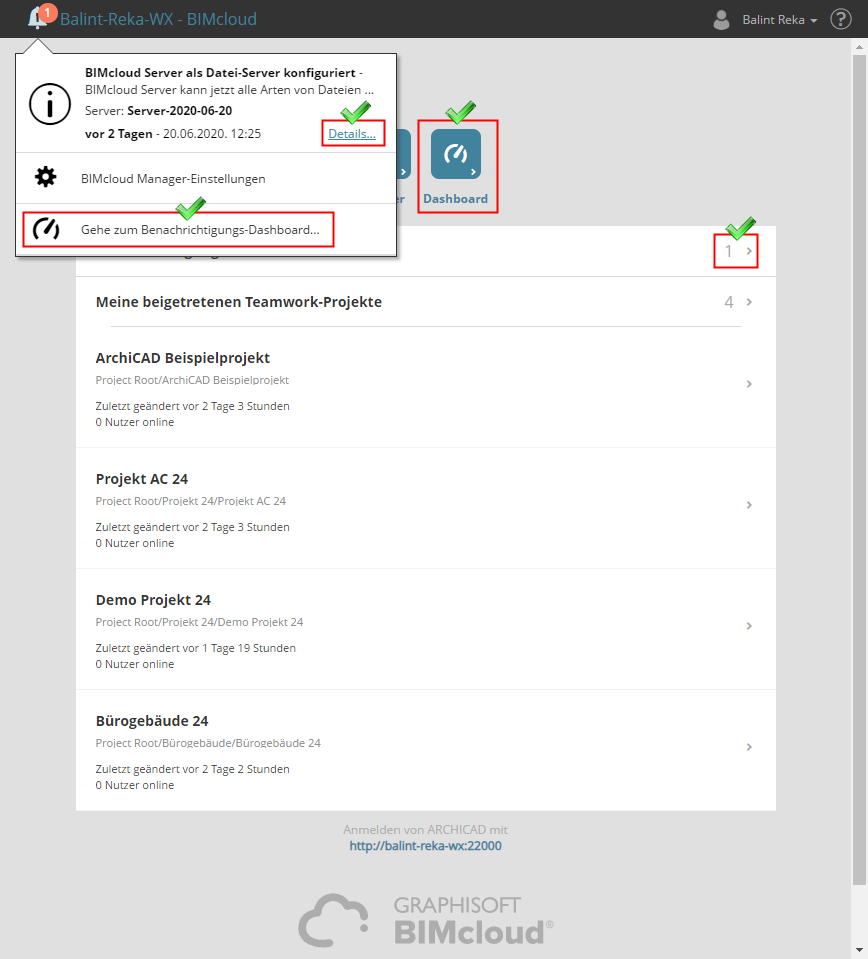
Das Benachrichtigungs-Dashboard listet die momentan aktiven Benachrichtigungen für die BIMcloud auf. Führen Sie zum Aufrufen des Dashboards eine der folgenden Aktionen durch:
Klicken Sie auf den Inhaltstyp “Dashboard” aus dem BIMcloud Home-Bildschirm (nur für Server-Administratoren sichtbar)
Klicken Sie auf Details, neben einem beliebigen Element der Benachrichtigungs-Dropdown-Liste
Verwenden Sie den Befehl Gehe zum Benachrichtigungs-Dashboard unten in der Benachrichtigungs-Dropdown-Liste
Klicken Sie auf den Benachrichtigungen Popup-Pfeil auf dem BIMcloud Home-Bildschirm
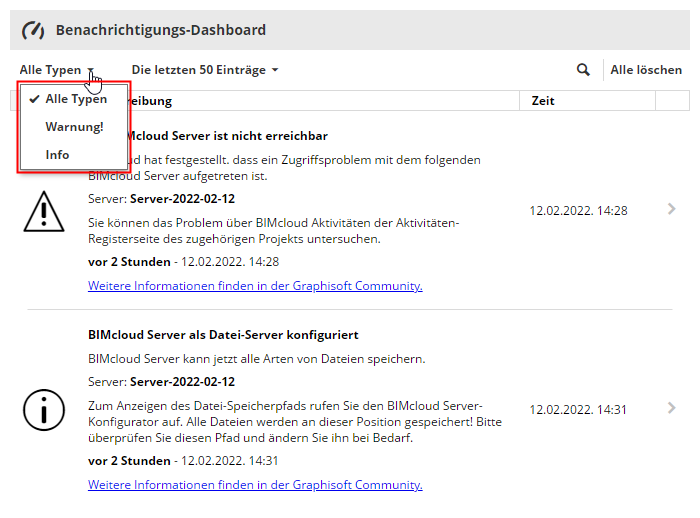
Sie können die Liste nach Benachrichtigungstyp filtern:
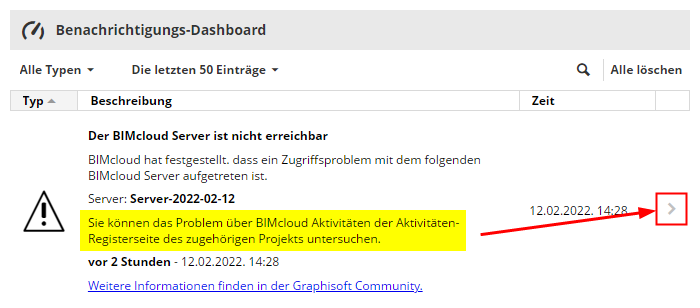
Klicken Sie bei einem beliebigen Element auf den Pfeil, um die relevante Seite des BIMcloud Managers oder eine andere Stelle automatisch zu öffnen, wo Sie das Problem nach Bedarf anschauen oder korrigieren können.
Benachrichtigungen löschen
Einige Benachrichtigungen verschwinden in der Liste von selbst, wenn das Problem behoben wird. Andere Benachrichtigungen verbleiben bis Sie sie löschen.
Um eine Benachrichtigung zu Löschen:
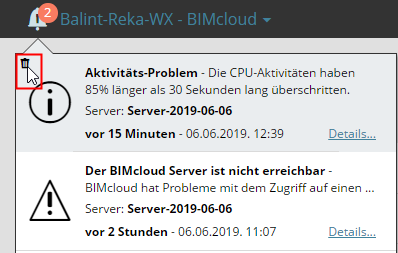
Wählen Sie die Benachrichtigung entweder im Dashboard oder im Benachrichtigungen-Dropdown aus.
Das Papierkorbsymbol erscheint links. Klicken Sie, um zu löschen.
Warnmeldungen und Informationen
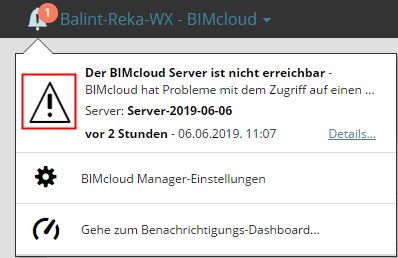
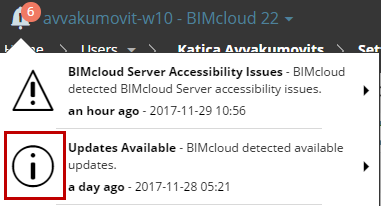
Warnmeldungen erfordern dringende Aktionen, um die Arbeit fortsetzen zu können.
Ein Beispiel: Server ist nicht verfügbar; Lizenzen laufen innerhalb einer Woche ab; Backup fehlgeschlagen; CPU/RAM-Nutzung ist kritisch hoch.
Informationsmitteilungen dienen für Situationen, die nicht sofort behandelt werden müssen. Die Arbeit kann zumindest kurzzeitig fortgesetzt werden.
Ein Beispiel: Update verfügbar; Lizenzen laufen innerhalb eines Monates ab; LDAP-Synchronisationsprozess fehlgeschlagen.