Installazione da zero
Procedura guidata da utilizzare per la prima installazione del BIMcloud sul computer interessato
- Scaricare e avviare il programma di installazione per BIMcloud.
- Si apre la pagina di benvenuto. Fare clic su Successivo.

- Scegliere Installa nuovo BIMcloud. Ora verranno installati e configurati due componenti, uno dopo l'altro:
- BIMcloud Server
- BIMcloud Manager
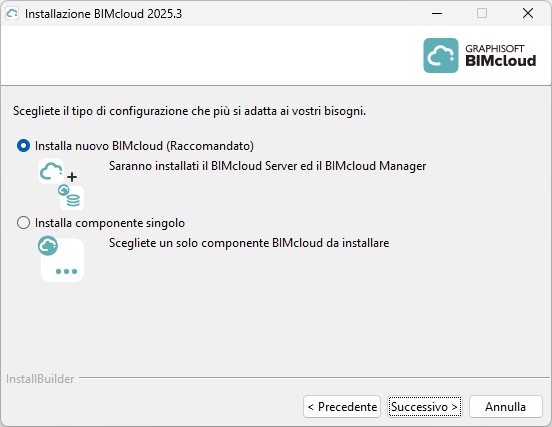
- Accettare il contratto di licenza. Per vedere il testo completo, fare clic su Apri nel browser.
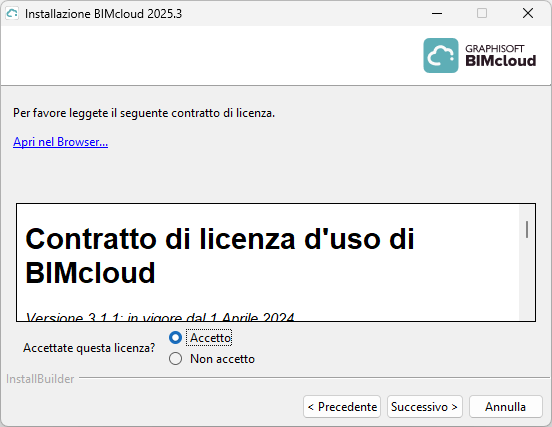
La procedura guidata è ora pronta per installare BIMcloud Server.
Installare BIMcloud Server
- Scegliere la posizione di installazione.
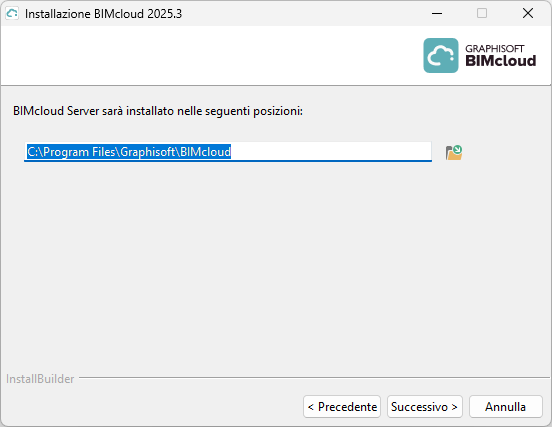
- Per utenti macOS:
- Installare in una posizione che si trovi all'interno o sotto della cartella Applicazioni.
- È necessario concedere l'accesso completo al disco per BIMcloud. Lo Strumento per l'Accesso completo al disco BIMcloud viene visualizzato automaticamente per guidarvi attraverso i passaggi.
Vedere questo articolo sul sito Community per i dettagli.
- Per utenti macOS:
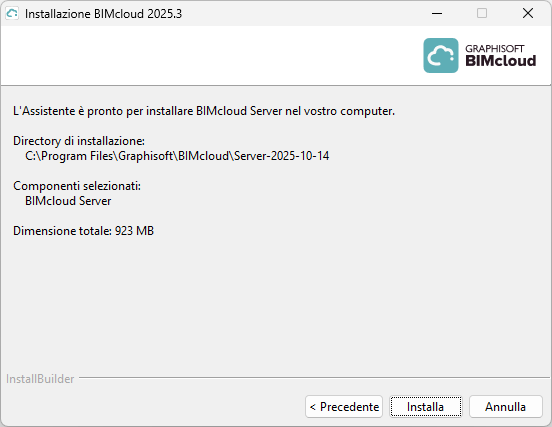
- Un pannello di riepilogo mostra dove verrà installato il BIMcloud Server. Fare clic su Installa per avviare.
- Al termine dell'installazione si apre il seguente pannello:
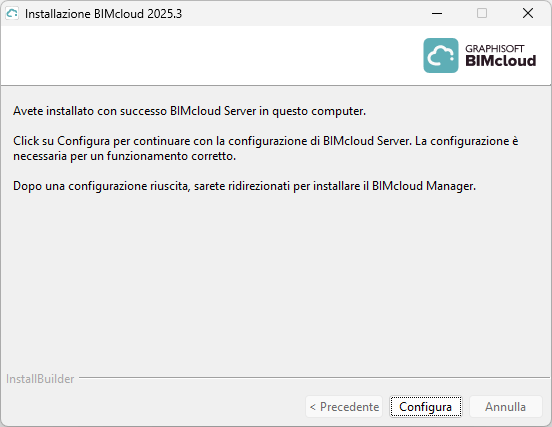
Fare clic su Configura. Seguire i passi descritti qui: Configurare il BIMcloud Server
- Dopo aver configurato BIMcloud Server, viene visualizzata la richiesta di fare clic su Avvia, per avviare BIMcloud Server.
Il prossimo passo sarà l'installazione di BIMcloud Manager.
Installazione del BIMcloud Manager
- Viene visualizzata la schermata iniziale del programma d'installazione per il processo successivo: Installare il BIMcloud Manager. Fare clic su Successivo.
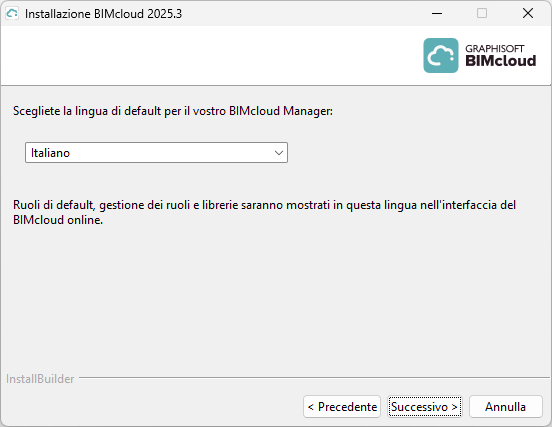
- Scegliere una lingua predefinita. Questa è la lingua utilizzata dall'interfaccia basata su browser del BIMcloud Manager. In seguito, se necessario, sarà possibile cambiare lingua da BIMcloud Manager.
- Accettare il contratto di licenza. Per vedere il testo completo, fare clic su Apri nel browser.
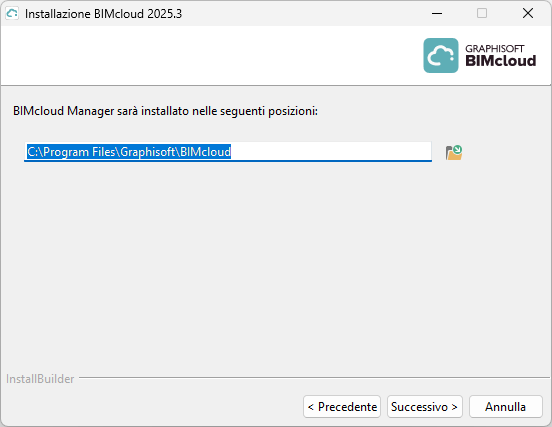
Scegliere il percorso d'installazione per BIMcloud Manager.
 Per utenti macOS:
- Installare in una posizione che si trovi all'interno o sotto della cartella Applicazioni.
- È necessario concedere l'accesso completo al disco per BIMcloud. Lo Strumento per l'Accesso completo al disco BIMcloud viene visualizzato automaticamente per guidarvi attraverso i passaggi.
- Un pannello di riepilogo mostra dove verrà installato il BIMcloud Manager. Fare clic su Installa per avviare il processo.
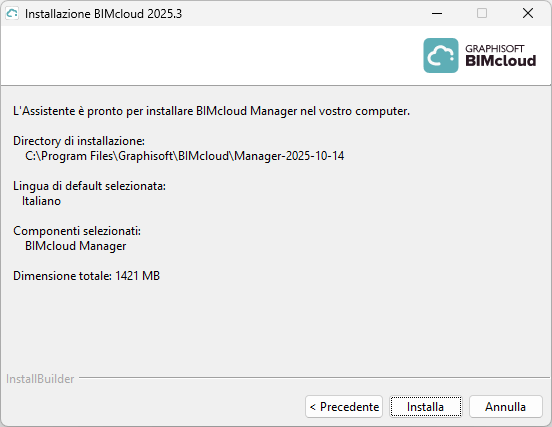
- Al termine dell'installazione si apre il seguente pannello:
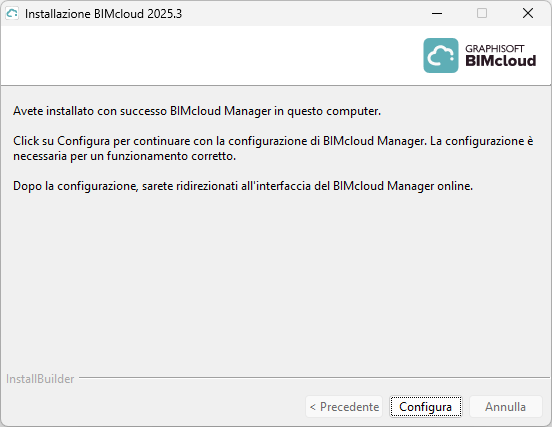
Fare clic su Configura. Seguire i passi descritti qui: Configurare il BIMcloud Manager
Per terminare la configurazione, bisogna completare i passi successivi in un browser (vedere la sezione seguente):
Conclusione della configurazione e avvio di BIMcloud
La finestra del browser si aprirà per mostrare i 5 passi successivi necessari per completare la configurazione di BIMcloud. (Se il browser non si apre automaticamente, utilizzare il seguente URL: http://localhost:PORT, dove PORT è la porta che è stata immessa in questa pagina di Configurazione.)

Fare clic su Avvia.
- Eseguire l'accesso in BIMcloud Manager come Amministratore Master, usando la password di Amministratore Master.
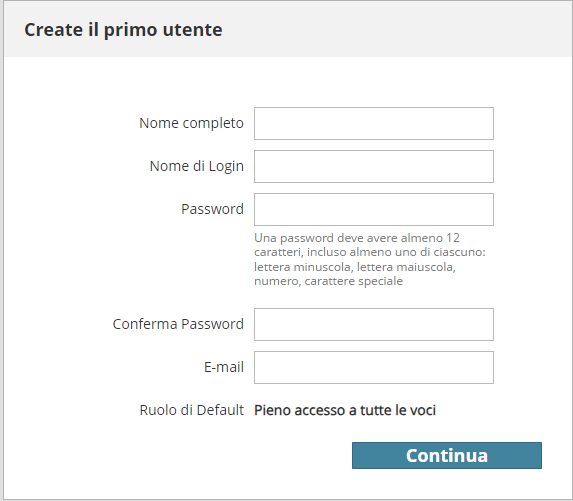
- Creazione del primo utente: compilare tutti i campi per il primo utente, che sarà il primo Amministratore del Server del BIMcloud Manager:
- Selezionare il Piano del prodotto: BIMcloud completo o BIMcloud Basic
- Il BIMcloud completo, dotato di tutte le funzionalità, richiede una licenza utente BIMcloud.
- BIMcloud Basic non richiede una licenza ma ha funzionalità limitate
- Per le differenze, vedere BIMcloud vs. BIMcloud Basic: Differenze di funzionalità
- Qualunque sia il prodotto scelto, in seguito sarà possibile effettuare un upgrade o un downgrade.

Se si è selezionato BIMcloud Basic: dal menu a tendina "Seleziona versione di Archicad", è necessario selezionare una sola versione di Archicad (AC 19 o successiva) da utilizzare. (BIMcloud Basic può supportare progetti da una singola versione di Archicad.)
- Impostazione indirizzo server - questo indirizzo identificherà univocamente il server, anche se Archicad utilizza un indirizzo diverso per la connessione. Per i dettagli vedere Connessioni al Server.
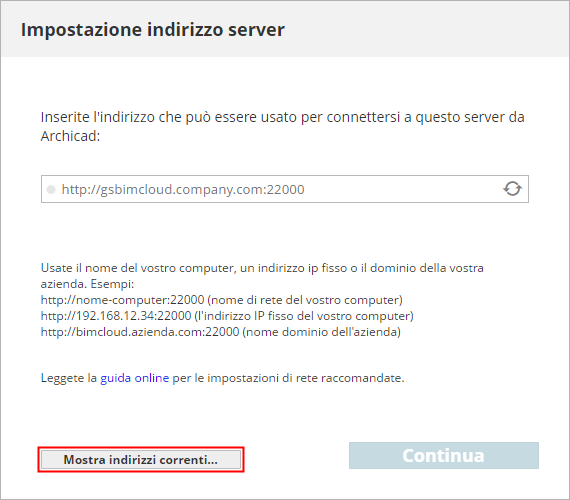
- Per utilizzare uno degli indirizzi correnti del server, fare clic su Mostra indirizzi correnti e scegliere uno
- È possibile modificare questo indirizzo in seguito dal pannello Impostazioni del BIMcloud Manager.
- Se si è già impostato l'indirizzo del server, è possibile immetterlo direttamente nel campo dell'indirizzo.
- Tenere a mente che, se in ufficio si utilizzano indirizzi IP dinamici, questo indirizzo può facilmente cambiare di giorno in giorno. È consigliabile di utilizzare un indirizzo IP fisso, un nome di computer, o un nome di dominio completo come indirizzo primario.
- Configurazione server mail (opzionale). Definire il server che invierà le email dal BIMcloud agli utenti. In caso di necessità questo indirizzo potrà essere modificato.
Fare clic su Continua.
Se un BIMcloud Server è già installato sul computer, il processo d'installazione assocerà automaticamente il nuovo BIMcloud Manager al BIMcloud Server esistente.
Se il computer non ha un BIMcloud Server installato, sarà necessario accoppiare manualmente il BIMcloud Manager e il BIMcloud Server.
Vedere Accoppia BIMcloud Server.
Configurazione BIMcloud completata
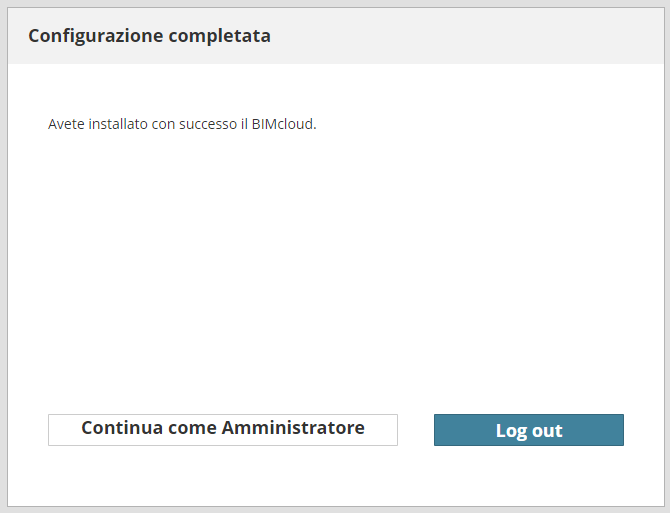
Ora è consigliabile eseguire la disconnessione come Amministratore Master e quindi accedere con l'utente creato nel passaggio Crea Primo Utente (sopra). È sconsigliabile usare l'account dell'Amministratore Master per le attività di tutti i giorni.