Accoppia BIMcloud Server
Associa il BIMcloud Manager ad un BIMcloud Server di nuova installazione
L'associazione assicura che un BIMcloud Server appena installato possa comunicare con il BIMcloud Manager.
Se è necessario accoppiare manualmente un server BIMcloud con il BIMcloud Manager, si può fare copia-incolla della chiave pubblica (token) di BIMcloud Manager nella schermata di Configurazione di BIMcloud Server.
Questa funzione è disponibile nella cartella Radice server e per ogni altra cartella di server.
Aprire l'interfaccia web del BIMcloud Manager in una finestra del browser.
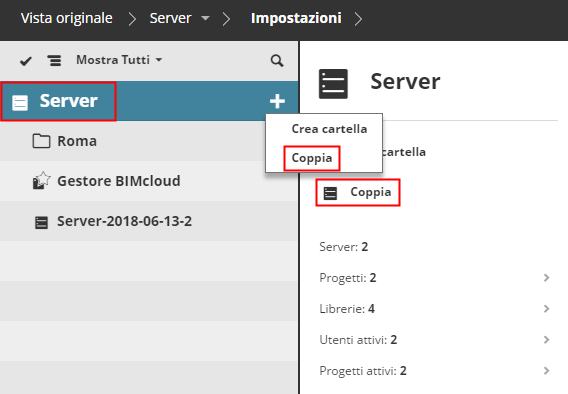
Selezionare la cartella (Radice Servers o un'altra cartella del server) in cui si desidera posizionare il BIMcloud Server che si sta associando.
Fare clic sul comando Accoppia.
Nella finestra di dialogo che viene visualizzata, fare clic su Seleziona token.
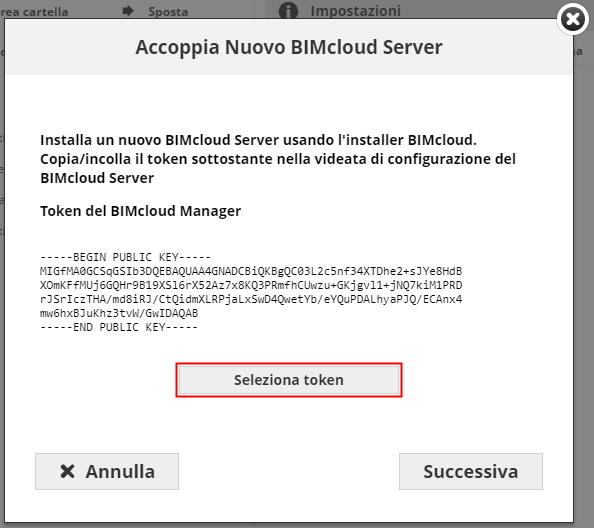
Il testo è stato selezionato Ora copiare questo testo selezionato negli Appunti (ad es. Usando Ctrl + C).
Fare clic su Successivo.
Incollare il testo copiato nella schermata del configuratore del BIMcloud Server.
Nota: Se la configurazione non è attualmente in corso, è possibile accedere alla schermata del configuratore in questo modo: accedere all'applicazione barra di notifica o alla cartella dell'applicazione BIMcloud, e utilizzare Configura BIMcloud Server. Vedere L'icona dell'app BIMcloud della barra applicazioni.Si apre l'interfaccia di configurazione del BIMcloud Server. Fare clic su Successivo.
Utilizzare il comando Incolla (ad esempio Ctrl + V) per incollare il token copiato in precedenza nel campo di immissione della Chiave Pubblica, quindi riavviare il server.
Tornare all'interfaccia web: la finestra di dialogo Accoppia Nuovo BIMcloud Server.
Immettere l'URL del BIMcloud Server (compreso il prefisso http:// o https:// e il numero di porta ad es.:
http://computer.com:1228). Oppure selezionare il nome di un server locale dall'elenco.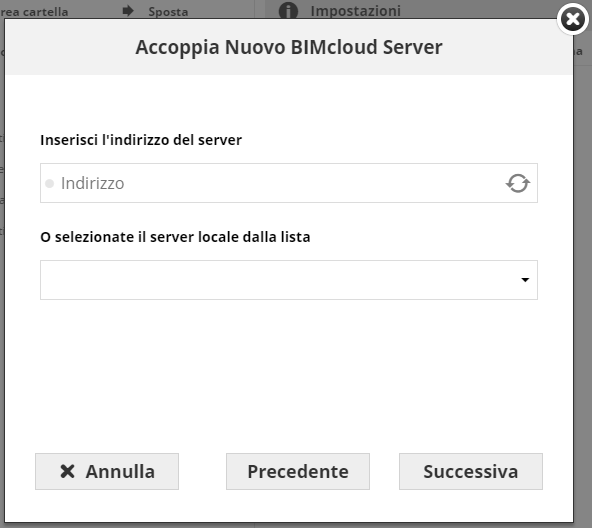
Attribuire un nome al server. Questo nome verrà visualizzato nel Navigatore e utilizzato in Archicad quando ci si riferisce ad esso come a un server host.
Fare clic su Successivo. (Se l'URL non funziona, correggere l'errore.)
Nella schermata finale, fare clic su Fine.
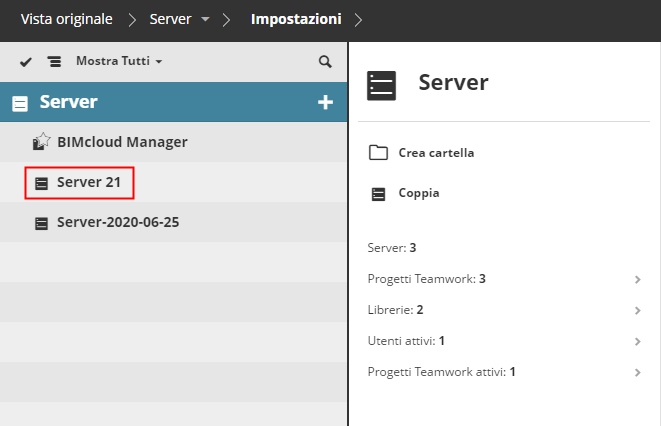
Il BIMcloud Server verrà automaticamente visualizzato nel Navigatore del BIMcloud Manager.
Risoluzione dei Problemi
Accertarsi che il BIMcloud Server sia stato correttamente riavviato
Accertarsi d'avere Copiato/Incollato le giuste chiavi pubbliche
Accertarsi che l'URL del BIMcloud Server immesso sia accessibile dal computer del BIMcloud Manager