BIMcloud Serverペアの作成
BIMcloud Managerと、新たにインストールしたBIMcloud Serverとでペアを作成します
ペアリングにより、新しくインストールされたBIMcloud ServerがBIMcloud Managerと通信できるようになります。
BIMcloud ServerとBIMcloud Managerを手動でペアリングする必要がある場合は、BIMcloud Managerの公開鍵(トークン)をBIMcloud Serverの設定画面にコピー/貼り付けます。
この機能は、サーバールートフォルダと全てのサーバーフォルダで使用できます。
ブラウザウィンドウでBIMcloud ManagerのWebインターフェースを開きます。
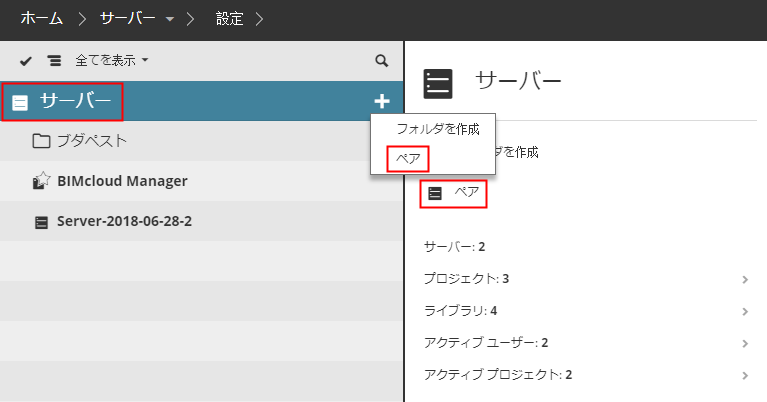
ペアにするBIMcloud Serverを配置するフォルダ(サーバールートまたは別のサーバーフォルダ)を選択します。
[ペア]コマンドをクリックします。
表示されるダイアログボックスで[トークンを選択]をクリックします。
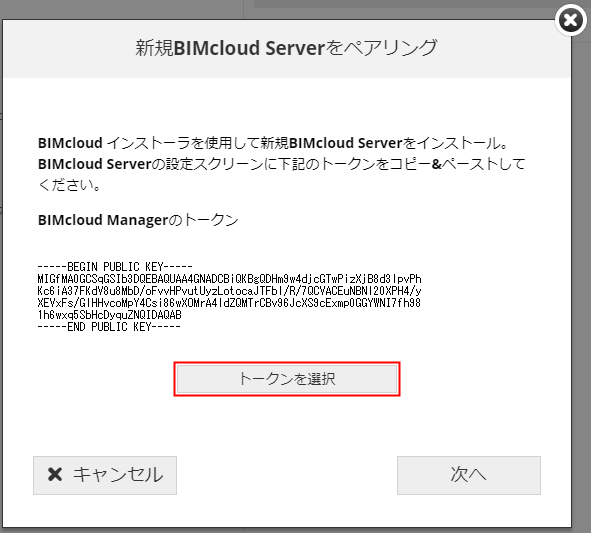
テキストが選択されています。この選択されたテキストを(例えば、Ctrl + Cを使用して)クリップボードにコピーします。
[次へ]をクリックします。
コピーしたテキストをBIMcloud Serverの[設定]画面に貼り付けます。
注: 設定が現在進行中でない場合は、ここからこの画面にアクセスできます。トレイアプリケーションまたはBIMcloudアプリケーションフォルダに移動してから、[BIMcloud Serverの設定]を使用します。「BIMcloudトレイアイコンアプリ」を参照してください。BIMcloud Server設定インターフェースが表示されます。[次へ]をクリックします。
[貼り付け]コマンド(例:Ctrl + V)を使用して、先ほどコピーしたトークンを[公開鍵]入力フィールドに貼り付けてから、サーバーを再起動します。
Webインターフェース([新規BIMcloud Serverをペアリング]ダイアログ)に戻ります。
BIMcloud ServerのURLを入力してください(http:// または https://、ポート番号を含む。例:
http://computer.com:1228)。または、リストからローカルサーバーの名前を選択します。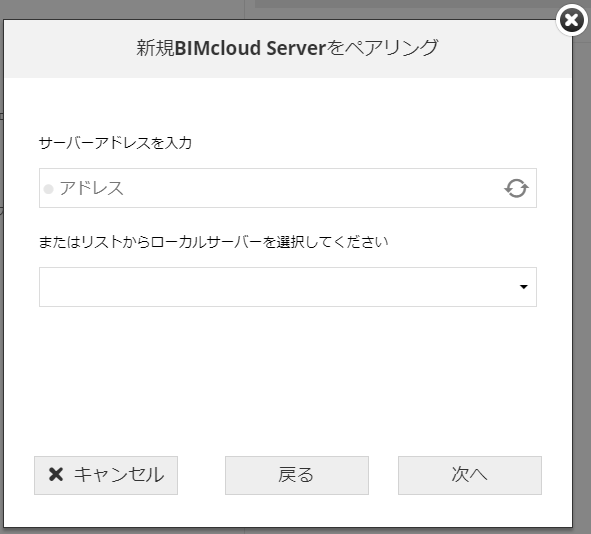
サーバー名を追加。この名前はナビゲータに追加され、ホストサーバーとして参照するときにArchicadで使用されます。
[次へ]をクリックします。(このURLが機能していない場合は、エラーを修正します)。
最終画面で、[終了]をクリックします。
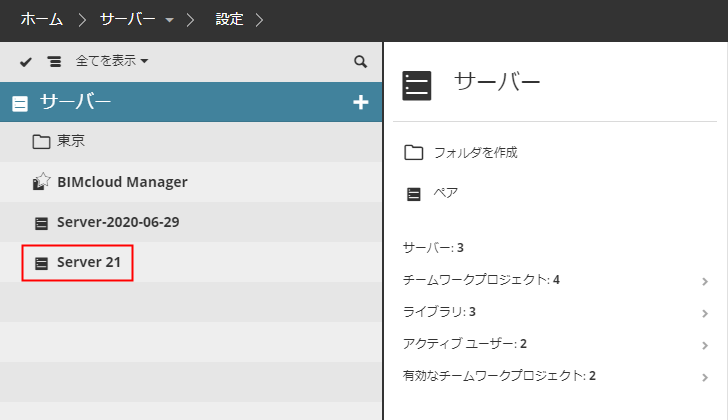
BIMcloud ServerがBIMcloud Managerのナビゲータに自動的に表示されます。
トラブルシューティング
BIMcloud Serverが正常に再起動されたことを確認します。
正しい公開鍵をコピーして貼り付けたことを確認します。
入力したBIMcloud ServerのURLにBIMcloud Managerコンピュータからアクセスできることを確認します。